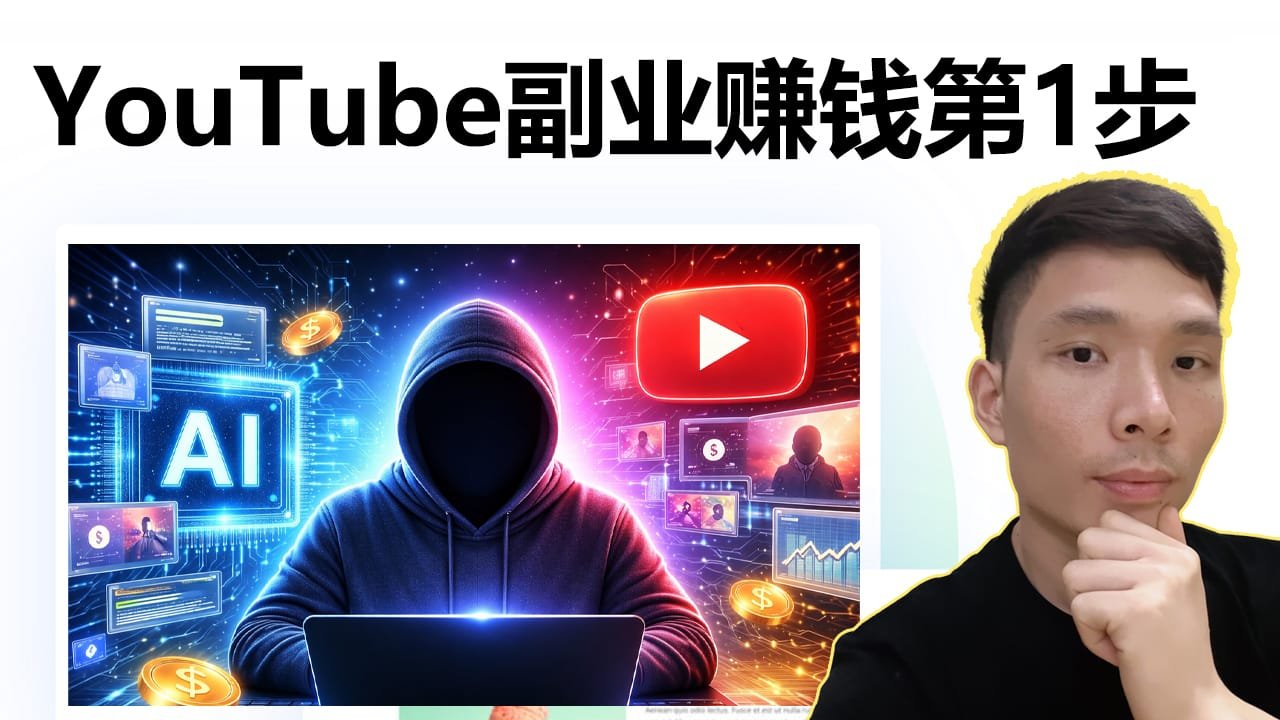
想在YouTube上做视频赚钱,却不知道从何下手?众所周知,动画类视频在YouTube上占据了巨大的流量份额,无论是儿童频道还是故事频道,收益都非常可观。
但一想到要学3D建模、学剪辑、写复杂的提示词(Prompts),很多人就被直接劝退了。
别担心,本期内容将为你揭秘一套能够复制的高质量卡通动画视频制作流程。 我花了很多时间测试和整理,把所有踩过的坑都填平了,浓缩成几个最实用的步骤。哪怕你完全没有动画基础,不懂画画,甚至之前没用过AI,只要跟着我的步骤一步步操作,你也能做出皮克斯(Pixar)级别的动画视频。
在此过程中,如果你想深入学习更多AI变现技巧,或者在实操中遇到问题,欢迎加入我的知识星球圈子进行交流:
为什么选择AI制作动画?
传统的动画制作需要昂贵的团队和漫长的周期,而现在,借助于OpenArt、Gemini和ElevenLabs等工具,一个人就是一支队伍。你只需要负责创意,剩下的交给AI。
我们将使用目前市面上最强大的AI工具组合,带你从0开始跑通整个流程。你的脑子里很快就会有一个清晰的“油管动画制作套路”,以后想做任何类型的卡通短视频、故事号,都能随时搞定。
准备工作:所需工具一览
在开始之前,请确保你准备好了以下“神器”:
核心视觉生成工具:OpenArt
这是一个集成了市面上顶级模型(如Flux, SDXL, Kling等)的一站式AI平台,我们需要用它来生成一致性极高的人物角色和动画视频。
最强AI配音:ElevenLabs
目前公认最像真人的AI语音生成工具,同时也支持生成逼真的音效。
脚本与创意大脑:Google Gemini 或 ChatGPT
我们将用它来编写剧本和专业的AI绘画提示词。如果你在国内无法支付Plus会员,可以使用代充服务:
第一步:用AI策划大师级动画大纲
做视频的第一步是搞定剧本和提示词。为了方便大家,我专门编写了一套结构化提示词模板。
1. 定义AI的角色
我们需要将AI(这里演示使用Google Gemini)定义为一位“专注于AI图像与视频卡通制作的策划师”。
操作技巧:
模型选择: 建议使用 Gemini Advanced 或 ChatGPT-4o 等高级模型(Thinking/Pro模型),因为它们的逻辑理解能力更强,生成的细节更丰富。如果你还在用免费版,效果可能会打折扣,建议升级体验完整功能:点击这里升级会员。
输入指令: 告诉AI你的需求是将一个简单的创意转化为30-40秒的卡通策划方案。要求它输出:故事快照、角色定义、场景拆分、关键动作。
2. 激发创意
如果你不知道做什么故事,可以让AI帮你头脑风暴。比如,我要求AI策划一个:“皮克斯(Pixar)3D动画风格,充满活力的冒险喜剧,主角是一只表情丰富的小松鼠。”
AI会迅速为你生成一个包含“起承转合”的完整故事大纲,甚至细化到每一个场景(Scene)的镜头描述。
关键点: AI生成的“场景拆分”非常重要,它会明确告诉你每个场景中有哪些角色、在做什么动作。这让你在后续生成画面时,不再需要绞尽脑汁去想画面内容。
第二步:设计角色形象(保持一致性的秘诀)
很多AI视频最大的败笔是“角色脸盲”,同一个角色在不同镜头里长得不一样。我们将在 OpenArt 中解决这个问题。
1. 生成角色基础图
打开 OpenArt,点击左侧的“Create Image”。
模型选择: 推荐选择 Flux Pro 或 SDXL 等高质量模型(视频中提到的“Lala”可能是指Flux或其他高质量模型的昵称,目前OpenArt上生成写实和3D卡通效果最好的是Flux系列)。
输入提示词: 复制我们在第一步中让Gemini生成的“角色视觉描述”提示词。
设置: 比例选择 16:9,点击生成。
OpenArt会为你生成多角度的角色图(正面、侧面、背面)。挑选一张你最满意的作为基准图。
2. 生成不同表情与动作(一致性锁定)
这是最关键的一步。当我们需要生成主角“惊讶”或“攀爬”的图片时:
输入新的动作提示词(由Gemini提供)。
启用参考图(ControlNet/Reference): 在OpenArt的设置中,找到“Reference Image”或“Face ID”功能。
上传基准图: 将刚才选定的那张主角标准照上传,并设置为“Character Reference”(角色参考)。
这样,无论你怎么变换场景,生成出来的小松鼠都会长得一模一样!
第三步:生成分镜场景图
角色定下来后,我们按照Gemini生成的“场景列表”,逐一生成背景图和剧情图。
复制场景提示词: 把“场景1:不可能完成的任务”、“场景2:危机四伏的攀爬”等对应的提示词放入OpenArt。
带入角色: 记得始终挂载你的角色参考图。
批量生成: 这个过程可能比较耗时,因为要覆盖整个故事的流程。
小贴士: OpenArt集成了多种顶尖模型,你不需要切换平台就能体验到类似Midjourney的画质,而且它对提示词的理解非常精准。
第四步:让图片动起来(图转视频)
有了精美的分镜图,接下来我们要把它们变成真正的动画。我们将使用OpenArt内置的**Image to Video(图生视频)**功能。
1. 选择视频模型
在OpenArt的视频生成界面,你可以看到多个模型选项:
Kling (可灵) AI: 目前做卡通和动作幅度大的视频效果极佳,性价比很高,强烈推荐选择 Kling 2.6 (或最新版)。
Google Veo (VEO 3): 谷歌的最新视频模型,生成效果细腻,支持更长的时长,但成本稍高。
Sora/Luma: 其他备选模型,但要注意有些模型对非人类角色的处理可能会有Bug。
2. 这里的“黑科技”:首尾帧控制
为了让视频转场丝滑,OpenArt支持**起始帧(Start Frame)和结束帧(End Frame)**的设置。
起始帧: 上传小松鼠站在树下的图片。
结束帧: 上传小松鼠爬到树顶的图片。
点击生成: AI会自动补全中间的攀爬过程!
这样生成的视频不再是简单的“PPT平移”,而是有着真实的物理动作和连贯性。
想亲自体验这种丝滑的动画生成吗?
提示词1:
你是一位专精于“AI图生视频”卡通创作的AI动画策划师。
你的工作是将一个简单的电影创意转化为一份简短的AI卡通策划方案,且该方案必须符合当前AI视频模型的实际能力。
重要限制:
故事总时长:约 30–45 秒
使用“场景(SCENES)”,而非“镜头(shots)”
每个“场景”代表一个叙事片段,而不仅仅是一个单一动作
每个“场景”稍后将被拆分为多个动画片段
无对白
不做时间承诺(不要提及具体秒数)
确保所有内容在AI生成方面具有实操性
输出结构(请严格遵守):
第 1 步:故事快照 (STORY SNAPSHOT)
全篇故事的一句话摘要
第 2 步:角色定义 (CHARACTER DEFINITIONS)
为每个角色提供:
姓名 / 角色身份
视觉描述(风格、体型、服装、氛围)
第 3 步:场景拆解 (SCENE BREAKDOWN)
总共创建 4–6 个场景。
对于每个场景,输出:
场景 X:
场景目标(情感或叙事上发生了什么变化)
地点 / 环境
出场角色
起始状态(场景开始时的视觉画面)
结束状态(场景结束时的视觉画面)
本场景必须发生的关键动作(项目符号列表,最多 3-6 项)
规则:
场景应按逻辑层层递进
每个场景在视觉上必须截然不同
每个场景必须能够通过AI图生视频进行动画化
第 4 步:最终结局 (FINAL RESOLUTION)
用一句话描述结局时刻
等待输入
以下是电影想法:
皮克斯3D动画风格,充满活力的冒险喜剧感。主角是一只神经质、戴着一副 oversized 飞行员护目镜的小松鼠,它的表情总是很紧张夸张。它站在一颗参天大树下,仰望树顶一颗闪着金光的、比它的头还大的巨大橡果。它深吸一口气,开始了一段充满滑稽失误的攀爬旅程,期间几次差点掉下来,吓得毛都竖起来了。结局是它终于抱住了大橡果,但因为橡果太重,它抱着橡果像炮弹一样滑稽地坠入地面一堆柔软的巨大落叶堆中,露出满足的傻笑。森林环境细节丰富,光影斑驳。
提示词2:
为角色制作提示词
提示词3:
你现在是一位AI动画助手。
我将提供给你:
角色描述
来自AI卡通策划案中的一个场景 (SCENE)
你的工作是将这个场景转换为:
关键帧的图像提示词 (Image prompts)
让这些图像动起来的视频动作提示词 (Video motion prompts)
规则:
全程使用相同的角色
假设图像生成在先
假设视频动画在后
切勿杜撰新的故事元素
保持提示词简洁且可复用
需考虑当前AI视频的技术局限性
输出结构(请严格遵守):
第一部分:角色图像提示词 (CHARACTER IMAGE PROMPTS)
针对场景中出现的每一个角色:
编写一个干净的图像提示词
要求:中性姿势、光线清晰、全身照
设计目的:便于在多个场景中重复使用
第二部分:场景图像序列 (SCENE IMAGE SEQUENCE)
创建一个由 3–4 张图像组成的序列,用于视觉化呈现该场景。
对于每一张图像:
图像 X:
这张图像代表什么内容
图像提示词(描述构图、姿势、情绪、镜头角度)
重要提示:
每张图像必须逻辑流畅地衔接下一张
请预设这些图像后续将被复用并进行动画化处理
第三部分:视频动作提示词 (VIDEO MOTION PROMPTS)
针对每一张图像(或图像对),编写:
一个适合AI视频生成的简单动作提示词
包含一个主要动作
最多包含一个运镜方式(Camera movement)
格式: 视频提示词 X: 输入图像:(例如“使用 图像 2”或“使用 图像 2 作为起始帧,图像 3 作为结束帧”) 动作提示词文本
输出完毕后请等待。
这里是为您整理好的SEO优化博客文章,第二部分。
第五步:好莱坞级的音效与配音
一部好的动画,视觉占50%,听觉占50%。为了让视频更生动,我们需要用到 ElevenLabs 来生成配音和音效。
1. 生成逼真的音效(Sound Effects)
以前找音效要在素材库里翻半天,现在有了ElevenLabs的新功能,想要什么声音直接“说”出来。
获取提示词: 回到Gemini,让它根据视频画面写音效提示词。例如:“小松鼠快速爬树的沙沙声”、“卡通风格的惊讶声”、“滑稽的落地声”。
生成音效: 登录 ElevenLabs,进入“Sound Effects”板块,输入提示词。AI会一次生成4个不同的版本供你挑选。
下载: 试听满意后,直接下载MP3或WAV格式。
2. 角色配音(Text to Speech)
如果你的动画有旁白或角色对话,ElevenLabs的语音合成技术是目前最自然的。你可以为小松鼠选择一个俏皮的声音,或者为旁白选择一个深沉的电影解说腔。
第六步:剪辑合成,见证奇迹
所有素材(视频片段、音效、配音)都准备好后,最后一步就是组装。
你可以使用 剪映(CapCut) 或 Premiere 等剪辑软件。
导入素材: 将生成的视频片段拖入时间轴。
对齐音频: 将爬树的音效对准爬树的画面,将惊讶的音效对准表情特写。
微调节奏: 剪掉多余的部分,确保故事流畅。
虽然这一步最耗费耐心,但当你看到那个脑海中的故事变成一部完整的动画时,那种成就感是无与伦比的。
额外资源推荐:让你的视频更上一层楼
除了核心的AI生成工具,有时候你还需要一些高质量的辅助素材。这里推荐两个我常用的资源库:
Envato Elements: 这是一个超级全的创意素材库,从视频模板、背景音乐到音效素材应有尽有。如果你觉得AI生成的背景音乐不够完美,可以在这里找到版权无忧的BGM。
HeyGen (AI数字人): 如果你想在视频开头加入真人口播介绍,但不想自己出镜,HeyGen可以生成极其逼真的虚拟数字人。
变现之路:如何通过YouTube赚钱?
你掌握了这项技术,不仅仅是做着玩,这更是一个巨大的搞钱机会。
加入YouTube合作伙伴计划 (YPP):
只要你的频道达到 1,000订阅 且过去365天内观看时长达到 4,000小时,就可以申请开通收益。YouTube会在你的视频中插入广告,你躺着就能分美金。
联盟营销 (Affiliate Marketing):
像我这篇文章一样,你可以在视频描述中通过推广你使用的AI工具(如OpenArt、ElevenLabs)来赚取佣金。这是新手最快变现的方式,甚至不需要等到频道开通广告收益。
总结
现在,制作动画的门槛已经被AI彻底踏平。你不需要懂画画,不需要懂动画原理,只需要一个想法和一套正确的工具组合:
大脑: Gemini / ChatGPT
眼睛: OpenArt (点击注册)
别再犹豫了,赶紧动手制作你的第一个AI动画视频吧!
如果你在操作过程中遇到任何问题,或者想要获取本期视频所有的详细提示词(Prompts),欢迎访问我的文章链接:
也欢迎加入我的知识星球,和我一起探讨更多AI搞钱的野路子:
(本文部分工具链接为联盟链接,通过这些链接注册或购买可能会给我带来少量佣金,但这不会增加您的成本,感谢您的支持!)
© 版权声明
文章版权归作者所有,未经允许请勿转载。
相关文章


暂无评论...