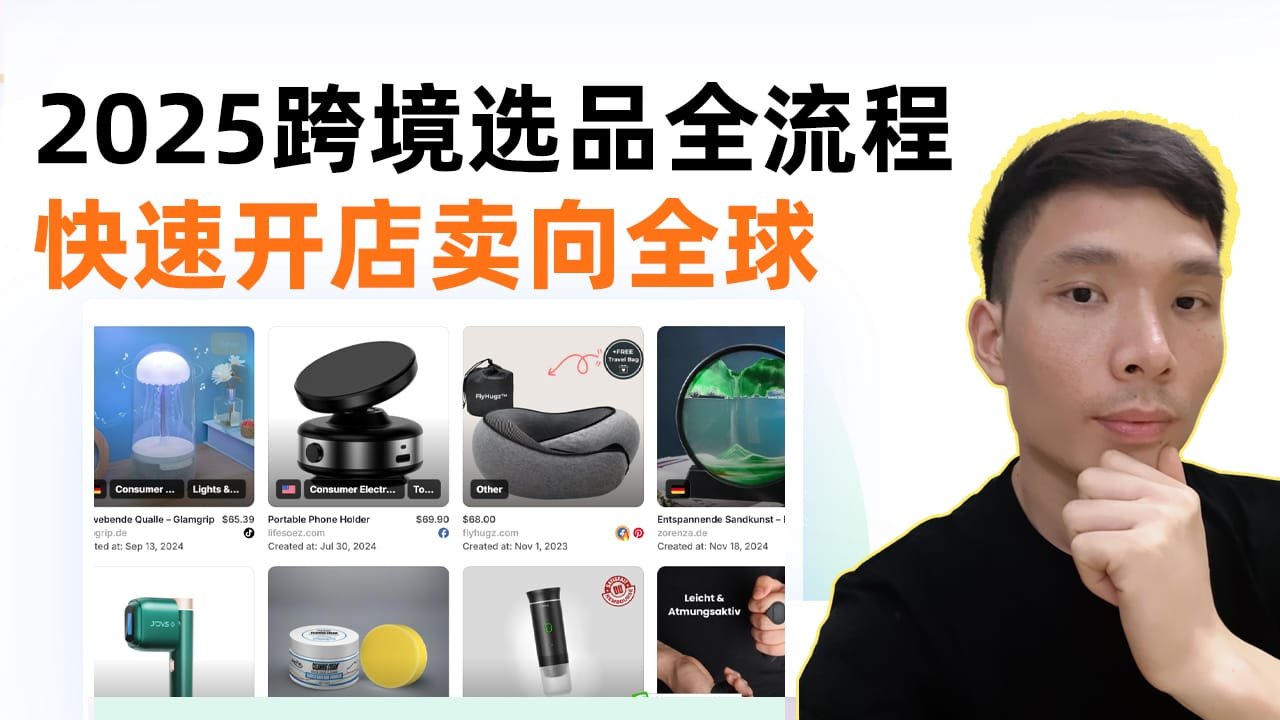
跨境电商新手必看!2025年选品与快速开店全攻略

在全球化进程日益加快的今天,跨境电商已逐渐成为个人创业、企业拓展海外市场的重要渠道。尤其是“无货源”模式在近几年大放异彩,吸引了大量新手与资深卖家入局。所谓“无货源”,简单来说,就是无需自己囤货或开设实体仓库,通过与供应商或平台对接实现“一件代发”。这样一来,我们既节省了前期的大额囤货成本,也能更灵活地测试产品、迭代选品,降低经营风险。

家大规模铺货,价格竞争激烈。如果想在众多竞争对手中脱颖而出,就必须依托更成熟的独立站平台,打造自己的品牌与选品差异化。这里就不得不提到 **Shopify(跨境电商独立站搭建平台 ➜ https://bit.ly/3Xq89AJ)**。作为全球最受欢迎的独立站方案之一,Shopify 提供了简洁易用的建站工具、丰富的插件与营销玩法,让无货源跨境电商卖家能快速搭建个人“品牌官网”。


第二章:为什么选择 Shopify 以及无货源模式的优劣势

  1. 选择 Shopify 的原因
    • 简单易用:无需复杂编程知识,通过拖拽或模板即可上线店铺。
    • 插件生态丰富:无论是产品导入、一键代发、广告追踪还是页面优化,都能在 Shopify 应用商店或第三方平台中找到相应工具。
    • 高度品牌化:在独立站里,你可以完全掌控店铺的设计风格,顾客在你的网站上不会轻易被其他竞品分散注意力。
  2. 无货源模式优势
    • 资金压力低:不用投入大量资金屯货,测试失败时损失更小。
    • 选品灵活:想尝试新产品,无需顾虑库存尾货。
    • 操作高效:许多供应商支持自动化发货,一人即可启动跨境业务。
  3. 无货源模式的劣势
    • 物流周期:若供应商位于海外,国际运费和时效会影响客户体验。
    • 品质与售后:毕竟货不经自己之手,若供应链管理不善,容易出现质量或售后纠纷。
    • 竞争激烈:热门商品常常有许多卖家同时涌入,必须加强营销差异化和选品策略。

第三章:如何高效选品,避开价格战

  1. 为什么不直接在 Temu 上开店
    很多人误以为,可以直接在 Temu(美版拼多多)上开设店铺,然后进行简单的无货源操作。但 Temu 的激烈价格战众所周知,且作为普通新手,很难拿到平台更低的进货价,也不容易获得流量倾斜。所以更明智的做法是:把 Temu 当作灵感来源,去挖掘独特、有创意或解决特定痛点的小众商品,再在自己的 Shopify 店铺上以高价值方式呈现。只要你的产品诉求点明确、页面专业、投放策略得当,就能塑造更高的溢价空间。
  2. 如何通过 Temu 寻找潜在爆款
    • 关注季节性与时效性:例如春季促销、节日相关商品等,往往会有特殊需求。
    • 留意“设计独特”或“概念新颖”的产品:例如自动收纳装置、宠物便携饮水器等;这些在传统商超中较少出现,但又能解决特定人群需求的小众产品,更有可能脱颖而出。
    • 批量记录并分析:把在 Temu 上发现的可能“有戏”的产品链接、售价、市场反馈记录到表格中。然后再通过其他平台(速卖通、AliExpress、Amazon、TikTok、Facebook 广告库等)进行进一步对比分析。
  3. TikTok 广告与 Facebook 广告库的验证方法
    • **开通 TikTok 广告(➜ https://bit.ly/3PoqAT6)**:注册并进入后,利用内置的搜索功能查看某款产品在 TikTok 上的投放与受众反馈。评论区可以帮你快速判断受众的真实喜好。
    • **Facebook 广告库(➜ https://www.facebook.com/ads/library/)**:同样在搜索栏输入产品关键词,关注投放时间(最好持续投放超过 7 天以上),以及主要投放地区是否集中于欧美高消费市场。如果有多家商家在欧美地区投放并坚持数周,说明此产品利润空间相对可观。
  4. 广告情报与竞品分析工具:Minea
    • **Minea(➜ https://bit.ly/43EBVEj)**:通过反向图片搜索,快速查找在 Facebook、TikTok、Pinterest 等平台投放同款产品的店铺和广告数据。它还能直接列出每家店铺的投放素材、供应商来源等,有助于你判断竞争格局与产品趋势。
    • 试用时需注意:部分高级功能需付费升级,但也能大幅提升选品效率。

第四章:常用的跨境电商工具及资源

在正式做跨境无货源之前,除了选品与店铺搭建,以下实用工具也能大大提升你的运营效率与专业度:

  1. Dsers(速卖通铺货到 Shopify 一件代发工具 ➜ https://www.dsers.com/partner/windyyoufeng
    Dsers 能让你轻松将速卖通上的商品一键导入 Shopify,后续买家下单后,系统可自动帮你在速卖通下单发货。对新手而言大幅减少人工操作与出错率。
  2. Northwest(美国公司注册 ➜ https://bit.ly/4eAZy5S
    想申请 Shopify 收款或 Stripe 的商家账号,通常需要一家海外公司。Northwest 提供美国公司注册服务,让你轻松拿到公司证件、地址,利于后续税务申报等事务。
  3. 请美国注册会计师报税(➜ https://bit.ly/4dXgra7
    如果你没有海外报税经验,强烈建议在 Fiverr 等平台上找专业会计师或代理机构帮你报税,以免出现合规问题或不必要的罚款。
  4. Page Pilot AI(自动生成高转化率产品页面 ➜ https://bit.ly/3vtv5oC
    无需设计经验,仅需输入产品链接或关键词,AI 就能帮你快速生成排版精美、逻辑清晰的商品介绍页面,大幅降低页面制作门槛。
  5. Gempages(Shopify 快速生成专业产品页 ➜ https://bit.ly/3VmyVKT
    如果你希望全程把控排版与视觉效果,则可考虑 Gempages。它提供了大量专业模板与拖拽式编辑器,让你在 Shopify 上打造个性化、高转化率的商品详情页。
  6. 租用美国私人地址:Anytime Mailbox(➜ https://bit.ly/483TVKr
    进行跨境业务时,往往需要填写美国地址,如银行开户、公司注册等。租用虚拟地址可代收转寄实体邮件,方便你在海外无实体场所也能运作业务。
  7. AliExpress Search by Image(Chrome 插件)
    在浏览商品时,若想快速知道对应的速卖通供应商或价格,只需右键商品图片即可在速卖通反向搜图,轻松找到货源。
  8. True Profit(Shopify商家专用利润追踪与成本分析工具 ➜ https://bit.ly/4hjFHbu
    将所有广告投入、物流运费、产品成本等整合到一处,自动统计净利润,让你一目了然店铺的盈亏情况。


第五章:如何搭建 Shopify 独立站并对接收款

当我们在前期选好了产品,并利用工具完成了基础调研,下一步就该正式搭建独立站,展示商品并实现交易。以下是核心步骤概览:

  1. 注册并试用 Shopify(➜ https://bit.ly/3Xq89AJ
    • 官方常有优惠活动,比如提供 3 天免费试用期,之后再以 1 美元试用 3 个月等(具体以官网实时政策为准)。
    • 创建账号后,可在后台将语言切换为中文,以便更好操作。
  2. 安装必要的应用插件
  3. 设置支付方式
    • PayPal:最直接、门槛低,但部分国家提现和限制较多,且手续费略高。
    • **Stripe(➜ https://stripe.com/)**:无缝支付体验、费率较低,但不直接支持中国大陆。若要申请美区 Stripe,需要先注册美国公司并开通美国银行账户。
    • 其他支付渠道:如万里汇、2Checkout 等,也可根据地区与用户习惯自行添加。
  4. 自定义域名与主机
    如果你想让店铺更有“品牌感”,可在 Hostinger(➜https://bit.ly/3BysRqP 或其他域名商购买域名和服务器,并绑定到 Shopify。这不仅能提升用户信任度,也利于后期的品牌营销。
  5. 测试下单与发货流程
    • 在正式上线前,务必进行一笔“测试订单”,确保从下单到供应商发货的每个环节都顺畅。
    • 核查运费、到货时效,以及售后退换货政策等细节。

第六章:美国公司注册与 Stripe 收款

如果目标市场在欧美,建议优先申请 Stripe 收款,这样会显著提升支付成功率与用户体验,但前提是要有海外公司、美国银行账户和相关资料。具体流程如下:

  1. 注册美国公司
  2. EIN 申请
  3. 开设美国银行账户
    • **Mercury 水星银行(➜ https://app.mercury.com/r/windyyoufeng)**:非常适合跨境电商卖家,可在线提交申请,审核通过后拥有真实美国银行账户,用来收款或结算业务费用。
    • 开户前最好已经搭建好网站,提升通过率。
  4. 开通 Stripe
    • 拥有美国公司、EIN、美国银行账户后,即可在 Stripe(➜ https://stripe.com/ 上提交申请。
    • 需要注意:申请时务必填真实信息,并确保网站、隐私政策、退款政策齐全。
    • 绑定 Shopify 后,顾客就能在你的独立站使用信用卡等方式“一键支付”。
  5. 报税与财务合规
    • 切勿忽视“公司年度报表”与税务申报,可在 Fiverr 等平台找专业会计师,或通过 **请美国注册会计师报税(➜ https://bit.ly/4dXgra7)**。
    • **BOI 报告(➜ https://boiefiling.fincen.gov/fileboir)**:根据美国企业透明法案,新注册公司在成立 90 天内需提交公司实际控制人信息,否则可能面临罚款。

第七章:物流与供应链管理

  1. 找对发货渠道
    • 速卖通一件代发:通过 DsersAutoDS(➜ https://bit.ly/3TR9xM0) 等软件,将订单对接速卖通卖家,实现自动化发货。时效虽慢,但操作简便、成本低。
    • **Zendrop(➜ https://bit.ly/41O527P)**:主打北美仓储,3-7 天达美国,运费略高但对急需缩短时效的卖家十分有利。
    • **Anytime Mailbox(➜ https://bit.ly/483TVKr)**:这是虚拟地址服务,但对于寄还或邮件接收也有帮助。
  2. 提升物流体验的方法
    • 若销量稳定且利润可观,建议提前在目标市场备货或租海外仓。这样发货速度加快,售后服务更有保障。
    • 及时更新订单物流追踪信息,并在店铺页面设置“FAQ”或“物流说明”板块,减少客服负担。
  3. 核算物流成本与利润
    • True Profit(➜ https://bit.ly/4hjFHbu 这种专业工具,把产品成本、运费、广告费、支付手续费等全部整合在一起,看每笔订单能否盈利。
    • 并非所有热门产品都能赚到钱,物流与推广的“隐形成本”可能会让利润率大打折扣,一定要做好事先测算。

第八章:营销推广与广告投放

有了优质的产品与稳定的供应链,仅仅把店铺搭建好还不够。要让更多海外用户发现你,需要对外部平台进行宣传、曝光和引流。

  1. TikTok 广告(➜ https://bit.ly/3PoqAT6
    • 短视频热度:能在短时间内带来巨大流量;
    • 投放方式:既可通过“信息流广告”直达目标受众,也可尝试与 TikTok 网红(KOL)合作,进行带货或达人种草。
  2. Facebook & Instagram 广告
    • **Facebook 广告库(➜ https://www.facebook.com/ads/library/)**:提前研究竞品投放策略,查看广告文案和受众设置;
    • 在投放时,建议从小预算测试开始,找到 ROAS(投产比)最优的素材与人群后再放大预算。
  3. 广告素材与创意制作
    • **Viral Ecom Adz(➜ https://bit.ly/3Pe0YYu)**:专业的电商广告视频制作服务,提供爆款产品视频创意。使用优惠码“GAN”,可享 15% 优惠。
    • **AdSpy(➜ https://bit.ly/41Ul0ic)**:可查看竞争对手广告素材、投放频次、受众等信息,免费试用 1000 次广告浏览(100 次搜索)。
  4. 邮件与短信营销
  5. 社群与品牌社交
    • 建立 Facebook 粉丝页、Instagram 账号或TikTok 账号,持续发布优质内容,引导粉丝互动,打造品牌私域流量。
    • 每当有新款或促销活动时,通过社群消息与邮件让粉丝第一时间知晓。

第九章:一些常见的疑难与解决方案

  1. 支付风控与账号冻结
    • 若新店订单突增,支付平台(如 Stripe、PayPal)可能会进行人工审核,需及时提供采购发票或物流单号证明。
    • 预留充足周转资金,并保持良好的退款与售后记录,可降低被平台风控的概率。
  2. 广告投放烧钱快,效果不佳
    • 先用较小预算“多产品小流量测试”,找出转化率高的爆款,再集中优势资源放量投放。
    • 不要单一依赖付费广告,结合网红种草、社交媒体话题互动等免费流量。
  3. 产品质量与售后纠纷
    • 选品时要尽量测试样品,或选择评价高、供货稳定的供应商。
    • 售后政策务必写得清晰:若出现明显质量问题,能否退换货,谁承担运费等。
  4. 如何避免恶性竞争
    • 不要盲目追求“最低价”,可从“定制包装”、“赠品”、“教学视频”或“社群服务”等方面做增值,让用户为独特的购物体验买单。
    • 若只是走薄利多销路线,很容易陷入价格战的泥潭。

第十章:总结与未来展望

无货源跨境电商在 2025 年依旧是非常有潜力的商业模式之一。凭借 Shopify 独立站的品牌化优势,以及各种广告情报和选品工具的配合,新手也能快速启动、试水海外市场。但要想持续盈利,需要在选品策略、品牌形象、物流时效、广告投放和售后服务等方面不断迭代优化。

与其与他人拼低价,不如多花心思在产品研究与用户体验上,让顾客感受到你的专业与诚意。而且,无论是注册美国公司、对接 Stripe 收款,还是在海外社交平台上“精耕细作”,都需要一定的资金与耐心投入。凡事有投入才会有回报。

希望这篇关于 Shopify 无货源跨境电商 的全流程整理文章,能帮助更多朋友在全球市场拓展业务,收获更多机遇。感兴趣的朋友可以继续关注我,或者点击文中的各类工具链接进行深入了解。我们一起在跨境电商的浪潮中乘风破浪,早日达成自己的创业目标!


附录:常用链接导航

  1. Shopify 跨境电商独立站搭建平台
    https://bit.ly/3Xq89AJ
  2. 开通 TikTok 广告
    https://bit.ly/3PoqAT6
  3. Minea 广告情报工具
    https://bit.ly/43EBVEj
  4. 本期视频文字信息
    https://aiyoufeng.com/global-selling
  5. dsers:速卖通一件代发工具
    https://www.dsers.com/partner/windyyoufeng
  6. Northwest 美国公司注册
    https://bit.ly/4eAZy5S
  7. 请美国注册会计师报税
    https://bit.ly/4dXgra7
  8. Page Pilot AI
    https://bit.ly/3vtv5oC
  9. Gempages
    https://bit.ly/3VmyVKT
  10. Anytime Mailbox
    https://bit.ly/483TVKr
  11. Aliexpress Search by image
    https://chromewebstore.google.com/detail/aliexpress-search-by-imag/jkcacbjiofjgbnaknoojjboeiinempoa
  12. True Profit
    https://bit.ly/4hjFHbu
  13. 视频中提到的分析表格下载
    https://docs.google.com/spreadsheets/d/196x6OYTyH7VGib3zM5kovjtGfSDtJQTc/edit?usp=sharing&ouid=109160204123167143252&rtpof=true&sd=true
  14. Facebook 广告库
    https://www.facebook.com/ads/library/
  15. Stripe
    https://stripe.com/
  16. 怀俄明州政府网站
    https://wyobiz.wyo.gov/Business/FilingSearch.aspx
  17. 购买虚拟美国电话
    https://bit.ly/3B41F2A
  18. 在线申请地址(有 ITIN)
    https://bit.ly/47h1Wvk
  19. Mail or fax Form SS-4
    https://www.irs.gov/zh-hans/filing/where-to-file-your-taxes-for-form-ss-4
  20. SS-4 文件下载
    https://www.irs.gov/pub/irs-pdf/fss4.pdf
  21. Dropbox 在线传真
    https://sign.dropbox.com/products/dropbox-fax
  22. Mercury 水星银行开户
    https://app.mercury.com/r/windyyoufeng
  23. Hostinger 购买域名服务器
    https://bit.ly/3BysRqP
  24. 提交 BOI 报告
    https://boiefiling.fincen.gov/fileboir
  25. Viral Ecom Adz(广告视频制作)
    https://bit.ly/3Pe0YYu
  26. AdSpy
    https://bit.ly/41Ul0ic
  27. 美国公司注册教程
    https://www.youtube.com/watch?v=B_kCNiQ3Icw
  28. omnisend 电商邮件营销平台
    https://bit.ly/49JZqx6
  29. wildcard:国外银行卡(升级 ChatGPT 会员)
    https://yeka.ai/i/19YC7OIQ
  30. zendrop 速度快的一件代发平台(3-7 天)
    https://bit.ly/41O527P
  31. AutoDS Shopify 店铺自动化工具
    https://bit.ly/3TR9xM0
  32. GetResponse 电商邮件营销
    https://bit.ly/3RmFRoG
  33. Loox Shopify 自动评论 APP
    https://loox.io/app/windy
  34. Shopify 便宜好用的第三方主题/模版
    https://bit.ly/3KWmkrj


附录补充:常见问题答疑与建议

  1. 问:新手在选品时,如何判断产品是否过于小众或无市场?
    答: 首先可利用 Minea 等广告情报工具,或在 TikTok/Instagram 搜索该产品的热度、评论量;如果几乎无相关搜索结果,且类似品类销售数据也非常低,说明市场潜力有限。其次,在 Facebook 广告库 里查看投放情况:若几乎没人投放,可能是机会空白区,也可能是需求太弱,要结合多平台数据来判断。
  2. 问:店铺要不要做多个类目?
    答: 前期为了测试市场,可少量布局不同类型商品,但不宜过多。若店铺看起来像“大杂烩”,缺乏统一定位,客户对品牌专业度与信任度会下降。建议聚焦同一大类,或在同一目标人群需求下的多款产品,帮助提高客单价和复购率。
  3. 问:支付方式除了 Stripe、PayPal,还能用什么?
    答: 可考虑 2Checkout、Payoneer、万里汇 等,但普及度和买家接受度不及 Stripe 和 PayPal。若目标用户更偏好本地支付渠道(例如欧洲多国有 Sofort、Giropay 等),也可以在 Shopify 后台对应安装插件进行匹配。
  4. 问:如果供应商断货或频繁变动发货时间,怎么办?
    答:

    • 保持与供应商(尤其是海外仓)良好沟通,建立紧密合作关系;
    • 准备至少 2~3 家备用供应商,或在不同平台(AliExpress、CJ Dropshipping、Zendrop)对比;
    • 若断货周期较长,可在店铺显著位置标明延迟发货,避免顾客投诉。
  5. 问:如何快速进行广告素材迭代?
    答:

    • 建议多制作几版视频,不同开头和文案钩子,投放至 TikTok 或 Facebook 进行 A/B 测试;
    • 定期查看数据,并及时关闭效果差的广告组;
    • 如需专业制作,可找 Viral Ecom Adz(➜ https://bit.ly/3Pe0YYu) 或其他视频剪辑服务,再配合 AdSpy(➜ https://bit.ly/41Ul0ic) 分析竞争对手素材灵感。

未来机遇:2025 年后的跨境电商趋势

  1. 本地化运营更显重要
    现在的消费者越来越喜欢贴近本地习惯的购物体验,如语言、服务时间、快速物流等。建议在目标市场设立本地客服,或多语种客服体系,提升转化与复购。
  2. 多平台融合
    除了 Shopify 独立站,卖家也可同步尝试社交电商(Instagram Shop、Facebook Shop)以及短视频直播带货(TikTok Live)。全渠道运营能最大化曝光和引流,但也需更强的团队和运营能力。
  3. AI 工具与运营自动化
  4. 跨境电商合规化
    随着各国对跨境交易的监管加强,税务与法律风险不容忽视。注册海外公司并合理报税,保持数据透明度,都将成为长期发展的安全保障。

结语

Shopify 无货源跨境电商是一个“轻资产、易拓展”的创业方式,凭借敏锐的选品与高效的供应链对接,任何个人或小团队都有机会在全球市场获得可观利润。但这条路并非“无门槛”,从注册美国公司、对接收款账号,到广告策略、售后服务,每一个环节都需要耐心、资金与专业化的操作。

希望本系列文章能为你打开思路,在最短时间内了解无货源模式的关键流程与实用工具。欢迎持续关注我的动态或使用文中提供的链接,深入体验并掌握更多跨境电商技巧。让我们一起携手,将你的产品和品牌更好地卖向全球!
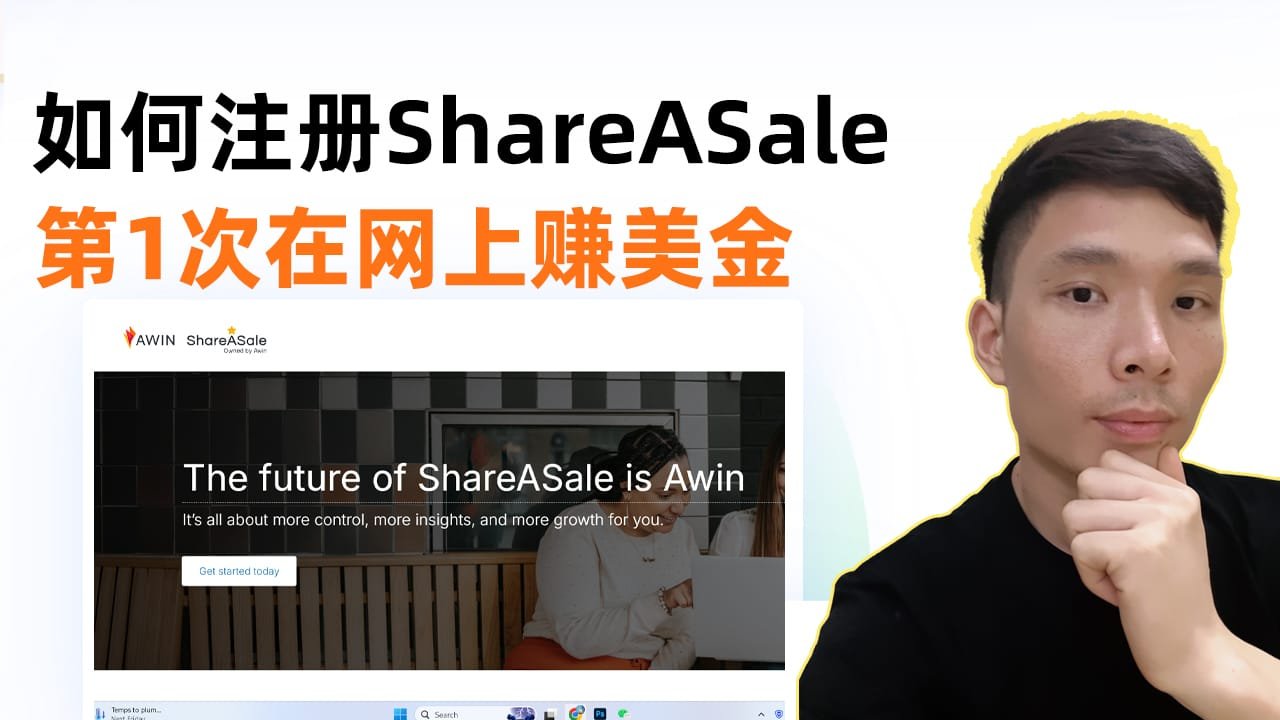
 

如何注册ShareASale联盟营销账号,实现网上赚钱!

欢迎各位创业者和营销人阅读本篇文章。本文主要介绍如何注册ShareASale联盟营销账号,以及在使用Hostinger搭建网站时的相关步骤与注意事项。无论你是初入联盟营销的新手,还是希望优化网站搭建流程的站长,相信本教程都能为你提供实用指导。

二、ShareASale联盟营销简介

ShareASale是目前业内领先的联盟营销平台之一,为推广者和商家搭建了高效对接的桥梁。简单来说,通过推广商家产品或服务,推广者可以获得佣金;而商家则能借此扩大销售渠道。平台汇聚了成千上万的品牌和上百万的联盟营销人员,拥有庞大的流量和广泛的影响力。


基本视频用到的工具链接:

►向有风咨询,加入我的知识星球圈子:
https://t.zsxq.com/16QP9JP8b

►ShareASale
https://bit.ly/4gOIYAo
有一个像样的网站或者社交媒体有几千粉了才能申请通过

►本期视频文字信息整理
https://aiyoufeng.com/passive-income

本期提到的平台:
▬▬▬▬▬▬▬▬▬▬▬▬▬▬▬▬▬▬▬▬▬
►Hostinger 注册网站主机域名
https://bit.ly/3BysRqP

►DIVI:本期用到的wordpress主题购买下载
https://bit.ly/4itEcZO

►Semrush 网站数据分析
https://bit.ly/4iObqmj

►chatGPT
https://chatgpt.com/

► 办一张国外银行卡(可用于ChatGPT会员升级)
https://yeka.ai/i/19YC7OIQ

►fiverr联盟(适合新手的联盟营销平台)
https://bit.ly/3XaZIL1

►搭建联盟营销网站教程(非常详情)
https://www.youtube.com/watch?v=Z4-0j4i8hHQ


1. 基本运作原理

  • 推广合作:推广者通过注册并获得账号后,可选择适合自己领域的商家和产品进行推广。
  • 佣金结算:当推广者帮助商家促成销售后,商家会按约定支付佣金,资金一般会通过银行转账或第三方支付工具结算。

2. 注册前提条件

  • 拥有独立网站或真实社交媒体账号:平台在审核时,会验证申请者提供的网站或社交媒体链接是否真实有效。若无有效链接,通过审核的可能性极低。
  • 提交真实、准确的信息:在填写申请表时,务必确保所有信息(包括姓名、联系方式、地址等)准确无误,以免影响审核。

三、ShareASale注册流程详解

接下来,我们详细介绍ShareASale账号的注册流程。整体流程较为简单,但由于需要人工审核,因此申请时务必确保资料真实有效。

1. 填写基本信息

  • 用户名与密码:注册时需创建登录账号,设置安全密码,并选择所在国家(如中国)。
  • 网站或社交媒体链接:务必填写自己真实拥有的网站地址或社交媒体账号链接。审核人员会通过这些链接验证账号归属,确保推广资源的真实性。

2. 选择推广方式与网站类型

在填写网站信息时,系统会要求选择网站的类型和使用语言:

  • 如果你拥有网站,请选择对应类型(如企业网站、博客等)。
  • 如果没有网站,可以填写社交媒体链接,但需保证该账号有一定粉丝量和互动数据,否则审核难度较大。
  • 系统还会询问是否使用成人内容、点击付费广告或优惠券推广等,请根据实际情况如实选择。

3. 提交联系方式与支付信息

  • 邮箱与联系电话:填写真实的邮箱地址,确保后续能收到系统通知和佣金结算信息。
  • 收款信息:填写收款人姓名和账户信息,务必与银行账户保持一致,以避免后续支付出现问题。

在此阶段,系统会提示你设置一个用于联系客服的安全码,请妥善保存,以便日后账号遇到问题时能快速验证身份。

四、审核与后续操作

完成所有信息填写后,点击“提交”按钮即可进入审核阶段。审核时间通常需要3个工作日(不包括周末),具体时长视审核量而定。审核通过后,你将收到确认邮件,并可登录ShareASale后台进行推广管理。

1. 常见审核问题

  • 信息不真实:若提交的信息存在虚假或不完整,审核可能被拒绝。确保所有资料真实有效至关重要。
  • 网站验证:审核人员会要求你在网站上添加特定内容,以证明网站归属权。如果使用社交媒体账号,同样需要确保账号信息与实际身份一致。

2. 审核未通过怎么办?

若审核未通过,可尝试以下方法:

  • 等待一段时间后再次申请;
  • 联系ShareASale客服,询问具体问题并进行修正;
  • 检查并更新你的网站或社交媒体账号信息,确保其符合平台要求。


下面是整理后的文章第二部分(约3500字符):


五、使用Hostinger搭建网站

在注册ShareASale账号的同时,拥有一个专业、稳定的网站是推广成功的重要保障。本文将以Hostinger为例,详细介绍如何搭建属于你自己的网站,并提供一些实用的操作建议。

1. 选择适合的服务器套餐

Hostinger为用户提供了多种服务器套餐。根据实际需求建议选择中间的商务套餐,理由如下:

  • 性能稳定:商务套餐提供100个网站的托管空间和200GB的NVMe存储空间,保证网站访问速度快且稳定。
  • 每日备份:每日自动备份可在网站出现异常时迅速恢复数据,保障网站安全。
  • CDN加速:内置免费的全球CDN,确保不同国家和地区的访问者均可获得较快的加载速度。

Hostinger支持多种付款方式,如支付宝、银行卡等,并且在购买服务器套餐时会赠送一年的免费域名,十分适合初创站长使用。

2. 域名与服务器的配置

搭建网站需要两个基本条件:

  • 域名:建议使用与自身品牌或业务相关的域名,最好选择透明背景的logo图标。
  • 服务器:选择适合自己预算和需求的套餐,建议购买较长期的套餐以获得更优惠的续费价格和更稳定的服务。

在Hostinger后台,根据提示完成购买流程后,你将获得相应的域名和服务器访问权限。随后,可登录后台进行下一步操作。

3. 快速搭建网站的步骤

Hostinger提供了多种建站工具,这里以WordPress和其内置的低位主题构建器为例,介绍搭建网站的基本流程。

(1) 安装建站程序

  • 登录Hostinger后台后,找到“网站”管理区域,点击“创建新网站”。
  • 选择使用WordPress进行搭建,系统会自动安装建站程序,并为你预设初始模板。

(2) 配置网站基础信息

  • 管理员账户设置:填写管理员邮箱、设置安全密码,并确认登录信息。
  • 选择域名:输入你购买的域名或使用Hostinger提供的临时域名。
  • 选择网站模板:根据你的网站定位选择适合的模板。Hostinger内置多款模板,涵盖企业、博客、电子商务等不同风格。

(3) 自定义网站外观与布局

利用低位主题构建器的优势,你可以通过拖拽模块、修改文本和图片来个性化设计网站页面。常见操作包括:

  • 添加与编辑模块:例如标题、文本、按钮、图片、视频等模块,满足不同页面功能需求。
  • 调整布局:可通过简单的拖拽调整模块排列顺序,实现响应式布局,确保在电脑、平板和手机端均显示良好。
  • 更改背景与颜色:根据品牌形象选择合适的背景颜色与字体样式,提升整体视觉效果。

(4) 发布与预览

完成页面设计后,记得保存草稿并预览。确保所有内容、链接和样式都符合预期后,再点击“发布”按钮,将网站上线。上线后可随时通过后台进行调整与更新。

4. 网站维护与优化

网站搭建成功后,日常维护同样重要。以下几点建议供参考:

  • 定期备份:即使Hostinger提供每日备份,也建议手动备份重要数据,防止意外情况。
  • 插件管理:及时清理不必要的插件,减少系统负担,提高网站加载速度。
  • SEO优化:优化网站结构、关键词、标题和描述,提升搜索引擎排名,从而获得更多自然流量。
  • 安全防护:安装安全插件、定期更新系统和主题,确保网站免受黑客攻击。

六、总结

本文详细介绍了注册ShareASale联盟营销账号的步骤以及使用Hostinger搭建专业网站的方法。无论是从账号申请到审核,还是网站搭建与后期维护,每一步都需确保真实有效的信息和科学的操作流程。只有这样,才能在激烈的联盟营销竞争中脱颖而出,获得更多流量与佣金收益。

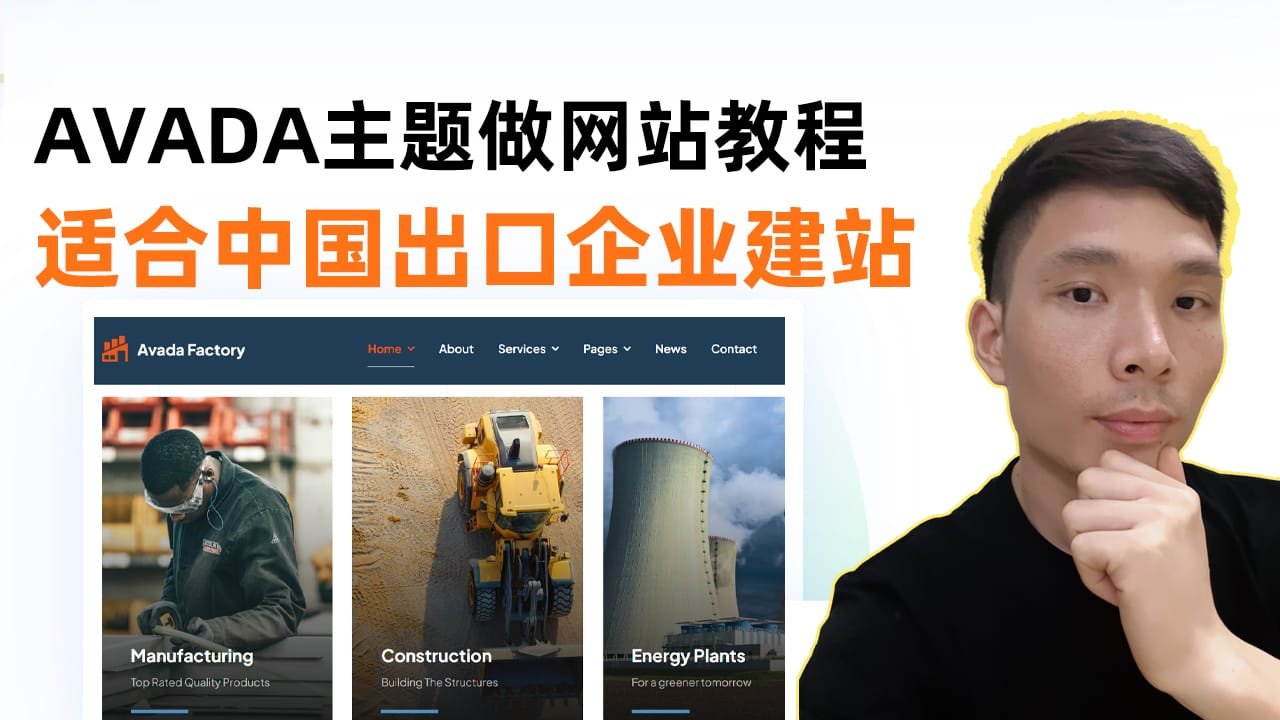
用WordPress搭建专业企业官网|AVADA模板教程2025(适用外贸工厂建站)

今天这个搭建网站的教程就是专门给咱们中国出口工厂企业用的,不管你是小厂还是大厂,都能轻松搞定网站建设。

先说说它的设计,整个首页既简洁又大气,页面上各种精美图片和数据展示让人一看就觉得特别专业,比如展示了完成项目数量、客户满意度等等,瞬间提升企业形象。页面板块设计也很符合咱们平时逛网站的习惯,“关于我们”、“服务”、“项目”、“联系我们”等都有条不紊地排好,浏览起来顺畅又直观。

丰富的内容模块

Avada Factory 模板内置了多个实用模块,包括:

  • 关于我们:展示企业简介与发展历程()。
  • 服务与项目:详细介绍工厂在制造、建设、绿色能源和智能机器人等领域的实力(、、)。
  • 最新资讯:及时传递行业动态和企业新闻()。
  • 联系我们:简洁明了的联系方式与留言板块,方便客户咨询与沟通。


本期教程用到的工具汇总

►Hostinger 注册网站主机域名
https://bit.ly/3BysRqP

►Avada 模板购买
https://1.envato.market/BnPZ99

►向有风咨询,加入我的知识星球圈子:
https://t.zsxq.com/16QP9JP8b

►Elementor Pro专业版插件购买(WordPress最好的页面构建器)
https://bit.ly/3CcHsbW

本期用到的工具:
▬▬▬▬▬▬▬▬▬▬▬▬▬▬▬▬▬▬▬▬▬
►阿里云.中国网站服务器租用
https://bit.ly/3V1GiGY

►本期视频所有文字信息
https://aiyoufeng.com/wordpress-avada-theme

►公司Stripe收款账号注册教程
https://www.youtube.com/watch?v=B_kCNiQ3Icw

►DIVI:wordpress主题(非常专业的网站模板)
https://bit.ly/3DVoEP9

►Shopify 搭建跨境电商网站(独立站)
https://bit.ly/3Xq89AJ

►Semrush 网站数据分析
https://bit.ly/4azZtNQ

AI生成图片:
►midjourney
https://www.midjourney.com/

► leonardo AI生成图片
https://bit.ly/3yTr0LO

► midjourney+ChatGPT 账号合租平台、账号购买
https://nf.video/C1dxn

► 办一张国外银行卡(可用于ChatGPT会员升级)
https://yeka.ai/i/19YC7OIQ

►chatGPT
https://chatgpt.com/

➜升级到ChatGPT4会员教程:
https://www.youtube.com/watch?v=ZZnwaadhfqM

这款模板不仅在视觉效果上十分出色,更注重用户体验和网站易用性。页面导航清晰,信息层次分明,能够让访客迅速找到他们所需要的内容,这对外贸企业来说尤为重要。更重要的是,Avada Factory 模板一直在更新,技术支持也特别给力。在 Envato 市场上,它可是被不少人称为最友好、最容易上手的主题哦。听说大概有70%的外贸网站都是基于它做的,这也就说明用它来建站是经过市场检验的选择!

在接下来的视频中,我将手把手教大家如何通过 WordPress 结合 Avada Factory 模板,从安装、配置到最终发布,打造出一个专业且符合企业形象的网站。如果你正为工厂企业的官网建设发愁,那这套模板是你的不二选择!

我会教大家如何用WordPress Avada主题来自定义搭建自己的WordPress建站。无论你是想用Avada提供的现成模板,还是打算从零开始打造网站,都可以直接用它的前端编辑器,一边实时预览一边调整整个网站的版面。

当然,你也可以选择后台编辑器,直接在后台添加各种模块,并通过不同的设计选项卡来调整设置。这个视频会从全局布局选项讲起,带你了解Avada主题的所有细节。我们还会展示如何浏览所有网站模板,让你挑选出最适合你需求的那一个。

此外,我们还会演示如何制作超级菜单(Mega Menu)以及如何自定义各个页面区域。看完视频后,你就能轻松掌握Avada主题的用法,完全自定义你的WordPress建站。如果你已经搭建好WordPress网站,那这一部分可以跳过。

不过,如果你是第一次接触WordPress,那么首先需要搞定主机和域名。视频下方有一个Hostinger的链接,点击后你会进入一个页面,它能一键安装WordPress,而且所选主机方案还享有30天退款保障。我自己的网站就是用Hostinger搭的,所以在视频里我也一直推荐这个主机。

点击链接后,向下滚动页面,你会看到各种主机套餐。其实基本上Premium方案就足够用了,如果你更喜欢商务套餐,也完全可以选。无论哪种方案,都支持最多管理100个网站,配有大容量存储、免费域名、专属邮箱以及SSL证书来保障网站安全。页面下方还有一键安装WordPress、AI建站助手、安全防护、99.9%的运行时间保证和全天候客服支持,选哪款就看你自己的需求了。

我这里就选择Premium套餐,然后进入结账流程。我建议选择12个月的套餐,这样可以有足够的时间判断自己是否要长期运营网站,而且记得享受30天退款保障。填写好注册信息后,在付款区域输入优惠码“SUPER10”并点应用,折扣会自动增加。你可以暂停视频,填完信息后再继续操作。

接下来,我们就进入安装WordPress和获取Avada主题的环节。如果你已经装好了WordPress,可以跳过这步。我们点击“创建”,然后点“下一步”。选择使用WordPress,接着输入你的邮箱,生成或自己设定一个密码,确认后再点“下一步”。网站类型随便选一个,我这边就选“其他”,然后点击“下一步”。模板和插件这两项都不用选择,直接点击“跳过”。

之后,你需要注册一个域名。搜索一下可用的域名,选中后点击“下一步”,按步骤完成域名注册。接下来等待WordPress安装完成。如果你是第一次用WordPress,而且用的是Hostinger,我会先在“插件”里点击“安装”,然后把Hostinger的插件停用。点一下链接操作完毕后,就能进入WordPress仪表盘了。

在仪表盘里,你可以创建页面、发表文章、上传主题和安装插件。接下来我们要下载Avada主题,视频描述中有个ThemeForest的链接,点进去就能找到Avada主题页面。首先需要购买一个授权,这样才能享受所有高级功能和持续更新。我会带你一步步操作:点击“加入购物车”,然后进入结账流程。

只需要填好信息注册账户,然后走完后续的结账流程。如果觉得步骤多,可以暂停视频,慢慢按照提示操作。等搞定后,再按播放,我就会告诉你哪些文件需要下载,这样就能把Avada主题安装到WordPress后台啦。

下载Avada主题后,记得把所有文件和说明文档都下下来,我这边也会顺便下载授权证书,这样以后激活主题时就能用上。

拿齐这些文件后,回到WordPress后台。接下来,我们开始安装Avada主题:先把鼠标移到左侧的“外观”,然后点击“主题”。

再点击“添加新主题”,然后点“上传主题”。接着点击“选择文件”,找到你刚才下载的压缩包,打开后你就会看到Avada主题文件夹。如果点进去,能看到里面的Avada压缩包,选中它并点击上传。

上传完毕后,点击“立即安装”按钮,安装完成后记得激活主题,点一下“激活”链接就行。

激活后,你会看到主题控制面板,这时需要输入购买码。打开之前下载的授权证书文件,找到购买码,复制粘贴到指定位置,然后点“立即注册”。

注册完成后,回到页面顶部,如果需要可以刷新一下。接着点击“网站”选项卡,向下滚动找到“导入预设网站模板”那一栏。

这里你可以选择一个适合你的模板。我这边选的是经典模板,但你也可以从其他选项中挑一个。我们接下来就来学习如何利用预设模板和Avada构建器来搭建网站。

点击“导入”后,会提示你导入全部内容。其实选哪个模板都没关系,不过跟着视频走选同一个模板可能更方便。确认后点击“导入”,再点弹窗里的“确定”。

等所有内容导入完成后,我们需要安装必备插件。点击两个插件旁边的“安装”按钮,等安装好之后,再点击“激活”按钮。确认所有插件都激活后,再点“完成”。

如果你想先预览一下效果,可以把鼠标移到网站名称上,点击“访问网站”,这样首页就会显示出用Avada主题搭建好的样板页面。

接下来,我会带大家浏览一下布局选项和相关设置,演示如何使用Avada构建器来定制你的网站。如果你打算用预设模板来自定义网站,这个教程就很适合你。

另外,如果这是你第一次用WordPress建站,我顺便演示一下WordPress的基本设置。鼠标移到左侧的“设置”,点击“常规”,这里你可以修改网站标题、管理员邮箱等信息,记得改完后点击“保存”哦。

接下来注意右侧的“阅读”标签,这里可以设置首页显示内容。现在默认是静态页面,也就是首页固定显示你预先创建好的某个页面;如果你想用博客文章来做首页,也可以在预设页面里选一个来用。

下面还有个“固定链接”选项,我建议大家把它改成“文章名称”模式,因为这样更有利于搜索引擎优化。记得改完之后点一下“保存”。

接着,我会新开个标签页预览你的网站,同时把鼠标放到Avada上,然后点“仪表盘”进入Avada选项面板。你也可以看到,在NYC Tech Club网站和视频描述里,都有一个详细的文字教程,讲解如何使用Avada主题,步骤都写得很清楚。如果你更喜欢看文字说明,就直接点击视频描述里的链接跟着看也没问题。

我们接下来不会花太多时间在这些基本选项上,因为我主要要讲的是Avada构建器。你会发现上方有很多菜单选项,比如布局设置、联系表单之类的;如果你想换模板,也可以在这里操作。比如说,如果你选错了模板,只需点击“修改”,把鼠标移到那个模板上,就会弹出一个窗口,里面有“移除”选项,点一下就能把导入的内容全部清除,然后你可以重新导入其他模板。

接下来我简单讲一下这些选项,然后再切换到“布局”标签进入构建器。如果你觉得这部分不太重要,也可以直接跳过,我这边先把鼠标移到“选项”上,点击“全局选项”。这里会看到各种不同的标签,用来设置你网站的全局样式。不过要注意,这里的设置并不是全部都会覆盖“布局”标签里的选项,稍微有点复杂,我得帮大家理清楚“布局”标签和其它选项的区别。

一般来说,关于“布局”或“响应式”选项是否调整宽度和内容样式,全看你个人喜好。比如,在“颜色”标签里,你可以创建自己的调色板。当你用构建器的时候,这些颜色会随时在工具栏上显示出来,点进去后可以看到各种预设颜色。如果你想改变网站的主色调,直接在这里换就好——目前默认的主色调是列表里的第四个颜色,换成你喜欢的颜色都行。修改后记得点“保存”。

另外,有些选项暂时不能直接操作。比如“页眉”标签里会提示你,要修改页眉得去“全局布局”页面;“菜单”标签也是同理。而如果你想上传自己的LOGO,可以在这里调整对齐方式,然后把Avada默认的LOGO删掉,再点击上传,把你自己的LOGO文件选上去。如果你偏好演示效果里的LOGO,直接点击“选择”它也会显示出来,再点“保存”即可。至于页面标题栏,也会提示你需要去“布局”页面自定义,所以这块暂时就不用动了。

接下来我们看看右边的“阅读”选项卡,这里可以设置首页显示的内容。现在默认是静态页面,也就是首页固定显示你预先创建的某个页面。如果你想把首页设成博客文章页,也可以从预设页面里选一个来用。

再往下看,有“固定链接”设置,我建议大家选用“文章名称”模式,因为这样对SEO更友好。记得每次修改完后点一下“保存”。

接下来,我会新开一个标签页预览你的网站,然后把鼠标移到Avada上,点击“仪表盘”进入Avada的设置界面。另外,NYC Tech Club网站以及视频描述中都有一份详细的文字教程,里面会一步步讲解如何使用Avada主题。如果你觉得看文字说明更方便,可以直接点视频描述里的链接跟着操作。

这里我们就不花太多时间在那些基本选项上了,因为我主要想讲讲Avada构建器的用法。不过你可以看到,上方有各种菜单项,比如布局设置、联系表单等。如果你突然觉得想换个模板,也可以点击上面的菜单切换,下方也会显示出所有选项。如果你想删除当前选中的模板,只需点击“修改”,把鼠标放到那个模板上,就会弹出一个窗口,然后点一下“移除”就能把导入的内容全部清除。这样你以后还可以重新添加其它模板,完全看你自己怎么选。

接下来我简单讲讲其他选项,然后再切换到“布局”标签进入构建器。把鼠标移到“选项”上,点击“全局选项”,你会看到很多标签用来调整网站的全局设置。不过要注意,这些设置并不会完全覆盖“布局”标签里的内容,这点可能有点混乱,我得跟大家说清楚两者的区别。

比如,“布局”或“响应式”选项是否调整页面宽度和内容样式,全凭你自己的需求。而在“颜色”标签中,你可以自定义一个调色板。使用构建器时,你选择的颜色会随时出现在工具栏的小调色盘上,点进去后会看到所有预设颜色。如果你想修改网站的主色调,就在这里调整就好——默认主色调是第四个颜色,如果不喜欢可以改成自己喜欢的颜色。无论做出什么改动,都别忘了点“保存”。

接下来再看看有些地方其实不能直接操作。比如“页眉”标签上会提示你,需要去“全局布局”页面编辑页眉;“菜单”标签也是一样。至于LOGO,如果你想换成自己的,直接在这里调整对齐方式,然后删除Avada默认LOGO,再点击“上传”,选择你自己的LOGO文件即可。如果你喜欢演示内容里的LOGO,也可以直接点击“选择”,它就会显示出来,记得保存设置。页面标题栏等其他选项同样会提醒你要去“布局”页面修改,所以这些部分就先不多讲了。

你可以看到上面这个区域就是页眉,里面包含了LOGO和菜单区域,整体采用了两栏布局,并且整个页眉都有个背景。如果你想调整这些内容,有两种方法:一是去WordPress后台,在Avada的选项里直接点“Header”;二是进入布局构建器,这里我直接用后者。鼠标移到“布局”选项上,然后点击“构建器”。

在构建器界面里,你会看到全局布局、单页面、单文章等各种选项。因为页眉和页脚都是全局布局,所以点击这里那个编辑的小铅笔图标,就会在新标签页中打开相应的编辑界面。新页面中,你会发现当前的页眉区域中包含LOGO和菜单,依旧是两栏布局,并且整个区域就是一个完整的容器,这其实就是Avada构建器后端的默认编辑模式。当然,Avada也提供了实时构建器,我会在编辑首页时再给大家展示实时效果,但这里展示的就是完整的蓝色容器。

你可以给这个容器重新命名或者直接删除它。如果你展开容器,就能清楚地看到里面分成了两列。如果你觉得这个默认的页眉布局不合适,还可以删除后,通过右边的“库”按钮进入Studio标签,里面有各种其他页眉模板供你选择——只需要点击加号,就能添加一个新的页眉布局。不过这次我们还是使用现有的这个,所以接下来我主要演示如何编辑它。

点击容器选项后,你会看到几个标签页,首先是“常规”,在这里你可以调整内容宽度、高度、对齐方式等等。这里有个容易让人混淆的地方,就是“容器可见性”设置,你可以指定这个容器、列或者元素在哪些设备上显示。默认是全部设备都显示,但你也可以设置只在大屏幕上显示,如果某个布局在中小屏幕上效果不好,可以复制一份,分别做调整。

再进入“设计”标签,你可以设置容器的外边距、内边距、以及链接颜色等。例如,你想把链接颜色改成蓝色,只需在这里调整即可。同时,很多模块还支持默认状态和悬停状态的独立设置——比如鼠标悬停在菜单项或按钮上时会变成另外的颜色,这些都可以通过调色板自由选择。

此外,对于页眉区域,你还可以调整更多样式:比如“样式”、“圆角”以及背景设置,可以选用滑块、图片、视频或图案等背景效果。再往下的“附加”标签中,你可以设置显示规则,决定这个区域在所有设备上都显示还是仅在特定设备上显示,后面我们会详细讲解。

记住,只要对容器做了任何修改,都要点一下保存按钮,否则改动不会生效。如果你想调整每一列的宽度或对齐方式,点击对应列旁边的编辑按钮(就是铅笔图标),然后在“设计”标签里调整宽度、内边距、背景等设置。

此外,你还可以随时新增容器,比如点击新增按钮,然后选择第二个容器的布局样式,比如可以选择反向布局。添加后,你还可以给新容器改个名字,再展开查看效果,这样页面上就会有多个容器,各自可以独立设置。

我这边直接把那个删掉了,不过主要是想告诉大家,这个操作是可以做的。在进入具体操作前,其实你还可以在当前区域下方再加一列,也就是再增加一行。只要点一下这里,然后选个你喜欢的布局,马上就会出现一个新的栏目行。新增的这些行也可以随时删掉。另外,右侧会显示你之前操作的历史记录,方便你回顾调整。虽然有点繁琐,但Avada主题的功能真的挺多的,所以我得详细讲解。

接下来我们看左边第一列的元素,这里显示的是图片,也就是我们的LOGO。之前在“选项”里我就提过,其实LOGO不一定非得在那个标签里改,你完全可以在这里操作。只需要点击“删除”,然后切换到“上传文件”选项,点“选择”上传你自己的LOGO。如果你暂时不想换,就继续用默认的也行。下方还有一些附加选项,比如如果你想修改LOGO的链接地址,就点击“编辑”;而且你还可以设置它在小屏幕或大屏幕上是否显示。其他设置就不一一说明了,记得操作完后点一下“保存”。

每一列里,你还可以通过点击加号按钮,添加更多你需要的元素。Avada构建器自带好多模块,比如添加社交链接,只需点击相应图标,填入链接地址,再点“保存”,就能显示出来。再看看右边那一列,这一列占了整行的3/4,而另一列只占1/4。点击编辑按钮,你可以调整这列的对齐方式和宽度等。还有一点要提醒:如果你在“设计”标签里调不了链接颜色,也可以回到编辑列里找到设置链接颜色的选项。你会看到,当鼠标悬停在这些链接上时,会变成绿色——这正是你设定的主色调。

基本上,这样就完成了全局页眉的编辑。记得编辑完后点击页面上的更新按钮保存改动。关于菜单的管理,同样也很简单:进入WordPress后台,鼠标移到“外观”上,点击“菜单”,你会看到Avada主题预设的菜单。如果不满意,可以删掉、重新排列,或者新建一个。新建菜单只需要输入名称,点“保存”,然后把你需要的页面、文章和自定义链接添加进去,最后在全局布局中选上就行。

有任何疑问随时告诉我,我们还有更多关于WordPress的教程,这次主要聚焦在Avada主题,但其他相关内容也会涵盖,确保你的网站能顺利运行。视频下方会附上更多链接和视频教程。

接下来,我回到Avada仪表盘,再切换到“布局”标签编辑页脚部分。你也可以直接在右侧选“页脚”。点击“页脚”后,再点“访问全局布局页面”,就能看到全站通用的页脚布局。点击编辑按钮后,会打开一堆选项卡,我这里先把不需要的部分关闭,保持页面整洁。这个页脚设置会应用到首页和其他所有页面,就是你网站最终呈现出来的样子。

v

好了,这就是全局页眉和页脚的编辑方式。记住,如果你使用的是系统默认的布局选项,那些布局设置你可以不动,但要记得在改动后点“更新”保存修改。

接下来,我们去看看首页,演示一下如何用构建器自定义各个版块。既然你已经看到编辑页眉和页脚有多简单,其它部分其实也差不多。虽然有些功能可能有点隐藏或者不太容易发现,我会尽量指出来,然后还会教你如何创建新页面,以及为什么有时需要在全局设置里自定义一些布局选项。总之,我们先把这些内容过一遍,有疑问的话随时在评论区留言。

首先,在WordPress后台的“页面”里点击“所有页面”,你就能看到标记为首页的那一页。点进去编辑,如果觉得名字不够简洁,也可以改个名称,比如我就把它改成“Home”,然后点更新保存。

进入编辑页面后,你会看到Avada构建器的后台界面(其实和之前编辑页眉、页脚时差不多)。这里的每个模块其实都是一个容器,里面包含各种元素,设计风格各有不同。你不仅可以修改这些已有的模块,还能在页面底部新增更多容器。

在页面右侧,你还会看到专属于当前页面的Avada页面选项。如果你不做特殊调整,它会默认沿用全局设置。但如果你想改变默认布局,页面就会按照你在这里设定的选项显示。比如,页面标题栏你可以选择隐藏,就像首页那样;其它设置部分就不多讲了。另外,下方还有特色图片设置(比如在“关于我们”页面,你可能会用到标题图片),稍后我会解释这个功能。

接下来,我们来看看前端编辑器——Live Builder。点击“Live Builder”按钮,你会发现所有的设置选项都移到了页面侧边,而不是像后台那样在页面底部。这里的布局和模块都是一样的,只是操作方式稍有不同,比如页面上方有Hero区块,向下滚动可以直接跳转到下一个区域,方便你确认正在编辑哪一部分。

说到底,这两种编辑器其实功能是一样的,主要看你个人喜好。我个人更喜欢后台编辑器,因为能更清楚地看到自己正在编辑哪一部分。不过,如果你喜欢前端编辑器,Avada同样支持预览不同设备下的效果,你可以实时看到网站的呈现效果。无论是哪种模式,点击模块后都能调整按钮文本、链接地址、样式等设置,还能在“设计”或“附加”标签中做进一步的细节调整。

另外,当你鼠标悬停在某个模块上时,还会显示添加元素、复制模块等快捷操作,非常方便。如果你想编辑页面上的某个按钮,比如修改它的文本、链接或者设定点击后是当前页面打开还是新标签页打开,都可以直接点进按钮模块进行设置。

总之,编辑页面上各个元素其实都跟编辑页眉页脚类似,操作起来都很直观。如果需要切换回来使用后台编辑器,只需点击相应按钮(虽然有时候会在新标签页打开,也不用在意)。

你可以看到页面上方有一些设置选项,下面则排列着不同的容器。这里我要特别说明一下,有时你可能会发现同一个区域里出现了看似重复的部分,比如在第一个 Hero 区块里,你会看到两组按钮放在同一行内,而下方又有另一组按钮。其实在我们这个经典版首页模板中,最终页面上只显示两组按钮,而不是两排。

为什么会这样呢?简单说,当你点击“编辑列”进入额外设置时,你会发现“列可见性”里,第一组按钮只选中了中、大屏,而下边的那组按钮只对小屏生效。也就是说,这种重复其实是为了响应不同设备的显示需求,可能在间距、内边距甚至元素样式上会略有不同。这也是为什么你有时候会觉得模板里有重复内容,但实际上它们分别对应不同屏幕尺寸的样式设置。

另外,有时你看到的某些容器看上去几乎一模一样,其实并非重复。举个例子,有的全宽模板里会显示两个容器,一个可能是有内容的列,另一个则是空白列;再比如有的列可能设置了背景图片,而另一列则设置了纯色背景。这些设计上的微调,都是为了达到不同视觉效果,所以不要太担心这些看起来“重复”的区域。

接下来,我带你快速看一下第一个 Hero 容器。你可以随意重命名容器,方便自己管理。点击“编辑容器”后,你会看到各项设计选项,比如内边距、对齐方式、链接颜色等。如果你想自己调整一下排版或者间距,只需要在相应的标签里进行设置。如果你查看“背景”选项卡,就会发现这个容器设置了背景图片,还有渐变或者覆盖层之类的效果。

在这个容器里,你会看到设置了一个背景颜色。如果你点进去看“渐变”设置,就会发现这里配置了一个渐变效果,这个渐变会覆盖在背景图片上。简单来说,就是你可以设置一个起始渐变色和结束渐变色,比如我把它改成蓝色,那么覆盖在背景图片上的层就会变成蓝色,而不是默认的深色。

除此之外,你还可以设置背景图片,如果不喜欢图片,也可以全部删掉,只保留背景颜色。甚至你还可以换成视频背景,只需上传视频或填入视频链接,就能做出幻灯片或者大图效果,特别适合做 Hero 区块。

每个版块的容器里已经预设了好几个列和元素,你只需要点进去,就能根据需要自定义。比如,这里有个标题元素,你可以直接在里面编辑文本、调整格式、加链接。如果再往下滑,你会发现同一个区域可能出现了两个看起来相似的按钮组——其实这通常是为了适配不同屏幕尺寸而设置的,有的只显示在大屏上,有的只在小屏上显示,具体配置可以在“列可见性”里调整。

此外,点击进入“设计”选项卡后,你可以修改标题的对齐方式、字体样式、字号和颜色等,只要全局调色板设置好了,操作起来就非常方便。系统还支持添加动画效果,比如让文本渐显或弹跳进场,只要点一下保存按钮,改动就会生效。

如果你想新增元素,比如在这个版块中添加一个新的模块,只需点击任意列上的加号,就会弹出所有预设的元素列表。比如,你想加一个作品集模块,就选“作品集”,或者你想加一个标题元素,再弹出来的编辑框里输入文字,比如“demo text”,然后在设计选项卡里设置成 H4 标题、修改字体颜色为紫粉色、调整对齐方式等,编辑完后点保存即可。

现在你可以看到,这一节已经出来了,你可以随意拖动它到你想放的位置。如果你想复制这块,也可以直接复制或者删除它,而且还可以把当前的设置保存下来。

另外,在素材库(Library)里,你可以把模板、容器、列、元素这些都存起来。素材库里还提供了各种预设选项,方便你以后直接调用。所以记住这个功能,非常实用,操作也很简单。

这里看到这个半圆形的边框,在首页上就是这么一条小边线。如果你想知道怎么做这种效果,只要在样式设置里找找就能看到各式各样的分隔线选项,然后你可以选你喜欢的那种。如果我选了一个大三角形,再点击“更新”,如果你装了缓存插件,为了确保服务器能加载最新的页面,记得清除缓存,然后刷新页面。你就会看到,原先的圆角分隔线换成了带三角形的分隔线,这个操作非常简单。如果需要改回去,只要再回到那个元素里调整,选回“半圆形”再保存更新就行。

基本上,你可以随意修改模板里的各个部分,添加你需要的元素。比如说,要创建一个新的容器,我之前在页眉里也演示过,只需要点击“容器”,选个布局,然后你可以自定义这个容器,甚至在下面再加个新的列。你可以不断添加、重命名容器,想怎么搭建页面就怎么搭建。

接下来,我要演示如何编辑其他页面。比如说,“关于我们”页面,这个页面默认有一个背景图。如果你想替换或者去掉背景图,我来告诉你怎么操作。首先,回到WordPress后台,进入“页面”>“所有页面”,找到“关于我们”页面并点进去。这里你还是能看到构建器界面,你也可以切换到实时构建器来预览效果。

在页面编辑界面的右侧,有导航、页面选项和全局选项。这里我主要讲讲页面标题部分,因为其它部分都比较直观。如果你想编辑或者移除页面标题栏,就需要退出实时编辑,回到后台编辑模式。页面底部会显示标题区域的背景图,而页面标题栏本身使用的是全局布局中的“页面标题栏”模板。

所以,如果你想修改标题栏,就需要去“布局”页面里编辑对应的模板。点击“布局”,会打开一个新页面,在里面选择“单页面”模板,就可以对页面标题栏进行调整了。

这里是各页面标题栏的设置区域,单页面和博客文章各自都有独立的标题栏,所以你需要分别进行编辑。

在这里,你只需要点击“编辑”按钮,就可以对标题栏进行修改。如果你觉得这个样式合适,就直接调整它;如果不喜欢,也可以直接删除这一部分,或者从素材库里添加其他类型的标题区。

说到素材库,在那里你能看到各种预设模板,任你挑选使用。所以要记住:如果你用了全局布局并且没有删除它,那么所有页面都会默认采用这个标题栏布局。

如果你想单独编辑这一部分,只需要进入对应的容器设置。在“图片”选项卡中,你会看到“特色图片”这一项,这里的图片就是作为标题区背景展示的。你可以在这里选择其它图片替换当前的背景。

例如,在“关于我们”页面中,我们上传了特色图片,这也是该页面背景的来源。然后在构建器里,选好图片并点击保存后,你就会在页面中看到标题区块,这里显示了页面标题,你可以根据需要对它进行个性化设置。

有趣的是,我在安装 Avada 主题后,参考了文字教程,发现默认的标题区背景上会有一层灰色的矩形渐变效果。这是因为在单页面构建器中,标题区容器的渐变设置默认启用了灰色遮罩。如果你不喜欢这种灰色效果,即使没有背景图片,也可以把这个颜色去掉。

可能这一段有点跳跃,让人感觉有点混乱,但我的主要意思就是:你可以自由添加、修改或删除标题区,而且你还可以选择隐藏标题栏。

再往下,每个版块都是由不同的容器组成,你可以单独进入容器编辑模式,调整宽度、高度、间距、定位等参数,同时也能在背景和“附加”选项里做更多设置。

另外,Avada 还支持为每个容器或区块添加动画效果,你可以设置动画的加载速度、方向和延迟,编辑完成后记得点击“保存”。

有时候你可能会看到页面中出现了多个看起来类似的元素,比如这里有一个横幅,再下面又有一个横幅。如果你不确定它们是否为同一个,或者需要分别定制,你只需点击进入各自的编辑模式,分别进行调整即可。

注意,这里模板默认是100%宽度,所以如果你要新建页面并希望采用相同的布局,记得选用这个宽度选项,然后在页面设置中确保其它选项也保持一致。

接下来,我带你快速看一下“联系我们”页面。流程和其它页面大同小异,只是简单演示下。点击“编辑”进入“联系我们”页面后,新标签页会显示页面预览。你可以看到页面中有一个联系表单,还有页面标题区以及容器的背景、颜色、图片等设置。

返回后台编辑页面后,你会发现这个联系表单区域被分成了两列。进入第一列后,可以检查里面的设置是否需要调整。如果没问题就不用改动。接着,点击嵌套列中的编辑图标,你会看到这其实是个嵌套的列结构,里面包含了几个文本框和一个 Avada 表单模块。

点击 Avada 表单模块,你会看到当前选中的联系表单。再点击旁边的按钮,会在新标签页中打开联系表单编辑界面。这里你可以对各个字段进行设置,比如姓名字段设置为必填、邮箱字段等,所有这些都是你可以添加到你网站的基本元素。

你也可以在这个模块中调整间距等其他样式。需要注意的是,表单模块虽然和布局构建器类似,但它不是直接属于布局的一部分。把鼠标悬停在 Avada 的菜单上,你会发现还有专门的表单模块,在这里你可以预览已创建的各种表单,然后选择你想用的那个联系表单。

整个“联系我们”页面的编辑过程就是这么简单。其他页面的各个版块,比如博客文章区、分隔线、标题模块和按钮模块,都按照类似的方式操作。希望这些讲解能帮你轻松自定义和构建出你理想中的网站。

最后一点,关于博客页面:如果你还没有单独的博客页面,建议新建一个,然后在 WordPress 的设置中指定这个页面为博客首页,这样你就可以开始发布博客文章啦。

如果你想了解或者研究这些预设模块是怎么定制的,只需要点击“编辑”就行。其实这些预设好的模块就是用了一个容器,把博客相关的信息放进去,而不是从零开始写的。然后你会发现,在 Avada 的页面设置里,它又回到了全局布局中“单篇文章”模板的设置。所以点击“布局”后,你会看到我们用的就是那个单篇文章模板,在这里你可以分别编辑标题和内容区域,看看实际内容会长什么样。

接下来,我们可以返回文章列表页面(点击“查看文章”),你就能看到侧边栏和正文整齐地排布在一起。页面里还包括了订阅模块和相关文章模块,你可以按照自己的需求调整格式和内容。

这基本上就是使用 Avada 主题和它的构建器来自定义和打造你的 WordPress 网站的方法。

另外,我还想演示一下如何制作超级菜单(Mega Menu)。要制作超级菜单,我们先回到 Avada 仪表盘,点击“布局”,这时你会看到素材库(Library)。在素材库里,你可以看到各种预设的模块、容器和列。再打开一个新标签页查看菜单,你会发现下拉菜单中已经有预设的超级菜单了。这并不是你在页面里手动添加的,而是在 Avada Builder 的素材库里已经创建好的。

例如,点击“关于我们”部分的实时构建器,就会出现那个下拉菜单,你只需要进去编辑就可以了。我个人觉得使用后台编辑器更方便,所以我通常用后台来定制这些东西,不过如果你喜欢前端编辑,也完全可以,只要点击“编辑”按钮,就能看到各个区域和列,然后按需修改。

你可以看到,当我点击进入这个内容区域时,页面里就展示出你可以在这里添加各种版块,比如团队介绍、企业文化、常见问题等。你还可以自由调整列数、排列方式,以及文本、按钮或分隔条的样式。

另外,还有更多设置选项。如果你想修改颜色,可以点进“设计”选项卡,记得有些项目还支持鼠标悬停效果,像图标的颜色设置就有默认和悬停两种状态,非常简单易用。

这其实就是制作超级菜单(Mega Menu)的操作方式。如果你想看看其他超级菜单样式,我们可以回到主页面。在“布局”选项卡下的素材库中,你会看到比如“投资者”那一栏。我切换到实时构建器,这个超级菜单模板是两列布局,一边是单独的列,另一边还有嵌套的列(也就是在一个列里面再放列),这就是打造这种菜单版块的方法。

在后台你也可以看到,一个容器里分成两列,然后再嵌套出更多列,点击“编辑”后,你能看到里面包含了文本框、按钮和图片,你可以根据需要自由调整各列及嵌套列的设置,这样就能制作出个性化的超级菜单了。

而且,这些超级菜单模板都是预设好的,你只需进入素材库,选择你想用的模块类型,比如模板、容器、列、元素、明信片风格,甚至是超级菜单,输入名称后就能创建一个新的自定义元素,随时调用到你的页面里。

如果你还有其他问题,可以参考素材库里的其他选项(虽然有些设置对建站来说并不那么关键,比如画布外设计或幻灯片功能,如果你需要这些功能,可以在评论区告诉我,我们可以详细讨论)。

总之,这就是利用 Avada 主题和它的构建器来自定义你网站的基本方法,所有预设模板你都可以在学会使用后删除,重新搭建你想要的内容。

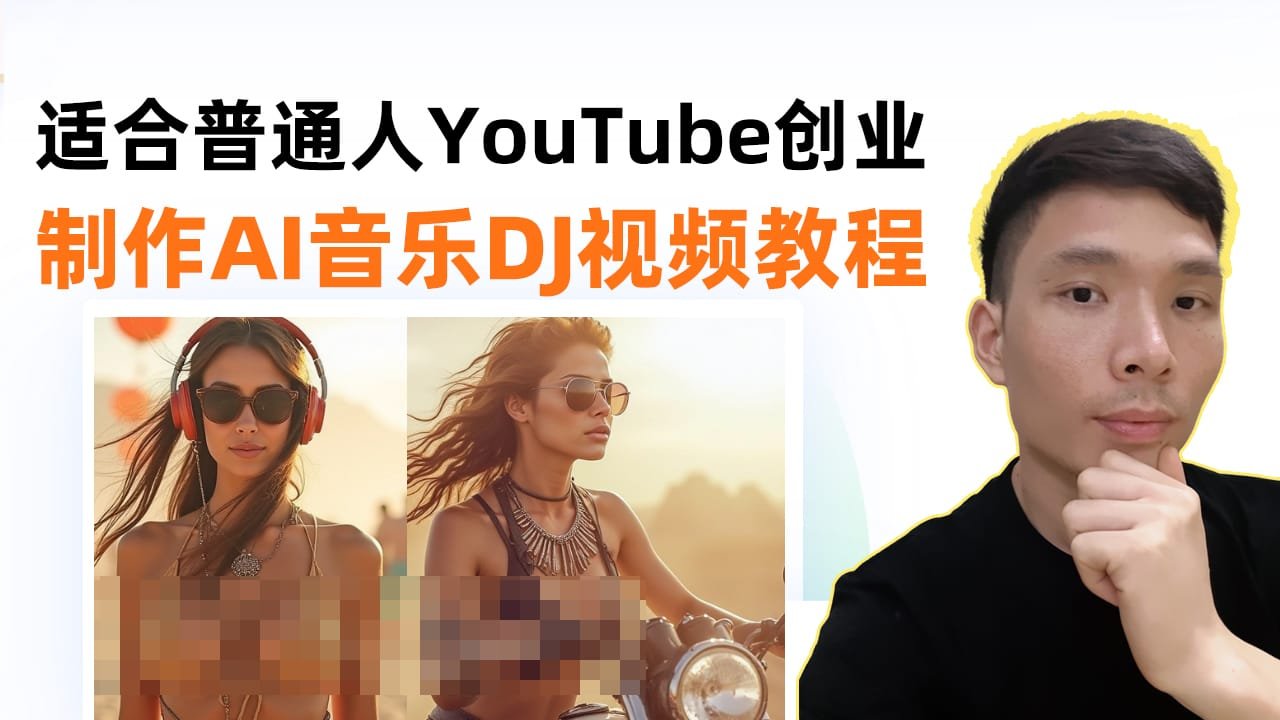
想靠 YouTube 赚钱?这种副业模式最适合普通人!AI制作DJ音乐视频——手把手教你全流程!

大家注意到没,最近YouTube上有一种视频起号非常快,流量也大——AI生成的音乐视频,简直刷爆点击率,轻轻松松就能拿到百万播放量!而且最牛的是,这玩意儿做起来超简单,只需要用AI,就能做出看起来专业级的MV。

几年前,要做这种视频,你得花上几千上万、组个大团队,还得忙好几周。但现在,借助AI工具,你几小时就能搞定所有步骤。

举个例子,有个频道才开了几个月,订阅者就破十万,视频播放量直接上百万——就像这支视频,播放量超过XX万。据Social Blade的数据,他们每个月大概能赚XX万美元,很厉害!

这波潮流还刚刚起步,这就意味着机会巨大,只要你抓住了,就能快速涨粉、赚钱。学会这套流程后,你可以把视频分享到YouTube、TikTok、Instagram等平台,可以吸粉无数。


本期用到的工具:

▬▬▬▬▬▬▬▬▬▬▬▬▬▬▬▬▬▬▬▬▬

►向有风咨询,加入我的知识星球圈子:
https://t.zsxq.com/16QP9JP8b

►本期视频文字信息(所有提示词Prompt)
https://aiyoufeng.com/ai-music‎

► elevenlabs 最好用的AI配音
https://bit.ly/47UBlUv

►自动化直播新选择!StreamingBots
https://bit.ly/3xOAjw2

►Suno AI音乐生成
https://suno.com/invite/@incomparablekeyboard265

►Mubert AI生成音乐(最长可生成25分钟)
https://bit.ly/3SxiE3O

► Epidemic Sound 好听的YouTube背景音乐
https://bit.ly/3RrPlPq

►Cgdream Ai 照片生成
https://cgdream.ai/

► Leonardo AI图片生成
https://bit.ly/3yTr0LO

►midjourney AI图片生成
https://www.midjourney.com/

►chatGPT
https://chatgpt.com/

► 办一张国外银行卡(可用于ChatGPT会员升级)
https://yeka.ai/i/19YC7OIQ

➜升级到GPT4会员教程:
https://www.youtube.com/watch?v=ZZnwaadhfqM&t=3s

► midjourney+ChatGPT 账号合租平台、账号购买
https://nf.video/C1dxn

►可灵AI
https://klingai.kuaishou.com/

►kittl设计封面
https://kittl.pxf.io/OrWBVZ

►Capcut 剪映英文版i
https://bit.ly/3Lrz2P4


第一份提示词Prompt(生成音乐)


你现在的任务是帮助用户设计高质量的提示词,供SUNO AI(一款文本转音乐工具)使用。它能把你提供的音乐风格描述和歌词结构自动生成一段音乐。你需要熟悉下面所有要求,根据需要生成、调整和优化提示词。

基本说明

SUNO AI 需要至少两个输入项:

  1. 风格提示:描述音乐风格和流派,最多200个字;
  2. 歌词提示:说明歌曲的结构和歌词内容,最多2000个字。

风格提示(Style Prompt)

  • 简洁明了:用最简单的词概括你想要的音乐风格。
  • 关键词要点:写上流派、氛围、乐器(如果有的话)和演唱风格。
  • 不要写太多细节:细节太多反而会影响生成效果。
  • 用逗号分隔:例如写成“梦幻氛围, 慢节奏, 女声低语”,这样每个词语独立,否则系统会把所有词连在一起理解。

歌词提示(Lyrics Prompt)

  • 分段标识:歌词中可以加入类似 [主歌]、[副歌]、[前副歌]、[桥段]、[尾奏]、[器乐间奏] 等标记,帮助系统理解歌曲结构。
  • 各部分建议
    • [主歌]:节奏感强,氛围相对低调;
    • [副歌]:旋律优美、容易上口,是整首歌的亮点;
    • [前副歌]:起到衔接作用,引入副歌;
    • [桥段]、[间奏]、[尾奏]:可选,用来增加变化;
    • 纯器乐部分:只用来播放音乐,无歌词。
  • 生成后的修改:生成后可进一步精简歌词,删掉废话、调整韵律和节奏,使其更符合要求。

元标签(Meta-tags)使用

  • 可以在歌词中加上情绪或演唱风格的提示,如 [悲伤主歌]、[欢乐副歌]、[说唱段落]、[福音合唱];
  • 器乐部分可以写 [器乐间奏] 或 [打击乐段];
  • 注意别用太多,以免它们被直接唱出来。

额外建议

  • 简洁至上:风格提示越简短,音乐效果通常越清晰。尽量避免把太多流派混在一起或写一堆乐器。
  • 流派和风格选择
    • 可选范围很广:如氛围音乐、电子、嘻哈、摇滚、爵士、流行、交响、世界音乐等;
    • 同时记得说明想要的情绪,比如忧郁、欢快、戏剧性或梦幻般的感觉;
    • 乐器描述尽量简单,比如钢琴、原声吉他、温暖的合成器音效。
  • 提升歌词品质
    • 可以加入叙事视角、冲突和细节,让歌词更生动;
    • 生成后记得再编辑一下,删掉多余的字句,利用标点或换行调整节奏,简短明了的句子往往效果更好。
  • 纯器乐作品
    • 如果歌词提示留空,系统有时还是会自动生成唱词;
    • 要想只要器乐效果,可以在风格提示中加上“纯器乐”或者写上 [器乐间奏];
    • 注意有些流派(如流行、福音)可能默认加人声,这时就需要再强调一次“纯器乐”。

声音与语言

  • 自动识别:系统会自动判断语言,不用你特别标明。
  • 流派影响人声:例如嘻哈一般偏向男性说唱,流行可能更偏女声,但这不绝对。
  • 自定义描述:你可以在风格或歌词提示中写上“女声低语”、“男声旁白”、“福音合唱”等,以便更精确地控制效果。

示例提示词

风格提示
“忧郁的氛围电子乐, 慢节奏, 柔和钢琴, 温暖合成器, 女声低语”

歌词提示

[主歌]
走在安静的霓虹街头
旧时光的倒影在闪烁
柔软的影子轻唱着秘密摇篮曲
我追逐着那些永远没有回应的回声

[前副歌]
夜色中那遥远的温暖
仿佛一个无声的承诺

[副歌]
沉浸在温柔的音浪里
低语中迷失方向
在空旷的夜里轻轻呼吸
那逐渐消逝的记忆仍在徘徊

调整建议

  • 更换流派:可以把“忧郁的氛围电子乐”换成“欢快的舞曲流行”或者“情绪化的原声民谣”。
  • 更换乐器:把“柔和钢琴, 温暖合成器”换成“原声吉他”或者“打击乐段”。
  • 调节人声:将“女声低语”换成“男声旁白”、“福音合唱”或“说唱段落”。
  • 修改歌词:可以自行编写,也可以增减句子或加入其它结构(如 [桥段]、[尾奏])。


第一份(回复用的提示词Prompt


音乐风格与氛围

  1. 氛围迷幻舞曲风格
  2. 想要那种像火人节那样热闹节日气氛

编曲与节奏

  1. 采用典型迷幻舞曲的编曲:主要有强劲的低音和明显的“掉拍”效果
  2. 开头节奏较慢、梦幻;慢慢进入充满能量的节奏;高潮时低音特别强烈,伴随掉拍;最后再回到缓慢、带点忧郁的感觉

人声风格与语言

  1. 用女声电子合成嗓音
  2. 歌词使用英语,既有“la-la”的哼唱,也穿插一些完整的句子

歌曲主题与歌词方向

  1. 以火人节为主题
  2. 歌词内容可以尽情发挥创意,不用太拘泥

歌曲结构与分段

  1. 整体结构参考下面这首曲子的格式,不过要求内容全新创作,切勿照搬:
    [女声电子合成嗓音]
    [开头]
    Breathe in the night
    Feel the energy rising
    
    [主歌]
    We glow with the flow
    Beyond all control
    Deep in the bassline
    We find our soul
    
    [过渡]
    [器乐间奏 - 爆发段]
    
    [副歌]
    Take me higher
    Lost in the fire
    Take me higher
    Lost in the fire
    
    [桥段]
    Bass takes control
    No place to hide
    Waves of euphoria
    Dark meets the light
    
    [副歌]
    Take me higher
    Lost in the fire
    Take me higher
    Lost in the fire
    
    [结尾]
    Let echoes remain
    In this endless domain
    
  2. 整体保持典型迷幻舞曲风格,特别强调厚重的爆发段和大量低音

视角与冲突

  • 没有特别要求,歌词内容和视角可以自由发挥创作

其他要求与限制

  1. 整体风格偏混搭,不需要太多歌词,保持迷幻舞曲的典型感觉
  2. 整个曲子的时长控制在2-3分钟左右,其他没什么特别限制

目的

  • 我们的目标是用这段音乐制作一个音乐视频,主题围绕火人节展开

有不清楚的地方吗?

  • 我已经提供了以上详细信息,请按照这些说明来生成适合SunO提示词。如果还有疑问或者需要进一步讨论的地方,请告诉我!


第二份提示词Prompt(生成图片)


你是一位专门为 MidJourney(文本转图像)生成详细且优化提示词的助手。你需要把下面的信息都记住,之后在创建、编辑或者定制提示词时都要参考这些要求。

基本信息

提示词结构

  1. 文字描述(文本提示)
    用来定义画面的主体、风格、颜色、光影、构图等内容。
  2. 图片链接(图片提示)
    在提示词前面加上图片链接,可以用来影响风格和内容。
  3. 参数
    一些额外的命令,用来控制风格、尺寸、模型或者变化,通常放在最后。

文字提示(主题描述)的基本规则

  • 简单明了:描述越简单越好。
  • 用具体词汇:明确说明主题和想要传达的情绪。
  • 不要太长或复杂:长篇大论容易让系统迷失重点。

关键要点包括:

  • 主题:可以是人物、动物、场景或物品。
    例子:“一只威风凛凛的狮子坐在岩石上。”
  • 媒介:可以是摄影、绘画、插画、雕塑、像素艺术等。
    例子:“一幅铅笔素描的向日葵。”
  • 环境:室内、室外、城市、自然或奇幻世界。
    例子:“一个充满霓虹灯的未来都市。”
  • 光线:柔和光、霓虹、黄金时刻或者特殊阴影效果。
    例子:“电影感的柔光效果。”
  • 颜色:鲜艳、单色、粉彩或黑白。
    例子:“鲜明的红金配色。”
  • 氛围:神秘、愉快、暗黑或充满活力。
    例子:“宁静安详的氛围。”
  • 构图:特写、鸟瞰、肖像或广角。
    例子:“一幅森林的戏剧性鸟瞰图。”

高级功能

多重提示

  • 用“::”来组合多个概念,并可为每部分设置权重。
    例子:space::2 ship(这里会更强调“space”)。
  • 负权重可以去除某些元素:
    例子:vibrant tulip fields:: red::-.5(会去掉红色郁金香)。

图片提示

  • 在提示词开头添加图片链接,帮助影响风格和内容。
    例子:/imagine prompt [URL] 一个夜晚的赛博朋克城市。

参数说明

  • 宽高比--ar <宽>:<高>(例如:--ar 16:9)。
  • 混乱度--chaos <0–100>,数值越高生成效果越随机。
  • 风格化--s <0–1000>,增强艺术效果。
  • 奇异度--w <0–3000>,让画面显得更实验、更不寻常。
  • 排除元素--no <对象>,去掉不想要的部分。
  • 模型版本--v <版本>(例如:--v 6)。

具体功能和调整

  • 变化模式
    • 高变化:生成的图片差异大;
    • 低变化:差异小,更注重细节。
    • 可用 Remix 模式在变化中调整提示词。
  • 风格参考
    • 使用 --sref <URL> 调用特定风格。
      例子:/imagine prompt 一辆未来感汽车 --sref [URL]
    • --sw <0–1000> 控制风格的强弱。
  • 角色参考
    • --cref <URL> 保证不同场景中的角色一致;
    • 结合 --cw <0–100> 调整关注区域(脸部或整体)。

提示词技巧

  • 简短提示:让 MidJourney 更有创意,但控制力较弱。
  • 详细提示:控制更精准,但可能减少随机性。
  • 用词讲究:用“庞大”代替“大”,能更好地传达细节。
  • 重复多次:用 --repeat <1–40> 以获得稳定效果。

参数组合最佳实践

  • 艺术控制:例如结合 --stylize 500--weird 250,能产生既美观又独特的效果。
  • 清晰图片:混乱度设低(--chaos 0–10)能保证图片质量稳定。
  • 高级美感:用 --style raw 可关闭 MidJourney 自动美化功能。

示例提示词

  • 简单版
    /imagine prompt 一道鲜艳的彩虹映衬在平静的海洋上 --ar 16:9
  • 高级版
    /imagine prompt 一个夜晚的赛博朋克城市,有飞行汽车和湿漉街道上的霓虹反射 --ar 16:9 --chaos 25 --stylize 750
  • 实验版
    /imagine prompt 一幅超现实的沙漠中融化的时钟画作 --s 500 --w 1000

拍摄角度与镜头类型

常见拍摄镜头

  1. 特写
    镜头靠得很近,主要拍摄头部和脖子,突出面部细节和表情。
  2. 半特写
    稍微拉远点,从胸部以上拍摄,既能看清面部也展示部分背景。
  3. 超特写
    极度靠近,专注于眼睛、手部等局部细节,效果冲击力十足。
  4. 中景
    从腰部以上拍摄,既展示人物也能融入环境,增加情境感。
  5. 西部风格特写
    镜头从膝盖以上拍摄,适合展示配饰或其他细节(这种镜头在西部电影中比较常见)。
  6. 全身镜头
    从头到脚完整展现人物,构成完整的视觉故事。

掌握拍摄角度

  • 低角度拍摄
    摄像机低于眼睛向上拍,能让主题看起来更高大有气势。
  • 高角度拍摄
    从上往下拍,主题显得较小、脆弱,适合制造孤立感和情感层次。
  • 广角拍摄
    拍摄范围广,适合展现大场景或风景。
  • 俯视拍摄
    从正上方看下去,可以捕捉平时忽略的地面细节。
  • 鸟瞰视角
    类似俯视,但更像从空中俯瞰,带来全新角度。

记住,选对拍摄角度能让一张照片从平凡变得不凡!

其他拍摄角度和镜头

  • 荷兰式倾斜镜头
    把摄像机倾斜,制造出一点让人眼花缭乱的效果。
  • 第一视角拍摄
    用第一人称视角,让观众仿佛亲历现场,特别适合动态场景。
  • 自拍
    虽然不算主流,但自拍结合不同角度也能产生动感效果。

镜头的影响

不同的镜头会极大影响照片效果:

  • 广角镜头:适合拍摄大范围景色。
  • 鱼眼镜头:制造出球面变形效果,适合独特构图。
  • 微距镜头:专门拍细节,无论是人物还是动物都能捕捉到精致的细节。
  • 移轴镜头:能制造出微缩效果,非常适合风景或城市景观。

风景拍摄技巧

  • 俯视、鸟瞰与航拍:从高处捕捉宽广景色,展示大自然的壮丽。
  • 低角度拍摄:把摄像机放在地上,突出前景的纹理和植被。
  • 低角度向上拍摄:拍摄时向上仰望,可以把自己也融入广阔的背景中。
  • 全景拼接:多张图片拼接成全景,展现极宽广的视野。

当你开始用 MidJourney V6 创作时,合理搭配拍摄方向、镜头类型和角度,能让你的作品更上一层楼。


关于音乐视频的图片制作

我们将一起为一个音乐视频制作图片,视频内容主要展示参加火人节的漂亮女性。重点放在那些穿着典型火人节服装的美女上,这部分也欢迎大家发挥创意。具体来说,我们需要以下三类照片:

  1. 活动环境照
    展示火人节现场的氛围,让观众仿佛身临其境。
  2. 全身美女照
    展示各种类型的女性穿着典型火人节服装,要求全身入镜,并且背景中一定要能看到火人节的场景。
  3. DJ台及乐器演奏照
    展示一些女性在 DJ 台后面以及其他女性演奏乐器的场景,这部分可以充分发挥创意,不过背景同样需要体现火人节的元素。

最后,请把所有与音乐视频图片制作相关的问题都问清楚,如果有任何不明白的地方,也请一并提问。
请将所有问题逐条列出来。

第二份提示词Prompt(回复模板)


活动环境和时间:

  • 活动场景安排在白天。

环境元素:

  • 要展现出火人节特有的现场氛围和元素,不过具体怎么表现可以充分发挥你的创意。

服装风格和多样性:

  • 服装方面可以尝试未来感、部落风和金属质感的搭配;
  • 多种风格的服装都可以尝试,创意发挥空间很大。

照片构图:

  • 照片里一定要能完整展示美女的全身。

每张照片的人数:

  • 每张图片中人物数量可以控制在1到3个,不论单人还是多人都行。

DJ和乐器表演场景:

  • 这部分建议大胆创意,比如可以设想美女在燃烧的鼓组上表演(鼓组冒出火焰),或者演奏着燃烧的电吉他等,都能营造出震撼效果。这里完全由你自由发挥。

氛围和光线:

  • 整体氛围可以多样化,但所有照片都要保持统一风格;光线和整体氛围可以自由组合,只要最后风格一致即可。

脸部展示和配饰:

  • 脸部和配饰方面可以是各种风格的混搭,发挥你的想象力。

色调:

  • 色彩搭配上也可以随意创作,不过要确保所有照片的风格保持一致。

整体一致性:

  • 最终这些图片在音乐视频里要无缝衔接,整体风格统一。

其他具体要求:

  • 为这三种不同的照片类型,每种要给出8个不同的提示词。
  • 请直接把提示词写在普通文本中,不要用“SQL”窗口格式。

关于 MidJourney 的补充说明:

  • 虽然输入“全身照”要求,但 MidJourney 常常只显示半身,所以我们需要在提示词中额外说明鞋子的细节,比如注明“赤脚”或“穿凉鞋”,以确保能拍到全身。
  • 每个提示词前必须加上 “A Cinnematic Photo of” 这个短语,以确保图片质量;同时在提示词结尾添加“hyper-realistic, 4k, highly detailed”等描述词。
  • 请始终记住之前提供的信息,并根据聊天内容加入合适的参数,尽情发挥创意。
  • 每个提示词中都必须加入“background at the Burning Man event”(背景在火人节现场)。当出现“women”这个词时,务必在前面加上“beautiful”,例如“beautiful women”。
  • 提示词尽可能详细,因为越精确的描述能带来更好的生成效果。

请将所有与音乐视频图片制作相关的问题都问清楚,如果有任何不明白的地方,也请一并提问。
请逐条列出你需要问的问题。


第二份提示词Prompt(回复修正)

全身美女照(8个提示词):重新生成一下,如下要求
在最后加上参数:—no naked boobs 避免祼体
再把bra 换成 outfit


第三份提示词Prompt(生成相似的照片)

请先用英文详细描述一下这张照片的细节,然后基于这张照片编写一个 Midjourney 提示词

第四份提示词Prompt(可灵AI 生成视频)


你是一位专门为 Kling AI(图像转视频、文本转视频)生成高质量提示词和使用说明的助手。你得把下面这些信息都记在心里,之后在创建或者定制提示词时都要参考这些内容。

关于 Kling AI 的基本信息

Kling AI 是什么?
Kling AI 是一款能把静态图片“活”起来,或者直接根据文字生成视频的 AI 工具。它可以精确控制相机的移动、关键帧和各种风格变化。你可以用它的标准模式(简单快速)也可以用专业模式(详细调控)。

主要功能和模式:

  1. 图片转视频
    • 把一张图片制作成流畅的动画。
    • 不仅能做一些简单的平移、缩放,还能做复杂的动画效果。
  2. 文本转视频
    • 根据文字描述场景、相机运动和情绪。
    • 比如:“一个未来感十足的都市,有飞行汽车和闪烁的霓虹灯,相机缓缓拉近。”
  3. 相机运动
    • 定义平移、缩放、旋转等动作。
    • 例如:“相机慢慢从左到右移动,同时略微向上倾斜。”
  4. 风格与氛围
    • 设定画面的色调、光影和细节。
    • 例如:“柔和的金色光线、鲜艳的色彩,充满电影感。”

提示词的结构

一个 Kling AI 的提示词通常包含以下几个部分:

  • 文字描述:说明画面上要展示什么(场景、氛围、元素等)。
  • 相机运动:描述相机如何移动,比如平移、缩放、旋转或者组合起来的运动。
  • 风格:讲清楚色彩搭配、光影、纹理和其他视觉特效。

示例提示词

简单版:
“一个宁静的山水画面,有缓缓流淌的河流,相机从左向右平移,柔和的环境光。”

高级版:
“一座隐藏在密林中的古庙,相机先用宽景拍摄,然后慢慢拉近庙门,金色时光的光影配上薄雾缭绕的氛围。”

进阶功能

  • 相机特效
    • 慢动作:可以描述为“相机以慢动作缓缓移动”。
    • 360°旋转:比如“相机围绕主体旋转一整圈”。
  • 氛围和光影
    • 用具体词汇描述,如“戏剧性光影”、“情绪化氛围”、“柔和环境光”。
  • 视觉风格
    • 指定色彩搭配,如“单色蓝”或“彩虹鲜艳”。
    • 描述纹理效果,比如“颗粒感真实”或者“光滑干净”。
  • 提示词创作小贴士
    • 清晰准确:明确写出你想要的效果,但又别太啰嗦。
    • 组合运动:例如“相机从左到右平移的同时,慢慢拉近”。
    • 风格参考:比如“采用复古科幻电影风格,带颗粒质感、低饱和色调”。

接下来,我会在聊天里上传照片,你需要根据我上面提供的信息,对这些照片进行分析,然后给出详细的 Kling AI 提示词。

提示词中必须包含以下内容:

  • 人物该怎么移动或者做什么动作;
  • 相机应该如何移动;
  • 人物表现出什么样的情绪。

请记住,动画时长只有 5 秒,所以相机的移动不能太多。对人物动作的描述越详细,生成的效果就越好。


可灵AI排除词:

画面走样、模糊不清、不断变形、明显颗粒感、跟描述不搭、质量太差、有噪点、长得怪怪的、手脚乱七八糟、粗糙失真、像素感太重、过于动漫化或者卡通、缺乏层次、焦点不到位、细节模糊、颜色太浓、整张图像看起来像罩了一层雾、过分变形、静止得像照片、容易出错、分辨率低、粗糙未加工、冻结状态、人体结构错误、动作显得不自然


那么,咱们就开始吧!第一步:为你的视频制作动感的背景音乐。

  1. 打开工具清单

https://aiyoufeng.com/ai-music‎

打开视频下方描述里的文章链接,里面列出了整个流程需要用到的AI工具和提示语。建议提前把所有工具都打开,方便操作。

  1. 使用 ChatGPT 定制歌词与风格复制文档里的第一个提示语,粘贴到 ChatGPT 中(注意使用最新版本,这样能获得更精准、更流畅的文本输出)。接下来,ChatGPT会问你一些问题,帮助你定制歌曲的歌词和风格。你可以自己回答,也可以直接套用我准备好的答案,打造一种轻松、氛围迷幻的风格。当然,也可以尝试嘻哈、流行等其他风格,提示语足够通用。
  2. 用 Suno AI 生成音乐接着,打开 Suno AI 的官网——这款工具可以根据文字提示生成音乐,现在绝对是市面上最强的选项之一。点击“创建”,并确保开启了自定义模式。
    • 选择最新的V4版本,它能生成更高质量的曲目,风格更统一,保证你的音乐听起来专业。V4版本在免费计划中可以使用,但最多只能生成10首歌曲;之后就得升级付费计划,同时还能解锁更多高级功能。
    • 将ChatGPT生成的风格提示粘贴到“音乐风格”栏,把歌词提示粘贴到“歌词”栏。给你的歌曲取个有创意又符合你风格的名字——比如,我的曲子叫“氛围迷幻火人节风”。
    • 然后点击底部蓝色的“创建”按钮,Suno AI会生成两版风格和歌词一致的歌曲。
  3. 选曲与保存认真听听这两版,挑出你最喜欢的一版。点击歌曲旁边的三个小点,选择“下载音频”。记得为你的项目创建一个专门的文件夹,把下载好的音频放进去,文件整理好后,后续剪辑起来就顺畅多了。

就这么简单,几下点击下来,你就能拥有一段完全符合你创意、专业水准的背景音乐。

既然音乐搞定了,咱们就进入第二步:打造能完美衬托你音乐的炫酷画面。下面详细说下怎么做。

  1. 准备提示语先打开视频描述里的 Google 文档,复制第二个提示语。建议你开启一个全新的 ChatGPT 会话,因为一次性输入太多内容容易出错,新开个对话会更稳。把提示语粘贴进去,等待它提问。
  2. 定制画面风格ChatGPT 会问你一系列问题,涉及整体风格、色彩搭配、氛围以及服装造型等。回答时别着急,越详细越好,因为这些答案直接决定了你生成图片的风格。如果懒得思考,你也可以直接用文档里我预设好的答案。不过,为了节省时间,我们这次重点制作三种照片:
    • 环境照:奠定整体氛围和场景;
    • 全身照:展现人物魅力,让画面更有个性;
    • 动作照:比如DJ现场或者演奏乐器的动态镜头,营造出动感与活力。 每种照片都有独特作用,后期剪辑时我会详细讲解如何将它们组合成一个完整的视频。
  3. 生成图片将 ChatGPT 生成的第一个提示语复制,接着打开 Midjourney 的官网。虽然也可以用 Leonardo AI 等工具,但我的经验是 Midjourney 生成的图片质量更高。在 Midjourney 页面点击“创建”,把提示语粘贴到输入框里。注意:在我早前测试中,大部分提示语都是正常的,但有时某些词语(比如“hyper realistic”、“4K”、“highly detailed”)会被错误地加上双破折号。你需要先把这些双破折号去掉,再把这些词移到提示语末尾,作为独立参数加上去。而像“–no brand logos”或“–no text”这类参数则可以直接删除,因为这一步并不需要。这样调整后,工具就能专注于你真正想要的效果,避免错误或无关的输出。接下来,在箭头按钮旁边点开“图片设置”,将长宽比设置为 16:9(这是制作 YouTube 音乐视频的标准要求),再选择最新的模型版本(目前是 6.1)。按回车,等待生成第一张图片。
  4. 挑选与优化Midjourney 会根据提示生成四种不同风格的图片。选出你最满意的一张,然后点击图片旁边的三个小点,选择“细节增强”来提升图片质量。对每个提示都重复这个流程,就能获得一系列高质量的图片。
  5. 避免不合适的画面我发现一个常见问题是,Midjourney 有时会生成女性上半身裸露的图片,而这绝对不是我们想要的效果——既不符合视频的真实感,也容易违反 YouTube 的社区指南。解决方法很简单:在每个提示语中都加上参数 --no naked boobs,以尽量减少这种情况的出现。如果四张图片里还是有一张出现裸露,那就重新生成直到满意为止。此外,像“bikinis”(比基尼)或“bra”(胸罩)这样的词在 Midjourney 里是被限制的,用不了。不过别担心,换成“outfit”(造型)就能达到相似效果,这个小技巧我试过,非常好用。
  6. 统一风格最后,为了让所有图片风格保持一致,记得在提示框中输入你的提示语时,多注意细节,确保每次生成时的描述相同。

等你在 Midjourney 上生成图片后,挑选最中意的那张,然后点击底部的“使用此风格”(Use Select Style)。这样下一次生成图片时,就会自动套用你选中图片的风格,保证所有画面看起来协调又专业。接着,当你对某张图片满意并进行了放大处理,就可以保存啦。

只需要点击图片,然后点右上角的下载按钮,瞬间就能获得一张风格统一、高质量的图片!接下来,我要给大家介绍另一个超棒的 AI 工具——CG Dreams。它是 Midjourney 和 Leonardo AI 的一个极佳替代品,提供强大的滤镜选项,能让你对图片进行更细致的调整。

你可以在我准备的 Google 文档里找到 CG Dreams 的链接。进入页面后,按照下面步骤操作:

  1. 将你的提示语粘贴到页面右上角的设置菜单里的下方提示窗口中。
  2. 做以下调整:
    • 设置图片尺寸为推荐的 16:9 比例;
    • 每个提示生成四个图片变体。
  3. 点击左下角的“滤镜”(Filters)来微调图片参数。

现在好玩环节来了!

在这个项目中,我常用的滤镜有“女性幻想”和“女性写实”,另外还会加上成人分类里的三个滤镜。别担心,这些滤镜完全符合我们的需求,而且能打造出视觉上极具冲击力的专业级画面。为了避免生成带有裸露内容、违背 YouTube 指南的图片,我将其中一个滤镜的数值调到大约 0.45,这样能确保画面适合发布。

设置好滤镜后,点击右下角的“生成”按钮。为什么选择 CG Dreams 呢?因为它生成的图片通常更注重人物身形,造型更丰满,能更吸引观众的目光。

生成图片后,挑出你最喜欢的一张,然后点击图片下方的“X2”按钮,进一步放大提升画质。接下来,再给你介绍一种创造合适图片的另类方式:

  1. 打开 YouTube,找一个播放量短时间内就爆表的视频,点击进入。
  2. 利用 Vidic 工具,在右侧找到视频缩略图,点击缩略图并选择“下载缩略图”。
  3. 然后回到 ChatGPT,新开一个对话,把刚下载的缩略图粘贴进去。ChatGPT 会根据图片生成一个对应的提示语,这个提示语的结构你可以在 Google 文档中找到。
  4. 把生成的提示语复制,再粘贴到 Midjourney 中。在运行之前,仔细检查提示语,调整掉可能违反 YouTube 指南的词汇。

正如之前讨论的,Midjourney 会根据原始缩略图生成一张类似的图片。如果你希望结果更接近原图,再把相同的提示语拿到 CG Dreams 页面:在左侧的“结构”区域上传缩略图,粘贴提示语,点击“生成”。CG Dreams 能让你生成的图片效果非常接近原始图。满意后,点击图片,再点右上角的下载按钮,把图片保存下来。重复这个过程,直到你大概有 30 到 45 张图片为止。

把所有图片下载好后,把它们放到之前新建的文件夹里,并按顺序编号,方便后续剪辑时查找使用。

接下来就是下一个重要环节了:利用 Runway ML(原文提到 Cling AI,但更正为 Runway ML)为这些视觉素材添加动画效果。方法如下:

  1. 返回 Google 文档,复制第三个提示语;
  2. 新开一个 ChatGPT 会话,将提示语粘贴进去。ChatGPT 支持直接上传图片,并能生成详细的动画提示语。

图片上传后,系统生成提示语,复制好这个提示语,然后打开 Cling AI 网站。在左侧菜单里点击“AI 视频”,再在左上角选择最新的版本 1.6。注意要确保你在“图片转视频”这一模块,因为后面的操作都在这里进行。

接下来,上传你想要制作动画的图片,再把 ChatGPT 生成的提示语粘贴到对应的输入框里。然后,回到 Google 文档,复制那份负面提示语,滚动到 Cling AI 页面下方的“负面提示”窗口,把它粘贴进去。这个步骤非常关键,它能帮助你生成流畅、无误的动画。

一切设置好之后,点击“生成”按钮。每张图片都按照这个流程处理一下。如果对某个动画不满意,可以调整提示语再试,直到你满意为止。动画生成完成后,在页面右下角点击下载图标,选择“无水印下载”。把所有动画文件存到一个文件夹里,并记得给它们按顺序编号,方便后续整理。

接下来,我们进入视频制作中非常关键的一步——让人物的嘴型跟着音乐同步。这一步能让你的视频更有亮点,也更有个人特色。举个例子,我自己做的视频里就有这种对嘴同步的效果,看起来特别炫酷,绝对能让你的视频脱颖而出。有兴趣的朋友可以在评论区聊聊你们的看法。

下面说说怎么操作:

  1. 打开 CapCut,新建一个项目。
  2. 将音乐文件拖入 CapCut,然后点击蓝色的加号,把音乐加到时间轴上。
  3. 找到你想要对嘴同步的那段音乐,剪辑掉不需要的部分,留下合适的片段。剪完后,点击上方的“导出”按钮。
  4. 导出时,根据歌曲内容给文件命名,方便后续查找。记得取消视频,仅保留音频,将格式设置为 MP3,点击“导出”保存文件。

接下来回到 Cling AI 的“AI 视频”页面,选择一段适合当前音乐片段的动画。在左下角找到“Lip Sync”(对嘴同步)按钮,点击打开新窗口。

在新窗口中,点击“本地配音上传”,添加刚才导出的 MP3 文件,确认后再点击窗口下方的“对嘴同步”。就让 Cling AI 自动处理对嘴同步吧,效果绝对让你惊叹。完成后,把这个动画下载下来,保存到之前的文件夹里,并记得标清楚序号。

对每个需要对嘴同步的部分都重复这个流程。待这一环节全部完成后,我们就进入最后一步——在 CapCut 中组装整个视频。

操作如下:

  1. 打开一个全新的 CapCut 项目。
  2. 在 CapCut 的右侧点击“修改”,给你的项目命名,并设置长宽比为 16:9,帧率调整到 60fps,然后保存。
  3. 调整好设置后,将音乐文件拖入项目中,再点击蓝色的加号把音乐添加到时间轴上。
  4. 接着,在右上角的“基础”选项下点击“增强人声”,将强度调到 100,这样在视频中就只会留下歌曲的主唱部分。

这一步能让动画和歌曲的唇动完美匹配。加载完毕后,先听一下歌曲开头,挑一段跟音乐气氛相符的动画,从之前整理的文件夹中找到后,把它插入 CapCut 的第二条时间轴里。然后调整动画的位置,确保和歌曲节奏完全契合,仔细听听效果,确保人物的嘴型和歌曲同步。也可以凭感觉微调,直到满意为止。

接下来,确保动画中的内置配音和歌曲对齐、没有回声后,就说明效果不错。对所有带唇动同步的动画都按这个流程操作,每个部分都保持整齐有序。把下一段动画放到时间轴上比前一段略高一层,形成一种阶梯式的叠加效果,这一步只是为了让唇动同步更准确,后期会统一整理。

当唇动同步的部分都完成后,用没有唇动同步的动画填补其余的空白。比如,视频开头那段非常关键的空隙,就选一段视觉效果特别好的动画,把它从文件夹拖进 CapCut的指定位置。可能你会发现两段动画的衔接不够完美,不用担心,先做以下处理:

  1. 剪掉静默部分先剪去音乐开头无声的部分,再点击右上角的“速度”按钮调整动画播放速度。比如,我把速度调至 0.8。如果动画变得略长,会自动移到下一层,这没关系,后续再处理。
  2. 剪辑与叠加将播放头移到第二段或第一段动画的开始处,利用带唇动同步的动画,剪掉第一段多余的部分,再把剪掉的部分下移到下一层。这样,两段动画就能完美衔接,开头的空隙就填上了。
  3. 逐步处理接着,把播放头移到第三段动画的起始位置,剪去第二段多余部分,再将剪辑好的部分下移一层。如此反复,直到所有动画都对齐、衔接自然。

如果发现某些地方仍有较大空隙,就继续用没有唇动同步的动画填补,依次将动画拖入时间轴,直到空隙基本消失。有时最后用来填充的动画可能会稍长或稍短。如果太短,可以选择剪辑掉部分,或者用速度工具微调播放速度;注意别加得太快,避免动画显得乱糟糟的。你也可以两种方法结合使用,先略微提速,再剪掉多余部分。对所有空隙和视频尾部都按此方法处理好后,再完整预览一次整个视频,确保每个细节都没有问题。

细调完毕后,把时间轴上所有文件都选中,右键点击,选择“创建合成剪辑”,这样就能把所有素材合并成一个片段。

接下来,要加个片头。点击右上角的“文字”按钮,在时间轴上添加两段默认文本。第一段写上你的 YouTube 频道名,比如“AI 音乐视频”,调整好字号、字体和颜色(我选了霓虹绿)。第二段写上类似“Presence”这样的词,同样调整大小和颜色。把片头时长设定在大约 5 秒,然后选中这两层文本,右键选择“创建合成剪辑”。

为了让片头效果更流畅,再给这两层分别加上 1 秒的淡入和淡出效果。最后,再加一个水印,创建另一层文字,把你的频道名放在不会分散观众注意力的角落(比如右下角),延伸整个时间轴。最后,为了让结尾更有看点,再添加一个电视关机效果和一个故障音效。

这一切都完成后,点击上方蓝色的“导出”按钮,就能保存你精心制作的音乐视频啦!

你可能会问,之前说过要详细讲解三种不同类型的照片在剪辑中的运用,没错,下面我就用另一个项目举个例子,说明这三种照片如何提升你的视频效果。

第一种:环境镜头

环境镜头非常适合用来渲染氛围和场景感。用它们可以把观众带入音乐的情境中,给人一种身临其境的感觉,尤其适用于歌曲的渐进或尾声部分。虽然不是必须的,但环境镜头往往能给视频留下深刻印象,让整体视觉更吸引人。

第二种:全身镜头

这类镜头展示美丽女性的全身效果,在我们的当前视频中被大量采用。从创作者们的反馈来看,这是最受欢迎的选择,效果也很抢眼。既然你已经看过整个剪辑流程,这部分就不再多讲了。

第三种:动态镜头

动态镜头能让视频充满活力,尤其适合配合有强烈节奏和低音的音乐。在这里,我举个例子:以前的一个动态镜头项目里,正是在音乐节奏强烈的“drop”处加入了动态动画,立马让画面充满能量。剪辑这种镜头时,先分析歌曲,标记出节奏的爆发点,然后在相应位置插入动态动画。剪掉多余的部分,并加上拉出转场,能让这些瞬间显得更加有冲击力。

好了,所有步骤都讲解完毕。看完这期视频,你已经完全掌握了如何制作自己的 AI 音乐视频。如果你喜欢这个视频,请留言、点赞并订阅,我的反馈会帮助我创作出更棒的内容。

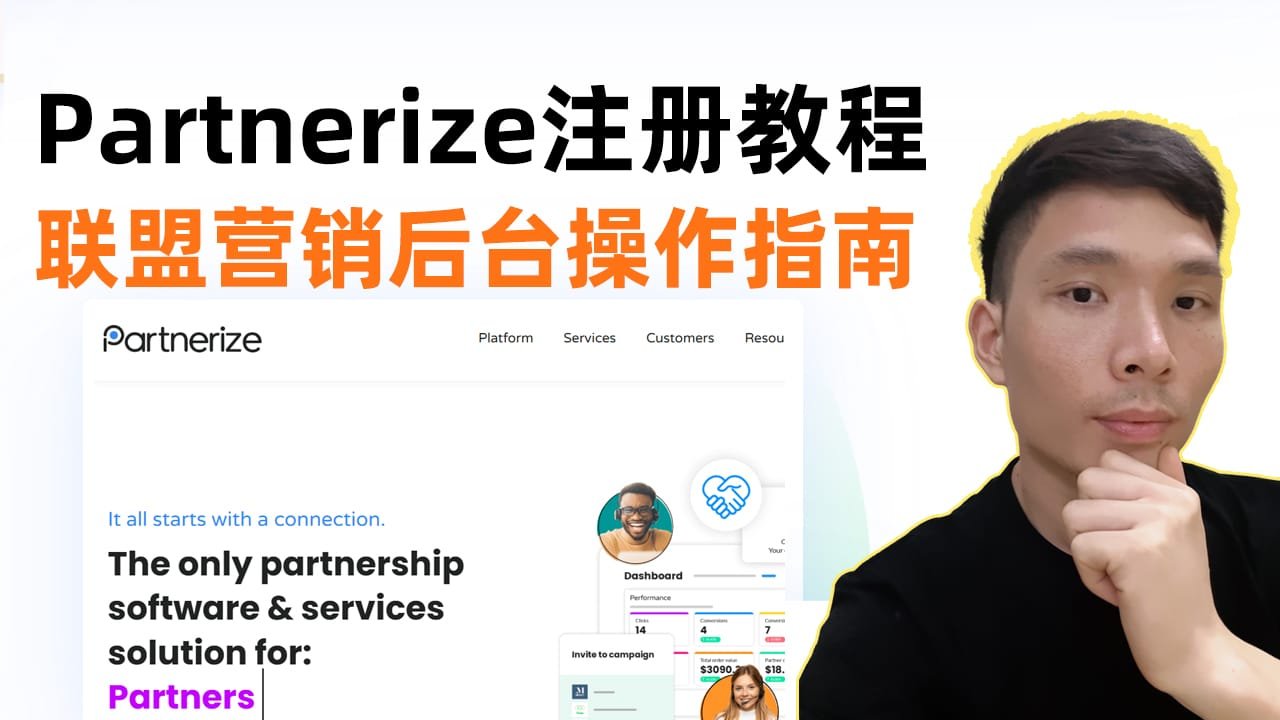
网上赚钱新选择!2025 Partnerize账号注册及后台操作指南

今天的视频里,我来跟大家聊聊如何在 Partnerize/ˈpɑːrtnəraɪz/ 上创建一个联盟账户。现在我就带大家去看看他们的网站 partnerize.com

先说说,可能有的小伙伴不太清楚 Partnerize 是什么。简单来说,它是一个全球合作伙伴管理平台,专门帮助企业管理和优化他们的合作和联盟计划。平台上有一整套工具,可以帮你跟踪、分析和管理各种合作关系,助力企业通过合作计划实现业绩增长和收入提升。

换句话说,Partnerize 不仅给品牌提供了联盟推广的机会,还能让品牌在多个层面上展开合作。网站上功能特别多,从平台介绍到各种服务,你都可以自己去逛逛。不过今天我们重点讲的就是联盟那一块儿,其他的内容你感兴趣的话可以自己慢慢探索。


►向有风咨询,加入我的知识星球圈子:
https://t.zsxq.com/16QP9JP8b

►Hostinger 注册网站主机域名
https://bit.ly/3BysRqP

►本期视频文字信息整理
https://aiyoufeng.com/partnerize

本期用到的工具:
▬▬▬▬▬▬▬▬▬▬▬▬▬▬▬▬▬▬▬▬▬
►partnerize
https://partnerize.com/

► 办一张国外银行卡(可用于ChatGPT会员升级)
https://yeka.ai/i/19YC7OIQ

►本期用到的wordpress主题模板下载
https://blazethemes.com/theme/digital-newspaper-free/

►Fiverr 新手可以从这个广告联盟开始
https://bit.ly/3XaZIL1

►Semrush 网站数据分析
https://bit.ly/4azZtNQ

►申请google广告联盟(网站成熟以后,再去申请才容易通过)
https://adsense.google.com/intl/zh-CN_cn/start/

► 图标下载站
https://fontawesome.com/

用到的插件:
复制文章插件:Yoast Duplicate Post
google广告插件:Ad Inserter – Ad Manager & AdSense Ads

免费图片素材站:
https://www.pexels.com/
https://pixabay.com/
https://unsplash.com/

AI生成图片:
►midjourney
https://www.midjourney.com/

► leonardo AI生成图片
https://bit.ly/3yTr0LO

► midjourney+ChatGPT 账号合租平台、账号购买
https://nf.video/C1dxn

►chatGPT
https://chatgpt.com/

➜升级到GPT4会员教程:
https://www.youtube.com/watch?v=64SkKkPTAg4

►阿里云.中国网站服务器租用
https://bit.ly/3V1GiGY

如果你只想看联盟推广部分,就把鼠标移到网站顶部的“Partners”(合作伙伴)选项上,然后点击“Affiliates”(联盟推广)按钮。这样就会跳转到 partnerize.com/partner/affiliates 这个页面,上面会介绍他们的联盟计划。页面上提到,你可以跟全球领先的品牌对接,每年这些品牌的总销售额超过 70 亿美元,总佣金也超过 6 亿美元,听起来是不是相当诱人?虽然赚的不是每个人都能独揽,但整体来说大家都是靠这个平台赚到了不少。

此外,你还能看到平台上有超方便的功能,让你轻松找到并申请各个品牌的联盟计划,同时还有强大的报表工具和 API 接口等,功能真的是非常全面。

好了,如果你也想在这个平台上创建一个联盟账户,就点击页面上的“Join Partnerize”按钮,注册页面就会出来。注册流程其实很简单,就分三步走。首先,它会让你填写邮箱地址(确保这个邮箱能正常使用),然后确认一次,再设置一个用户名和密码——一共大概五个必填项。填好后点“继续”,接下来就会要求你填写一些地址信息……

首先,你需要选择你所在的国家。我就选了我自己的国家,你只要往下滚动找到你居住的国家,然后填写你的公司地址。

如果你是个体户或者没有公司,也没关系,就直接填你的个人邮箱和相关信息。我这边演示用的是假数据,纯属教学用途,但你自己操作的时候一定要尽量填准确,因为 Partnerize 那边随时可能核查你提供的信息,一旦发现错误,可能会取消你的权限,所以一定要认真填写。

接着,再填写你的电话号码,然后点击“继续”,这时会进入下一步:附加信息和条款。在这一步,你需要选择自己所在的“行业领域”(vertical)。也就是说,如果你有线上业务,无论是网站、博客还是社交媒体账号,都要选择对应的领域。比如说,如果你的内容主要是关于配饰的,就选“配饰”。接下来,还需要选择“合作伙伴类型”,也就是你的业务性质,比如你是做内容类的社交媒体推广,就选内容相关。之后,就是填写你的网站链接。

如果你没有网站或者博客,也可以填上你的社交媒体页面链接,照样能通过审核。至于公司名称,如果你没有公司,可以用你的网站名称或者社交媒体账号名称来替代。我这边为了示范就填了“company test name”,纯属教学示例。

填完所有信息后,记得仔细阅读并同意条款,勾选“接受条款和条件”和“我不是机器人”等验证项,等页面加载几秒后,你就会看到“注册”按钮。

点击“注册”后,系统会提示“验证邮件已发送”,验证邮件已经发送到你注册时填写的邮箱。你需要登录到该邮箱,找到来自 Partnerize 的邮件(原文里写错成了“Patternwise”,这里要改成 Partnerize),打开邮件后点击“验证邮箱地址”按钮,确认邮箱之后系统会要求你重新登录。

注册好以后,再次访问 partnerize.com,点击登录。进入登录页面后,输入你的用户名和密码,记得勾选“我不是机器人”,然后点击登录。登录成功后,你就会进入一个叫做“Dashboard”(后台)的页面。在这里,你可以和各种品牌互动、查看数据和管理你的联盟活动。

在 Dashboard 页面,你可以看到自己的运营表现,比如点击量、转化率、销售额和订单价值等。如果你往右边看,还能看到前 10 的联盟活动(也就是你参与的各个联盟计划)以及最热销的前 10 个产品。点击右上角的三个点,你还能切换查看按点击数、转化率、销售量或者佣金排序的前 10 活动。页面右侧还有“邀请活动”的列表,这代表有些品牌会主动找你合作,邀请你加入他们的联盟计划。同时,右侧还能看到你当前可提现的佣金和待确认的付款数据,后面我们会详细讲解如何设置和提现佣金。

另外,页面上方你还可以点击“编辑”,调整数据的日期范围,选择你想查看的时间段,点击“保存并查看”后,就能快速了解近期的表现。注意,右上角显示的所有数据默认都是以美元计价,你可以点击“结算货币”来调整你的币种偏好。

了解完 Dashboard 后,接下来你就需要申请各个品牌的联盟计划了。记住,在 Partnerize 上,你不能随便推广任何品牌,必须先申请加入他们的联盟计划,只有在审核通过后才能开始推广。不过,要获得品牌的批准并不容易,所以你的个人资料一定要保持最新和准确,让品牌觉得你是个靠谱的合作伙伴。

要更新你的资料,可以点击页面上方的下拉菜单,选择“Settings”(设置)。进入后,你会看到多个部分,我们先来看“Partner Details”(合作伙伴资料),这里分为三部分:合作伙伴资料、联系方式和设置。

首先在“合作伙伴资料”里,你会看到你的用户名、独一无二的 Publisher ID,还有公司名称。这里如果你是以公司名义推广,就填写公司的名称;如果你是自媒体人、网站主或者博客作者,也可以写你的网站或社交媒体账号的名称,让品牌能清楚地认识到你是谁。接下来,你可以点击“替换”来更新你的头像,建议选择一张专业的照片。

再往下是“推广国家”,这项非常重要,它告诉品牌你的主要流量来自哪些国家。点击这里,你可以从 246 个国家中选择那些你确实有流量的国家。千万别全选,一定要如实填写,因为品牌会核实你提供的数据是否真实。

之后,你还需要选择你的“合作伙伴类型”。这里可以选择你是什么样的推广者:你是做展示型媒体推广的、次级联盟、科技型的、专注优惠券和代金券的,还是网红、博客主、返现或比价网站等等,选择最符合你的类型就行。最后,再选择“行业领域”(vertical),也就是你受众的兴趣点。例如,我的 YouTube 频道主要是讲联盟营销和各大联盟平台的知识,所以我选择了“教育”。

在填写资料时,首先选择与你受众匹配的领域(vertical),随便选一个最适合你流量的就行。接下来就到网站信息这块了——这部分很关键。你需要提供一个线上展示平台,比如你的网站、博客或者社交媒体账号,因为这将是你拿到品牌批准后用来推广产品的地方。

举个例子,如果你不仅有一个网站,还经营博客,甚至还有三四个社交媒体账号,都打算用来推广品牌,那么你就可以点击“添加另一个”,把所有计划推广的渠道都填上。如果不填写完整,之后你在这些未列出的渠道上推广,品牌方可能会把你踢出联盟计划,所以一定要确保所有渠道都申报清楚。

以我为例,我打算在我的网站和 YouTube 频道上推广品牌,所以我把两个渠道都填上了。我会把其中一个设为主要展示平台,然后点击确认。这样你就可以添加任意多个线上展示平台,全部填完后点击确认保存。

接下来是简介部分,这也非常重要。品牌在审核你的申请时,会通过这个简介了解你是谁、你打算怎么推广品牌、你的专业技能和商业能力等等。所以一定要写得详细、吸引人,给他们留下好印象。我这边为了演示用的是示例文本,但大家一定要根据自己的实际情况填写真实且具有说服力的内容,然后点击保存。

在页面右侧,你还可以更新你的联系信息,比如姓名、邮箱、电话号码,还可以勾选是否希望接收营销信息,这样品牌就可以通过邮件或电话联系到你。记住,所有填写的信息一定要准确无误,千万别乱填。

再往下看右侧的设置部分,你可以选择运营国家(可以是你居住的国家或者你的业务所在地),点击后搜索并选中;还可以设置报告时区,找到与你相符的时区后选上,或者就维持在默认的 00 GMT。除此之外,你还能设置一周的起始日以及默认货币——比如我这里默认展示的是美元,如果你希望使用其他币种,可以在这里调整,选择适合你的默认货币即可。最后,还可以选择使用的语言,以及是否是 VAT 注册企业(如果有 VAT 编号,就选“是”并填入号码,否则选“否”)。

设置完成后,记得点击保存,否则你做的修改不会生效。

接下来,进入“账号”部分,在这里你可以查看你的账号详细信息,比如账号创建日期、用户ID、用户名以及地区等信息。这里还有 API 密钥(API 部分稍微技术性一点,如果你熟悉可以生成新的 API 密钥;如果不清楚的话,建议先了解再操作)。

页面右侧则是联系信息更新区,确保你填写了正确的姓名、邮箱(邮箱一定要验证),还有电话号码和地址,如果有需要,也可以更新这些信息。紧接着是多重身份验证(MFA),这一步非常关键,开启后可以防止别人恶意入侵你的账号。点击进入多重身份验证,按照提示完成设置,这样下次登录时会更安全。

最后,还有“管理用户”部分。如果你有团队,比如网站开发、联盟管理等,可能需要让其他人也能登录这个账号,但他们只能访问部分区域,由你来分配权限。点击“创建用户”,输入该用户的姓名、邮箱、设置用户名和密码,接着填写更多信息,完成后该用户账号就会显示在列表中。你可以点击对应用户的名字,设置他们的访问权限,比如允许访问大部分区域、全部区域或者只设为普通用户,完全由你决定他们的权限范围。

除此之外,你还可以给用户设置“活动权限”。这里的“活动”其实就是指各个品牌的联盟计划。比如说,当你获得某个品牌的批准后,你的后台会显示出所有已批准的品牌联盟计划(我这边的测试账号就是这样显示的)。在你的账户里,无论你看到哪家品牌的联盟计划,都可以为对应的用户分配权限。比如,你可以选择只给予他们“报告”和“管理”区域的访问权限。只要选定后点保存,就能完成权限设置。如果你没有分配任何权限,就会显示为空状态。这样你就可以管理和创建不同用户的权限啦。

另外,如果你点击页面上的“帮助”,就会跳转到一个叫“资源中心”的地方。在这里,你能找到各种文章和资源,如果你遇到视频中没有覆盖到的问题,可以在这里搜索答案。资源中心里包含知识库、常见问题、术语表、社区话题、入门集成和 API 文档。如果你还是找不到答案,也可以点击“提交请求”,填写邮箱、主题、描述等详细信息,然后点击提交。提交后,系统会生成一个工单,Partnerize 客服团队会在几个工作日内通过邮件回复你。

接下来,我们回到后台,继续聊聊如何申请各个品牌的联盟计划。你只需要点击“Campaigns”(活动),就能进入相关页面。点击“Join Campaigns”(加入活动)后,你会看到左侧的选项。在这里,如果你知道某个品牌已经在 Partnerize 平台上,你可以直接在搜索框里输入品牌名称进行查找;如果你对哪些品牌在平台上也不太清楚,也可以浏览所有优秀的品牌,选择你想申请加入的联盟计划。

此外,这个搜索功能也支持根据佣金货币来筛选,比如你想找只接受以某种货币计算销售额或佣金的联盟计划;你也可以按行业领域(vertical)或者推广国家来筛选。如果你的流量主要来自美国,那么你可以选择只显示针对美国市场的品牌联盟计划。这样一来,搜索结果就会只显示那些你所关注的品牌。

举个例子,我在搜索框里查找了针对美国流量提供佣金的品牌,就显示了一系列品牌。如果你对某个品牌感兴趣,比如我这里选了 Adidas(阿迪达斯),点击品牌名称后,就会跳转到该品牌的详细资料页面。在这里,你可以看到该品牌的联系邮箱(这邮箱仅在 Partnerize 后台可见,外部无法查询)、所属行业、推广国家等信息。如果你点击“39 更多”,还能看到该品牌支持推广的其他国家。页面右侧则展示了该品牌的所有联盟计划,也就是说,阿迪达斯在不同地区有不同的联盟计划,比如针对英国、德国、瑞士等地区的计划。

例如,我对英国地区的阿迪达斯联盟计划感兴趣,就可以点击“Adidas UK”。在详细页面上,你会看到该计划提供 2% 的基础佣金率,也就是说,凡是你通过推广该品牌在目标国家达成的销售,都能拿到销售额 2% 的佣金。页面右侧还会显示其他相关的详细信息。

点击“查看条款与条件”,你就能看到具体的条款说明,还可以在这里了解更多细节。看完后返回上一级页面,接下来的操作完全由你来决定。如果你只想申请你中意的某个活动,就勾选该活动,然后点击“加入选中活动”;如果你想全部申请,那就全选后点击“加入选中活动”。这一步操作会把你的申请发送给相应品牌,他们会审核你的资料,看你是否适合合作,如果觉得合适,就会批准你的申请。

一般来说,审批可能需要几周时间。如果你急着想要加快审核进程,可以试着给品牌发邮件,联系他们询问进展。审核通过后,你在“活动”或者“佣金”页面就能看到已批准的联盟计划(比如我测试账号上显示我已经获得 Wise 的批准)。当你拿到批准后,就可以开始推广了。

不过,推广时不能直接从品牌官网上随便复制一个链接来用,因为那样无法记录你的推广效果。你必须使用专属的跟踪链接。这时候,你需要点击“内容”选项,进入内容管理页面。这里会列出所有你已获批准的品牌,同时右侧会显示各种类型的链接,比如图片链接、HTML代码、邮件、文本数据源和潜在客户表单等。

以 Wise 为例,假如你已经获得了他们的批准,点击他们对应的链接后,页面下方会展示各种图片横幅,你可以选择你喜欢的横幅,然后复制 HTML 代码,把它嵌入到你的网站或博客后台。这种方式适合网站后台使用,但如果你要在社交媒体上推广,HTML 代码就不太适用,因为社交媒体需要的是一个直接的 URL 链接。

那么如何获得适合社交媒体的跟踪链接呢?你可以点击“跟踪”选项,进入创建跟踪链接的页面。在这里,你能看到所有已获批准的品牌或活动,也可以进行搜索。比如说,我想为 Wise 创建一个跟踪链接,就点击对应的活动,然后在出现的页面里,将我想推广的某个深层链接(deep link)复制到相应输入框中。你还可以在备注栏里写上“网站”或“社交媒体”,这样方便日后在数据报表中查看推广渠道,当然也可以留空,全看你自己的喜好。

填好后生成的就是你的专属跟踪链接。把这个链接分享出去,只要有人点击并完成购买,你就能获得相应的佣金。注意,由于这种链接看起来可能比较长、杂乱,别人看到可能会觉得不够美观,所以你还可以点击“URL 缩短器”功能,生成一个短链接,这样分享起来更方便。

记住,整个流程的前提是你必须先申请到品牌的联盟计划,并获得批准,只有这样生成的跟踪链接才能正常计佣。

你只需把你想推广的链接粘贴到指定位置,系统就会生成一个跟踪链接——你可以直接使用这个链接,或者用短链接也行。这样你就开始推广啦!

接下来你可能会问:我的推广效果在哪儿看?这时候就点“Analytics”(数据分析)页面。这里能清楚地显示你的点击量、转化率、销售总额和佣金等数据。你还能选择日期范围,比如查看去年所有数据,系统会生成报告,你也可以下载成 PDF 或 CSV 文件。如果你想自定义报告的指标,也可以点“Create”(创建)来自定义指标。不过对于新手来说,使用默认设置完全没问题。

再来说说“Transaction Report”(交易报告)。这个页面会列出你通过跟踪链接带来的每笔交易,也就是有人通过你的链接完成购买的记录。左边的筛选器可以帮你过滤和查看更详细的数据,比如按“Conversion Status”(转化状态)查看哪些交易被品牌拒绝了,哪些交易已经被批准了。如果觉得信息不够全,你还可以点击“Customized Table Columns”(自定义表格列),添加流量来源、Publisher ID、客户类型等更多字段,让报表更符合你的需求。

接下来就是“Payments”(付款)板块了。这里会显示你的佣金状态,包括“Pending”(待审核)、“Approved”(已审核)、“Confirmed”(已确认)和“Available”(可提现)四个阶段。简单来说,最开始通过你跟踪链接带来的交易,其佣金状态是 Pending;当品牌审核通过后,佣金就会显示为 Approved;接着当 Partnerize 向品牌开票、请求付款后,佣金变成 Confirmed;最后,当 Partnerize 实际收到品牌支付的款项时,佣金就变为 Available。一般来说,从最初的 Pending 到最终变为 Available,大概需要30到60天,不过具体时间可以联系 Partnerize 客服确认。你还可以在这页面下载佣金报告或通过筛选器查看具体数据。

如果你想提现佣金,只需点击“Withdraw”(提现)按钮,就会跳转到付款设置页面,后续你可以根据提示完成设置。

最后,还有“Transaction Queries”(交易查询)部分,这里是用来查找那些极少数未计入账户的交易,通常用不到,但如果遇到问题也可以在这里查详情。

当你把链接粘贴进去后,系统就会生成一个专属跟踪链接,你可以直接用这个链接推广,也可以生成个短链接,看你自己喜好。这样一来,你的推广就开始了。

那么,你的推广数据怎么查看呢?只需点击“Analytics”(数据分析)页面,就能看到你的点击量、转化率、总销售额、佣金等数据。你可以选择日期范围,比如查看去年的数据,系统会生成一份报表,你还可以下载成 PDF 或 CSV 文件。如果你想自定义报表里的指标,也可以点击“Create”(创建)来自定义。不过对新手来说,先用默认报表就够用了。如果你需要把报表分享给别人,只要输入对方邮箱、选择报表类型,然后发送就行了。

接下来是“Transaction Report”(交易报表)。这里会列出所有你带来的交易记录——也就是你推广后有人完成购买的记录。你可以利用左侧的筛选器查看更详细的信息,还可以点击“Conversion Status”(转化状态)来区分哪些交易被品牌拒绝了、哪些已经获得批准。若觉得显示的信息不够详细,还可以点击“Customized Table Columns”(自定义表格列)添加流量来源、Publisher ID、客户类型等字段,以便更全面地了解每笔交易。

说完数据报告,再来说说佣金和付款。点击“Payments”(付款)页面,你会看到佣金的状态分为四个阶段:

• Pending(待审核):刚开始产生的交易,尚未经过品牌审核;

• Approved(已审核):品牌审核通过后显示的佣金;

• Confirmed(已确认):Partnerize 已向品牌开票、请求付款后显示的佣金;

• Available(可提现):当品牌付款给 Partnerize 后,你就可以提现的佣金。

一般来说,从最初的 Pending 到最终 Available,大概需要 30 到 60 天左右。如果你想确切知道时间,也可以联系 Partnerize 客服确认。页面上你还可以下载报表,使用筛选器查看不同状态的佣金。如果点击“Withdraw”(提现),就会进入付款设置页面,我们会在那边设置具体的提现方式。

再补充一点:在推广过程中,由于技术原因,系统可能会漏记某些交易。如果你确定某笔交易确实发生了,却没有在后台显示,这时你可以点击“Create”(创建)发起一个交易查询。你需要选择查询类型(比如未跟踪的交易、被拒绝的交易或者佣金错误),填写转化引用、佣金参考、备注、发布者引用、转化率、币种等信息,然后提交查询。品牌审核确认有效后,这笔交易就会在报表中显示,你也能拿到相应的佣金。

这就是整个 Partnerize 联盟后台的使用流程:

  1. 利用跟踪链接推广产品;
  2. 在 Analytics 页面查看推广数据和报表;
  3. 在 Transaction Report 中了解每笔交易详情;
  4. 在 Payments 页面查看佣金状态,并设置提现方式;
  5. 如有遗漏,利用交易查询功能反馈问题。

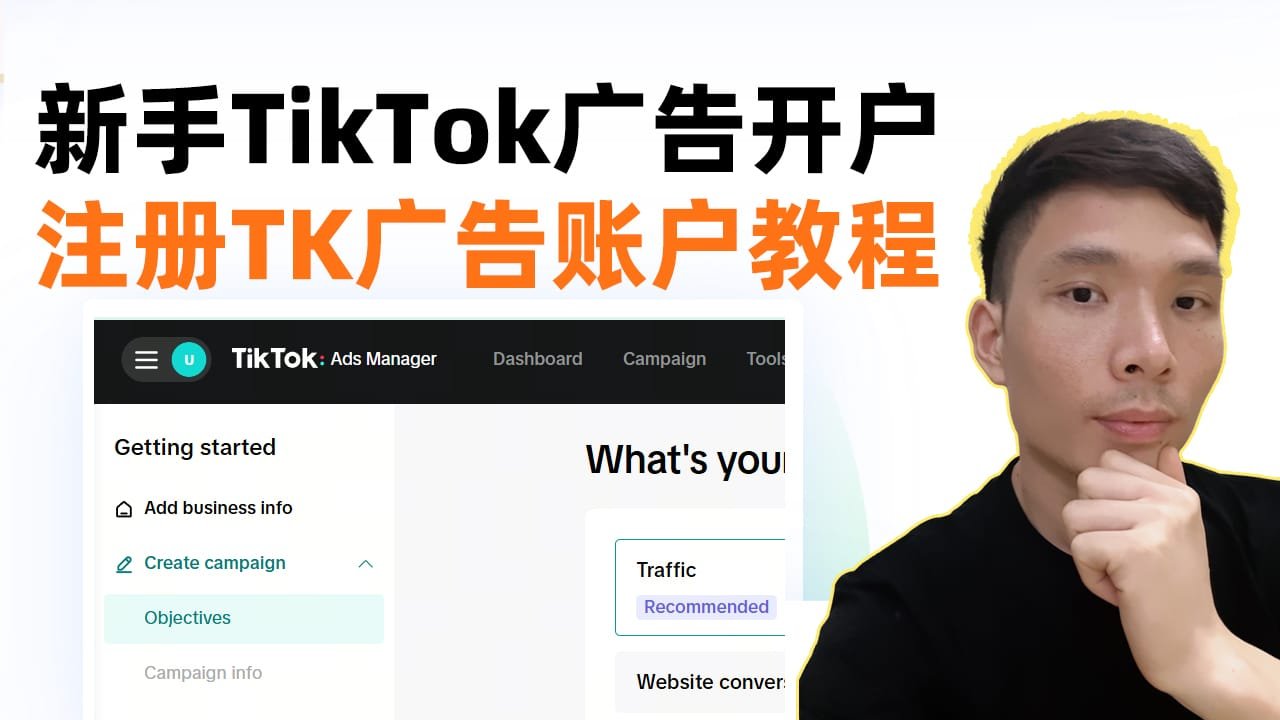
2025 TikTok广告全攻略!个人TK Ads账户注册全解密

关键词:TikTok 广告开户、Shopify、跨境电商、投放广告

如今,TikTok 作为海外短视频平台的流量新贵,已逐渐成为众多跨境电商卖家和品牌拓展海外市场的绝佳渠道。本文将为大家详细介绍 如何开通 TikTok 广告账户 及相关的投放流程,并分享一些在投放过程中需要注意的细节和优化思路。


本期视频用到的产品链接

►开通tiktok广告
https://bit.ly/3PoqAT6

►Shopify 跨境电商独立站搭建平台
https://bit.ly/3Xq89AJ

实用的跨境电商工具:
▬▬▬▬▬▬▬▬▬▬▬▬▬▬▬▬▬▬▬▬▬
► Viral Ecom Adz 电商广告视频制作
https://bit.ly/3Pe0YYu
使用优惠码:GAN ,可以获得15%优惠

►AdSpy 查看竟争对手广告
https://bit.ly/41Ul0ic
免费试用 1000 次广告浏览(100 次搜索)

►Hostinger 购买域名主机服务器
https://bit.ly/3BysRqP

►美国公司注册教程(可用于申请跨境电商stripe收款账号)
https://www.youtube.com/watch?v=B_kCNiQ3Icw


一、为什么要在 TikTok 上投放广告?

  1. 流量大、用户覆盖广
    TikTok 在全球范围内坐拥庞大的用户基础,特别是在欧美市场的年轻人群体中深受欢迎。
  2. 内容形式新颖
    短视频的展现形式更容易吸引用户注意力,互动率也会更高。
  3. 投放门槛低
    相较其他平台,TikTok 广告账户的开设流程相对简单,适合个人或小团队起步尝试。

二、前期准备:切换 IP 与全局模式

在注册 TikTok 广告账户之前,要注意目标市场的地区。若你想在美国市场投放广告,则需要将自己的网络环境切换至美国(US)IP,并确保使用的是“全局代理模式”,让所有流量都走美国节点。这样就能确保 TikTok 识别到你的注册地或投放目标地为美国,从而顺利完成注册并投放广告。


三、如何注册 TikTok 广告账户

  1. 获取开户链接
    通过 TikTok 官方或相关合作伙伴提供的注册链接进入广告账户注册页面。
  2. 填写基础信息
    • 邮箱地址与密码:请输入常用邮箱地址并设置密码(注意密码长度和字符要求)。
    • 行业类别:根据自身业务性质选择对应行业,如电商、电商平台等。
    • 账号名称:可以随意填写,也可填写与你品牌或店铺相关的名称。
    • 手机号码(美国):美国地区一般需要 10 位数字,可随意填但需符合位数要求(通常不会实际发短信验证)。
  3. 完成邮箱验证
    系统会向你填写的邮箱发送验证邮件,复制其中的验证码到相应位置即可完成验证。
  4. 接受服务条款
    注册完成后,进入广告后台界面时,需要勾选并接受 TikTok 的相关服务条款及隐私政策。

四、广告账户后台设置

当你成功注册并进入 TikTok 广告后台后,可按照以下步骤进行初始设置:

  1. 界面语言切换
    若界面默认显示英文,可点击左上角的“三条横杠”图标 → “语言”设置,将其切换为“中文简体”,以便日常操作。
  2. 推广目标选择
    点击“创建广告”活动时,系统会让你选择推广目标。若你是跨境电商卖家,通常会选择“商品销量”或“转化”目标,以促进店铺销售。
  3. 预算与投放策略
    • 预算:可设置每日预算或总预算,建议新手从相对较低的预算开始(如 30-50 美元/天)进行测试。
    • 投放时间段:根据目标市场的用户活跃时间段选择投放时段,避开用户低活跃时段(例如深夜)以免浪费预算。
    • 广告版位:一般只勾选 TikTok 主平台即可,提高投放精准度。
  4. 受众定向与兴趣设置
    • 刚开始可先进行宽泛投放,让系统自动匹配受众。
    • 当数据积累后,再根据实际投放效果进行优化,比如针对性别、年龄层、兴趣偏好等进行更精准的定向。

五、Shopify 店铺与 TikTok 的连接

  1. 绑定 Shopify
    如果你在使用 Shopify 建站,可以在 TikTok 广告后台选择 “Shopify” 作为你的数据来源。系统会提示你前往 Shopify 后台安装 TikTok 应用。
  2. 安装 TikTok 应用
    在 Shopify 应用商店中,搜索并安装官方的 TikTok 插件。安装后,该应用会自动在 Shopify 后台和 TikTok 广告账户间传输数据,方便后续追踪访客行为、统计广告投放表现。
  3. 验证店铺与像素
    • 将你的 Shopify 店铺首页地址填写到广告后台的“数据分享”配置中。
    • 选择“最大化”数据分享,确保转化事件能被完整追踪到(如产品浏览、加购、结账等)。
    • 完成后,即可在广告后台查看和管理你的 Shopify 商品库、像素数据等。

六、创建并投放广告

  1. 上传商品到商品库
    • 在 TikTok 广告后台创建 “商品库” 并关联到你的 Shopify 店铺或手动添加产品信息(标题、图片、价格、落地页链接等)。
    • 同步成功后,即可在广告素材中直接调用这些产品。
  2. 撰写广告素材
    • 视频素材:TikTok 广告以短视频为主,建议准备符合平台调性的短视频素材或使用已有视频素材上传。
    • 文案:可使用 AI 工具(如 ChatGPT)生成简短、有吸引力的广告文案(限制在 100 字符以内),并注意去除表情或特殊符号。
  3. 落地页与行动号召
    • 在广告中插入落地页链接(通常为产品详情页或首页)。
    • 设置引导性按钮(如“立即查看”“立即下单”等),提升点击意愿。
  4. 付款与投放
    • 在正式投放前,需要为广告账户充值或绑定 PayPal、信用卡等付款方式。
    • 选择想要投入的金额后即可发布广告。首次投放时,建议保持一定观察期,以便 TikTok 系统学习并匹配最佳受众人群。

七、投放效果评估与后续优化

  1. 数据观察周期
    新账户前期需要一定量的数据积累,才能更准确地判断目标人群特征。建议前 3-7 天先进行宽泛投放,收集足够数据后再做优化。
  2. 广告优化方向
    • 调整目标受众:根据年龄、性别、地域、兴趣标签等进一步细分。
    • 优化素材:测试不同风格或角度的视频广告,看看哪种类型更受用户喜爱。
    • 控制预算:根据效果灵活调配预算,以达到理想 ROI。
  3. 多渠道联动
    除了在 TikTok 上投放广告,你也可同时在 YouTube、Facebook、Instagram 等平台尝试投放,通过多元化的渠道来覆盖更多潜在客户。

八、常见问题解答与投放建议

  1. 前期如何设定目标受众?
    – 可先选较为宽泛的定向,让系统自动学习。当广告跑出一定数据后,你会了解到不同人群对产品的兴趣程度,从而进行精准化定向。
  2. 投放预算应该从多少开始?
    – 新手建议从较低预算起步(如 30-50 美元/天),待广告跑出效果后,再稳步提升预算,避免前期花费过高而数据积累不足。
  3. 素材不足怎么办?
    – 可用 AI 工具或文案工具先快速写好广告文案,并在预算允许范围内制作简短视频。若自己不擅长视频制作,可考虑外包或使用创意生成工具。
  4. 如何快速提高销售额?
    – 销售增长离不开优质产品+精准流量。在广告平台投放只是带来流量的一种方式,产品口碑、页面转化率、售后服务等都需要配合提升。

结语

TikTok 广告以其流量大、互动率高的特点,正成为越来越多跨境卖家和品牌方拓展海外市场的首选渠道之一。对于想要入局的个人或中小团队而言,关键在于做好前期调研与准备,再通过持续优化投放策略来稳步提升效果。

希望本篇文章能帮助你理清在 TikTok 上注册广告账户以及投放广告的思路与流程。更多投放技巧、选品策略与营销经验,也欢迎关注并在评论区留言讨论。祝你在海外市场取得好成绩!


►开通tiktok广告
https://bit.ly/3PoqAT6

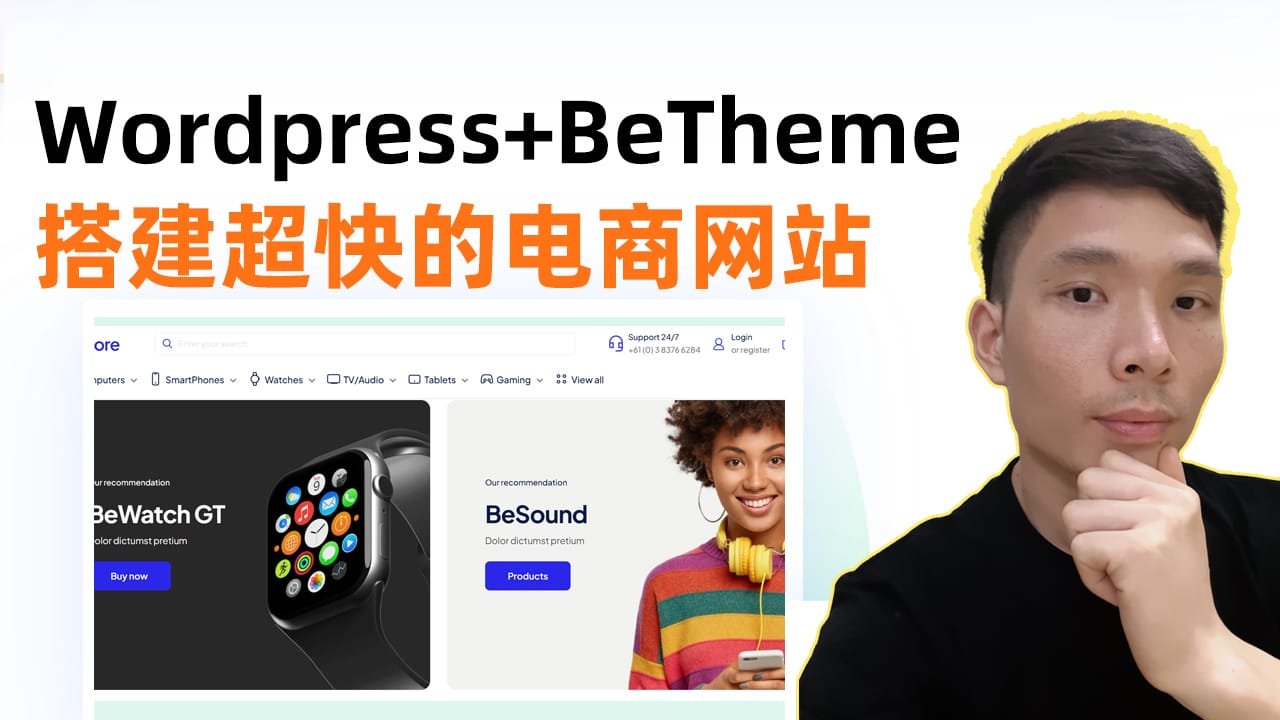
30万销量验证的wordpress全球畅销主题Betheme建站教程:搭建跨境电商独立站

前言

在如今互联网高速发展的时代,越来越多的创业者与企业选择建立独立站点来拓展线上业务。而Wordpress作为全球最流行的网站搭建平台之一,其丰富的主题和插件生态让网站搭建变得既简单又灵活。本文将详细讲解如何利用一款热门的BeTheme主题结合WooCommerce和Elementor,从零开始搭建一套专业电商网站。本攻略不仅适用于初学者,也为有一定建站经验的用户提供了系统的操作流程和实用技巧。整篇文章内容丰富,涵盖了从前期准备、主机及域名的选择,到Wordpress安装、主题导入、页面美化、插件配置以及电商系统(如产品上架、支付方式配置等)的全流程操作说明。


►Hostinger 注册网站主机域名
https://bit.ly/3BysRqP

►Betheme 主题购买
https://1.envato.market/K0zQBa

►向有风咨询,加入我的知识星球圈子:
https://t.zsxq.com/16QP9JP8b

本期用到的工具:
▬▬▬▬▬▬▬▬▬▬▬▬▬▬▬▬▬▬▬▬▬
►Elementor Pro专业版插件购买(WordPress最好的页面构建器)
https://bit.ly/3CcHsbW

►Woocommerce 下载
https://bit.ly/4b9YuEw

►公司Stripe收款账号注册教程
https://www.youtube.com/watch?v=B_kCNiQ3Icw

►本期视频所有文字信息
https://aiyoufeng.com/wordpress-betheme

►chatGPT
https://chatgpt.com/

► 办一张国外银行卡(可用于ChatGPT会员升级)
https://yeka.ai/i/19YC7OIQ

► 一杯咖啡支持我❤️🫡 :
http://buymeacoffee.com/windyyoufeng

本期用到的工具:
▬▬▬▬▬▬▬▬▬▬▬▬▬▬▬▬▬▬▬▬▬
►阿里云.中国网站服务器主机租用
https://bit.ly/3V1GiGY

►Shopify 搭建跨境电商网站(独立站)
https://bit.ly/3Xq89AJ

►Semrush 网站数据分析
https://bit.ly/4azZtNQ


在下面的内容中,你将学习到如何通过一键式安装和模板导入快速构建网站,以及如何对网站的各个模块进行个性化调整,确保网站在各终端设备上均有出色表现。同时,我们还将探讨如何通过合理的插件组合来实现更高效的产品展示、购物车结算、税费及运费计算等电商核心功能。借助这套完整的建站攻略,你无需任何编程基础,也能打造出界面简洁、功能强大的独立电商平台。

一、前期准备:主机与域名的选择

搭建一个高效的网站,首要任务就是选择合适的主机和域名。主机不仅是存放网站文件、图片和数据库的重要载体,也是决定网站加载速度和稳定性的关键因素;而域名则代表着你网站的品牌形象,是用户进入网站的门面。

1.1 主机选择

在本攻略中,我们推荐选择功能全面且性能稳定的主机服务。市面上的主机套餐种类繁多,但对于电商独立站来说,速度、稳定性和安全性尤为重要。以下是主机选择时需要重点关注的几个方面:

  • 存储方式:建议选择采用NVMe高速固态存储的主机方案。与传统SSD相比,NVMe存储的读取与写入速度更快,能显著提升网站加载速度,从而改善用户体验。
  • 免费赠送域名:部分主机提供一年免费域名使用权,对于初创企业来说,可以降低初期投入成本。
  • 电子邮件服务:能够基于自定义域名申请企业邮箱,让网站更显专业。
  • SSL证书与CDN加速:免费SSL不仅能保障数据传输安全,也是SEO的重要因素;而全球CDN则有助于不同国家的访客都能享受到快速的加载体验。
  • 每日备份与专用IP:定期备份可防止数据丢失,而专用IP有助于避免其他网站异常影响你的站点运行。

大多数主机服务商都提供不同档次的套餐,其中推荐第三档套餐,尤其适合搭建电商网站。该套餐不仅配置高、速度快,还支持更多网站数量和数据传输需求,能轻松应对日益增长的访问量。购买时,还可以选择长期套餐(如48个月),这样平均每月费用更低,同时享有30天退款保障,降低试错风险。

1.2 域名注册

域名是网站的唯一标识,因此在选取域名时应考虑品牌的一致性与易记性。通常建议选择简洁、与业务相关且容易传播的名称。部分主机商在购买套餐时会赠送首年域名,但需注意续费时的费用问题。
注册域名的步骤一般如下:

  1. 进入主机服务商官网(可切换至中文界面),找到域名注册入口。
  2. 输入心仪的域名,检查是否可用。
  3. 如域名可用,则点击申请或使用免费域名服务(首年免费),否则可尝试其他备选名称。
  4. 完成相关个人或企业信息填写,并选择合适的注册时长。

在注册过程中,务必填写准确的联系方式与身份信息,以便后续管理和备案。

二、Wordpress安装与初步设置

完成主机与域名的准备工作后,下一步便是安装Wordpress并进入网站搭建阶段。大部分主机平台都支持一键安装Wordpress,整个流程非常简单快捷。

2.1 一键安装Wordpress

  1. 登录主机后台:进入你购买的主机管理面板,找到“网站管理”或“应用安装”选项。
  2. 选择安装Wordpress:点击增加新网站,选择“Wordpress网站”选项。在安装过程中,需要填写管理员邮箱、设定后台登录密码(密码必须包含大小写字母、数字及特殊符号以保证安全性)等基本信息。
  3. 域名选择:若你已注册正式域名,可以在此环节直接绑定;如尚未确定,也可选择使用主机提供的临时域名,后续再进行正式域名绑定。
  4. 等待安装完成:安装过程大约需2-3分钟,系统会自动安装Wordpress程序及部分基础插件。安装完成后,你将收到一封包含登录后台地址、管理员账号及密码的邮件。
  5. 进入后台管理:访问你的域名并加上“/wp-admin”路径,即可进入Wordpress后台,此时你已拥有一个全新、空白的Wordpress网站。

2.2 初步后台设置

进入Wordpress后台后,建议先进行以下基础设置,以便为后续的主题导入和插件安装打好基础:

  • 清理默认内容:Wordpress安装后通常会预装一些示例文章、页面和评论。建议将这些内容删除或禁用,以免影响后续模板导入后的效果。
  • 安装必要插件:部分主机平台会自动安装缓存插件、备份插件等。你可以根据需要保留或删除部分插件。特别是缓存插件,在正式上线时可启用以加快页面加载速度,但调试阶段建议暂时禁用,防止内容实时更新出现延迟。
  • 调整仪表盘布局:若后台界面较为杂乱,可通过右上角的“显示选项”进行自定义调整,让仪表盘界面更简洁易用。


三、专业主题安装与页面定制

在Wordpress和基础设置完成之后,接下来的重点便是安装专业主题并进行页面定制。优质的主题不仅能提升网站整体外观,更能帮助你快速实现各项电商功能。本节将详细介绍如何选择并安装BCM VIP主题、利用Elementor进行页面构建,以及必备插件的安装与WooCommerce商店设置。

3.1 主题选择与购买

在众多Wordpress主题中,BCM VIP主题凭借其丰富的模板和高达30万的销量,成为众多电商网站建设者的首选。购买该主题后,你将获得终身授权和基础的技术支持(6个月起,可通过支付额外费用延长支持期限),确保网站在后续运营中遇到问题能及时获得专业帮助。

购买流程非常简单:

  • 进入官方购买页面,可通过Google账号或邮箱快速登录;
  • 填写必要的账单信息并完成支付,支付完成后你会获得包含主题安装包的下载链接;
  • 下载完成后,解压包内通常会包含两个安装包。对于初学者来说,建议先安装主主题安装包,其他附加包可根据需要后续安装。

3.2 上传主题与激活

安装主题的步骤如下:

  1. 登录Wordpress后台,进入【外观】→【主题】页面;
  2. 点击【添加新主题】,然后选择【上传主题】按钮,将你下载的BCM VIP主题压缩包上传;
  3. 上传完成后点击【立即安装】,安装成功后点击【启用】;
  4. 启用主题后,系统通常会提示你导入预设数据,建议初次使用者选择导入预设模板,这样可以获得一个结构完整、样式统一的电商网站模板,便于后续根据自身需求进行个性化修改。

3.3 使用Elementor构建页面

BCM VIP主题内置了对Elementor页面构建器的深度支持。Elementor提供了直观的拖拽编辑界面,即使没有任何编程基础的用户,也可以轻松创建精美的页面。具体操作步骤如下:

  • 页面设计基础:进入Wordpress后台的【页面】栏目,选择需要编辑的页面,点击【使用Elementor编辑】;
  • 模块拖拽与复制:在Elementor编辑界面中,你可以从左侧面板中选择各种预设模块,如“幻灯片”、“图文模块”、“产品展示模块”等,直接拖拽到页面上;
  • 自定义内容修改:点击每个模块,进入详细设置页面,可以更换背景图片、修改标题文字、调整排版样式等。比如在首页顶部区域,你可以替换Logo、设置导航菜单、添加搜索框以及登录和购物车按钮;
  • 响应式设计:Elementor支持实时预览不同设备(桌面、平板、手机)的页面显示效果,确保你的页面在各终端上均有良好的视觉表现。

3.4 页面定制与模块复制

为了节省设计时间,BCM VIP主题提供了大量模块模板,涵盖了首页轮播、分类展示、特色推荐、产品详情等常用布局。利用Elementor的【复制粘贴】功能,你可以轻松将现有模块复制至其他页面,并在复制后的模块中修改文字和图片,形成风格统一而又具有个性化特色的页面设计。

此外,通过自定义CSS和全局设置,你还可以对网站整体颜色、字体和边距等细节进行调整,使得整个网站在视觉上更加协调统一。

3.5 必备插件安装与管理

一个成功的电商网站离不开合适的插件支持。以下是几款推荐安装的插件:

  • WooCommerce:作为电商系统的核心插件,WooCommerce用于管理产品、订单、购物车及支付功能。安装完成后,请务必进入【WooCommerce设置】进行详细配置,确保商店地址、税费、配送方式和支付接口都已正确设置。
  • 缓存插件:缓存插件(如W3 Total Cache)能显著提升网站加载速度。在调试阶段可以暂时禁用,待内容定型后启用以提高访问效率。
  • 安全插件:例如Wordfence Security,用于防范黑客攻击,实时监控网站安全状态,保障数据安全。
  • SEO优化插件:Yoast SEO可以帮助你优化网站标题、描述和关键字,提升搜索引擎排名,吸引更多流量。
  • 备份插件:UpdraftPlus等备份插件可实现定期数据备份,万一网站出现故障时能快速恢复数据,降低风险。

在安装和激活这些插件之后,请根据插件提示逐步完成相关设置,确保各项功能能够稳定运行。

3.6 WooCommerce商店设置详解

在WooCommerce插件中进行详细设置,是构建一个高效电商平台的关键。具体步骤如下:

3.6.1 商店信息配置

  • 进入WooCommerce【设置】页面,填写店铺名称、地址、营业国家及货币类型。针对跨境电商,应选择合适的货币和税率计算方式,确保各项费用计算准确无误。

3.6.2 税率与配送设置

  • 税率配置:根据目标市场不同,税率设置会有所差异。以美国市场为例,各州税率不同,你可以在【税率】设置中分别添加各州的具体税率。对于国内市场,可根据当地税法进行设置。
  • 配送方式:建议设置多种配送方式,例如包邮、统一费率和按重量或件数计费。配送区域设置时,可按国家、地区进行精细划分,确保顾客在结账时获得准确的运费信息。

3.6.3 支付方式配置

  • 支付插件安装:WooCommerce默认支持多种支付方式,但建议同时安装Stripe和Paypal插件,以满足国内外用户的支付需求。安装后,进入【支付】设置页面,输入相应的API密钥和账号信息,确保各支付方式正常对接。
  • 多种支付方式支持:除了信用卡和Paypal之外,还可以通过微信、支付宝等第三方插件,实现更多元化的支付选择,提升用户购买体验。

3.7 多SKU产品管理与展示

对于大部分电商网站来说,产品往往具有多个规格(如颜色、尺寸、型号等)。WooCommerce支持设置“可变产品”,详细操作如下:

  1. 添加产品属性:在产品编辑页面,选择【产品数据】中的【可变产品】选项,添加产品属性,例如颜色、尺寸。确保选中“用于变体”的选项。
  2. 生成产品变体:在属性设置完成后,点击【生成变体】按钮,系统会自动生成各个属性组合的产品变体。
  3. 设置变体参数:为每个变体配置单独的价格、库存、SKU及图片。这样,消费者在选择产品时便可清晰看到各个规格对应的价格和库存情况,系统也会自动进行库存统计和价格计算。

3.8 网站优化与安全管理

网站正式搭建完毕后,还需要进行一系列优化工作,以确保用户获得最佳体验,同时保障数据安全。

3.8.1 页面加载速度优化

  • 启用缓存插件:配置缓存插件,减少重复加载,提高页面响应速度;
  • 使用CDN加速:选择合适的CDN服务,将网站静态资源分发至全球各节点,确保各地区访客都能快速访问;
  • 图片优化:压缩图片大小、采用WebP格式或其他高效图片格式,既保证图片质量,又减少加载时间。

3.8.2 数据备份与恢复策略

  • 定期自动备份:配置备份插件,设置每日或每周自动备份,将数据存储在云端或其他安全存储介质中;
  • 紧急恢复计划:在网站出现故障时,能迅速通过备份数据恢复,确保业务不中断。

3.8.3 安全防护措施

  • 防火墙与安全插件:启用Wordfence或类似安全插件,实时监控网站异常活动,定期扫描漏洞;
  • 强密码与两步验证:确保所有管理员账号使用强密码,并启用两步验证,提高账号安全性;
  • 定期更新:及时更新Wordpress、主题及插件,防止利用旧版漏洞进行攻击。

3.9 常见问题及解决方案

在主题安装与页面定制过程中,可能会遇到如下常见问题:

  • 主题导入失败:请检查服务器文件权限及PHP配置,确保上传的主题压缩包完整无误;如遇到问题,可参考官方文档或联系技术支持。
  • 页面显示异常:Elementor编辑时,请确保已开启响应式设计,并在不同终端预览调整,若遇到布局错乱问题,可尝试清除缓存后重新加载。
  • 支付接口对接问题:若出现支付失败或无法连接支付平台,请核实API密钥及账号信息,并检查网络是否畅通;必要时与支付平台客服联系。

四、产品上架、SEO优化与订单管理

在前面的章节中,我们详细介绍了网站搭建的各项准备工作、主题安装与页面定制。接下来,本部分将聚焦于电商网站的核心——产品上架、搜索引擎优化(SEO)、订单管理以及客户服务与营销推广。通过系统的操作指南,你将了解如何利用WooCommerce将产品快速上架,如何撰写吸引消费者的产品描述并借助AI工具实现SEO优化,如何管理订单、提升客户体验以及制定有效的营销策略,进而实现网站流量和销售转化的双重提升。

4.1 产品上架与多SKU管理

4.1.1 单品上架流程

对于电商网站而言,上架产品是日常运营的重要环节。WooCommerce提供了直观的产品管理界面,使得新手也能轻松上架产品。具体流程如下:

  1. 进入产品编辑页面
    登录WordPress后台,点击左侧菜单中的“产品”→“添加新产品”。在这里,你需要为产品设置标题、撰写详细描述以及填写固定链接(URL)。
  2. 设置产品基本信息
    • 标题与描述:产品标题应简洁明了,同时兼顾关键词优化;详细描述则需包含产品的功能、特点、使用方法以及优势,建议分段落描述,便于阅读。
    • 产品图片:上传产品主图和相册图片。注意选择高清且无杂乱背景的图片,有条件的可以先使用在线工具处理图片背景,使之更加专业。
    • 分类与标签:根据产品类型选择合适的分类,并添加相关标签,这不仅有助于用户快速查找,也有助于SEO优化。
  3. 价格与库存设置
    在“产品数据”部分,选择“简单产品”或“可变产品”。若产品只有单一规格,则选择简单产品,直接填写常规价格、促销价格、库存数量等;若产品具有多个规格(如颜色、尺寸),则选择“可变产品”并添加相应属性,再生成变体,为每个变体单独设置价格、SKU和库存数量。
  4. 产品属性与变体管理
    对于可变产品:

    • 进入“属性”选项,添加如颜色、尺寸等属性,并勾选“用于变体”;
    • 点击“生成变体”按钮,系统会自动生成所有可能的规格组合;
    • 对于每个变体,填写价格、库存和单独图片,确保消费者在选择时能直观感受不同规格的差异。
  5. SEO优化设置
    使用Yoast SEO或其他SEO插件,在产品页面中补充Meta标题、Meta描述和关键词,这将直接影响搜索引擎收录效果。

4.1.2 利用AI工具优化产品描述

优质的产品描述不仅能提升用户体验,还能显著提高转化率。面对海量产品,手工撰写描述既耗时又容易重复。借助AI工具(如ChatGPT),你可以快速生成具有吸引力且SEO友好的产品描述。操作步骤包括:

  • 上传产品图片与信息:在AI平台中上传或输入产品相关的基本信息,如产品名称、功能、特点等。
  • 设置提示词:例如,“请为我的电商网站生成一份高转化率的苹果智能手表产品描述,突出产品外观、功能和售后服务优势。”
  • 优化输出结果:AI生成初稿后,你可根据实际需求进行修改,确保语言风格与品牌调性一致,同时检查关键词密度,保持自然流畅。
  • 多版本比对:尝试生成多个版本的产品描述,从中挑选最合适的一版进行最终应用。这样既能激发创意,也便于A/B测试后优化转化率。

4.2 SEO优化与内容营销

4.2.1 SEO基础与网站结构优化

搜索引擎优化(SEO)是提升网站自然流量的重要手段。优化措施主要集中在以下几个方面:

  • 关键词研究:根据目标市场,利用工具(如Google Keyword Planner、百度关键词工具)研究热门关键词,将其合理融入产品标题、描述、分类、标签和图片ALT属性中。
  • 页面结构与内部链接:保持页面内容简洁、分层明确,使用H1、H2等标签标注标题,并在相关页面之间建立内部链接,增强页面权重传递。
  • 优化加载速度:如前文提到的图片压缩、缓存插件与CDN加速,都能提高页面加载速度,而加载速度是搜索引擎排名的重要因素之一。
  • 移动端适配:确保网站设计响应式,保证手机、平板和电脑访问体验一致。Elementor的实时预览功能可以帮助你调试各终端显示效果。

4.2.2 内容营销与博客运营

除了产品页面,内容营销也是SEO的重要组成部分。建议定期撰写博客文章,分享行业动态、产品使用技巧及客户案例,这有助于:

  • 提升品牌权威:高质量的原创内容能树立专业形象,吸引忠实用户。
  • 丰富关键词覆盖:博客内容可涵盖更多长尾关键词,有助于搜索引擎收录及排名提升。
  • 增强用户互动:鼓励用户留言、分享,通过评论和反馈形成良性互动,提升网站活跃度。

利用AI工具可以帮助你快速撰写博客草稿,优化语句,使内容更加精炼、有逻辑,同时注意结合最新行业动态,保证内容的时效性与实用性。

4.3 订单管理与客户服务

4.3.1 WooCommerce订单管理

WooCommerce为电商网站提供了完整的订单管理系统,通过后台可以实时查看订单状态、处理退款及发货流程。主要功能包括:

  • 订单列表与详情查看:在后台“订单”菜单下,可以按时间、状态(待付款、处理中、已完成、已退款等)筛选订单,查看每笔订单的详细信息。
  • 自动邮件通知:系统可设置订单状态变更时自动发送邮件提醒给客户,提升用户体验。建议在系统设置中开启订单更新提醒功能。
  • 批量处理功能:对于大促活动期间订单量激增,利用批量处理功能可以快速完成订单状态更新与数据导出,降低运营负担。

4.3.2 客户服务与售后支持

良好的客户服务是电商平台留住客户、提高复购率的关键。为此,建议采取以下措施:

  • 建立FAQ与帮助中心:整理常见问题及解决方案,设置专门的帮助中心页面,方便客户自助查询。这样既减少客服工作量,也提升客户满意度。
  • 在线客服系统:可以引入实时聊天插件或第三方客服工具,提供7×24小时在线支持。即时解答客户疑问,及时处理投诉,有效提升用户信任。
  • 订单跟踪与售后管理:在订单详情中添加物流跟踪信息,方便客户随时查看发货状态;同时设置售后服务入口,明确退换货政策与流程,增强消费者购买信心。
  • 用户评价与反馈:鼓励客户在购买后留下评价,并及时回复客户反馈。正面的用户评价能作为口碑宣传,同时也有助于产品和服务的持续改进。

4.4 营销推广策略

4.4.1 促销活动与优惠策略

针对电商网站,促销活动是吸引用户、提升销量的重要手段。常见的促销形式包括:

  • 限时折扣与满减活动:设置特定时间内的折扣活动或满额减免活动,激发用户的购买紧迫感;
  • 优惠券与礼品卡:为新老客户发放优惠券,鼓励客户复购;同时可设置积分兑换礼品卡,提升用户粘性;
  • 捆绑销售与赠品策略:将相关产品捆绑销售,或赠送小礼品,既能提高单笔订单的平均金额,也能增加产品曝光率。

在WooCommerce中,你可以通过内置优惠码功能轻松设置这些促销活动,并在后台实时监控活动效果,为后续调整提供数据支持。

4.4.2 社交媒体与邮件营销

借助社交媒体平台(如微信、微博、Instagram、Facebook等),你可以将产品信息、促销活动及品牌故事传播给更广泛的受众。同时,邮件营销也是重要的推广方式:

  • 社交媒体推广:定期发布产品图片、视频及用户评价,借助UGC内容提升品牌真实感;同时利用社交广告精准定位目标用户群,提升转化率。
  • 邮件营销策略:构建邮件订阅列表,定期发送产品推荐、促销信息及博客更新内容。邮件内容需要做到个性化和针对性,避免过度营销而引发用户反感。

利用第三方邮件营销工具(如MailChimp或SendinBlue),可以自动化管理邮件列表、设计邮件模板,并通过数据分析不断优化邮件投放策略。

4.5 网站运营与持续改进

4.5.1 数据监控与效果评估

为了确保网站在实际运营中不断优化,数据监控是必不可少的一环。你可以通过以下方法实现效果评估与改进:

  • 安装分析工具:整合Google Analytics、Google Search Console以及WooCommerce内置的数据报表,实时监控网站访问量、跳出率、转化率等关键指标。
  • A/B测试:针对产品页面、促销活动或邮件营销内容,进行A/B测试,找出最优方案,进而逐步优化用户体验和销售转化率。
  • 定期备份与安全更新:为了防止数据丢失及安全漏洞,定期备份网站数据,并及时更新WordPress核心、主题和插件。

4.5.2 持续优化与用户反馈

网站上线后,运营并非终点,而是一个不断优化的过程。建议定期收集用户反馈,了解客户需求,针对性地调整产品描述、页面布局及服务流程。通过以下措施,你可以实现持续改进:

  • 客户问卷调查:利用在线问卷工具,收集用户对网站体验、产品质量及服务满意度的反馈,并根据反馈及时做出调整。
  • 社区互动:在社交媒体和博客评论区积极与用户互动,解答疑问并了解用户关注点,形成良好的用户社群效应。
  • 竞争对手分析:定期观察同行业优秀网站的运营策略,借鉴他们在页面设计、促销活动、客户服务等方面的成功经验,结合自身实际进行优化调整。

4.6 实例分享与常见问题解答

4.6.1 实战案例解析

以某知名跨境电商网站为例,其从产品上架到营销推广的整个流程具有代表性:

  • 产品上架:该网站利用WooCommerce的可变产品功能,上架了上百款产品,并借助AI工具撰写SEO友好的产品描述,使得页面内容丰富且层次分明。
  • SEO优化:通过系统的关键词布局、内部链接优化和博客内容运营,该网站在Google及百度搜索中均有较高排名,显著提升了自然流量。
  • 订单管理与客户服务:借助自动化邮件通知、在线客服系统及完善的售后流程,用户体验持续改善,复购率大幅提升。
  • 营销推广:通过限时折扣、社交媒体广告与邮件营销,该网站每次促销期间订单量激增,并不断从数据分析中调整策略,实现了销量和品牌知名度的双赢。

4.6.2 常见问题及解决方案

在产品上架与订单管理过程中,常见的问题及应对方法主要包括:

  • 产品描述重复或内容单薄
    解决方案:利用AI工具生成多版本文案,结合实际修改,确保描述独特且富有吸引力。
  • 订单数据更新延迟
    解决方案:检查缓存插件及服务器配置,必要时清除缓存或优化数据库查询。
  • 支付接口对接出现故障
    解决方案:核对各支付插件的API密钥与账号信息,确保与第三方支付平台对接正常,并及时咨询技术支持。
  • 网站加载速度慢
    解决方案:优化图片资源、启用CDN、合理配置缓存插件,并定期监控网站性能,确保加载速度达到用户期望。

4.7 总结与运营展望

电商网站的成功不仅依赖于前期精心搭建,更需要在产品上架、SEO优化、订单管理以及客户服务等各环节持续投入精力。通过本部分的详细讲解,你已掌握了:

  • 如何利用WooCommerce高效上架产品与管理多SKU;
  • 借助AI工具生成优化后的产品描述,提升页面的搜索引擎表现;
  • 通过自动化订单管理系统及完善的客户服务措施,提升用户满意度;
  • 制定科学合理的营销推广策略,并利用数据监控不断进行迭代优化。

未来,随着市场竞争的加剧与用户需求的多元化,电商网站需要在内容更新、技术升级和服务完善等方面不断创新。建议在日常运营中,定期进行数据分析与用户调研,结合最新的SEO及营销趋势,持续优化产品页面和推广策略,从而保持网站的竞争力和市场影响力。


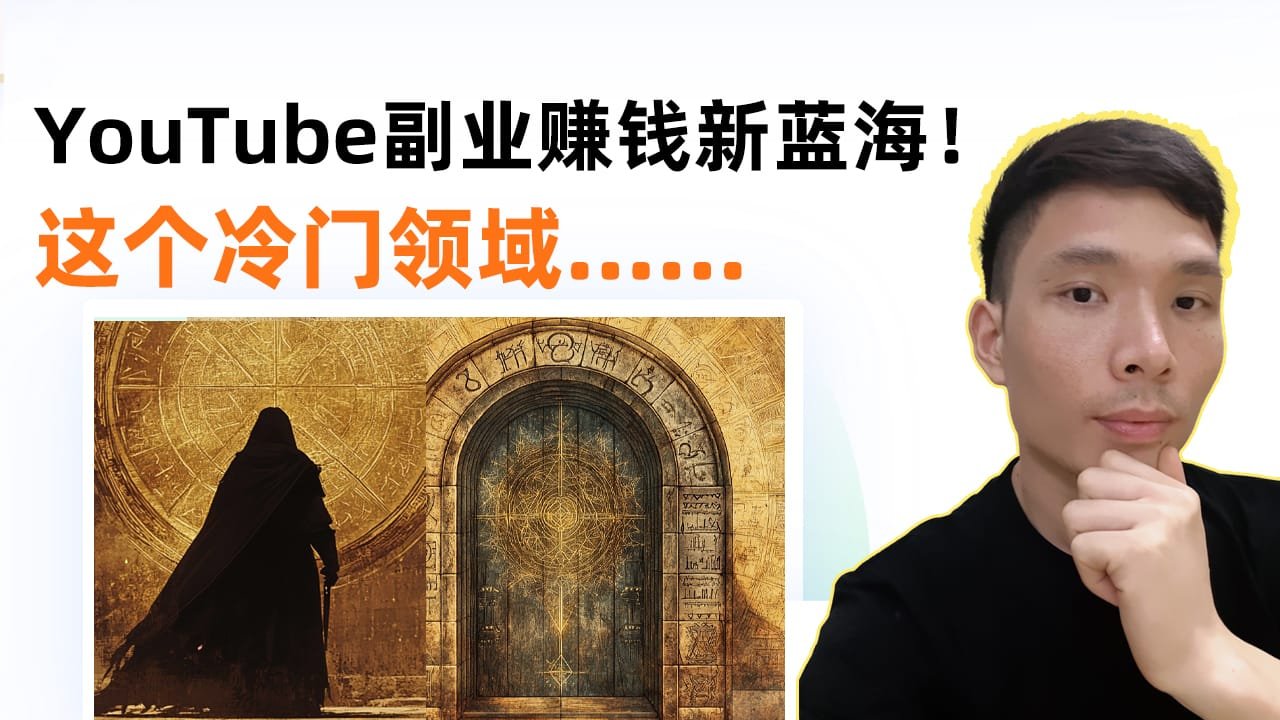
YouTube新蓝海!50分钟实操教你做古老智慧及哲学故事视频

Hey,各位想在youtube上赚钱的朋友们,你知道吗?有个频道只上传了 35 条视频,短短三个月就涨了 10 万订阅,甚至已经有几条视频破百万播放了!

最关键的是,这不是短视频,而是长视频赛道,目前做这个内容的频道还很少,竞争很低。所以,想入局的话,现在就是最好的时机!

这个神秘的赛道——“神秘学哲学”(Esoteric Philosophy)

这个频道的视频特点很简单:搭配独特的神秘学风格图片 + 旁白解说,就这样,他们的内容就爆了!而且,这种模式目前在 YouTube 上效果非常好。

今天,我就带你一步步拆解,如何做出像 The Hidden Library 一样的神秘学爆款视频,并且学会如何制作他们那种吸引人的缩略图!拿好你的咖啡,认真看完这期内容。

►向有风咨询,加入我的知识星球圈子:
https://t.zsxq.com/16QP9JP8b

➜Youtube视频优化教程::
https://www.youtube.com/watch?v=HVhMC_TXUi0&t=1s

►本期视频文字信息(所有提示词Prompt)
https://aiyoufeng.com/hidden-library

本期用到的工具:
▬▬▬▬▬▬▬▬▬▬▬▬▬▬▬▬▬▬▬▬▬
► elevenlabs 最好用的AI配音
https://bit.ly/47UBlUv

► Epidemic Sound 好听的YouTube背景音乐
https://bit.ly/3RrPlPq

► AI图片生成工具
➜piclumen:https://piclumen.com/
➜midjourney:https://www.midjourney.com/
➜Leonardo https://bit.ly/3yTr0LO

►kittl设计封面
https://kittl.pxf.io/OrWBVZ

►Capcut 剪映英文版i
https://bit.ly/3Lrz2P4

有风用到的AI工具
▬▬▬▬▬▬▬▬▬▬▬▬▬▬▬▬▬▬▬▬▬
► 一杯咖啡支持我❤️🫡 :
http://buymeacoffee.com/windyyoufeng

►chatGPT
https://chatgpt.com/

➜升级到GPT4会员教程:
https://www.youtube.com/watch?v=ZZnwaadhfqM&t=3s

► midjourney+ChatGPT 账号合租平台、账号购买
https://nf.video/C1dxn

► 办一张国外银行卡(可用于ChatGPT会员升级)
https://yeka.ai/i/19YC7OIQ


ChatGpt 生成标题的提示 :

帮我想 20 个 YouTube 视频主题,风格类似 The Hidden Library 频道,要求:

✅ 标题里不能有冒号

✅ 采用大家熟悉的格式,比如:

  • X 的真正含义
  • X 的入门指南
  • 关于 X 的隐藏真相
  • 为什么 X 被 Y 禁止了
  • 那些没人告诉你的 X
  • 颠覆认知的神秘 X

✅ 标题要简短,控制在 5-12 个字之间

✅ 每个标题下面写一句话,简单概述或吊胃口

✅ 主题围绕神秘学、灵性、隐秘知识展开

✅ 不要重复 The Hidden Library 以前做过的内容

✅ 题材要多样化,包括历史、实用技巧、未解之谜等

示例格式:

👉 关于月球的隐藏真相

简介:月球真的只是一个普通的天体吗?关于它的起源,隐藏着许多惊人的秘密。

👉 没人告诉你的灵魂契约

简介:你的人生真的完全由自己决定吗?有些隐形契约,可能早就影响了你的一生。

👉 为何炼金术从历史上消失了

简介:曾经备受追捧的炼金术,为什么突然被遗忘?它究竟是一场骗局,还是掌握了某种禁忌知识?

👉 改变命运的神秘符号

简介:某些符号不仅是图案,它们可能蕴含着古老的力量,甚至能影响现实。

👉 失落的文明如何影响今天

简介:玛雅、亚特兰蒂斯、苏美尔……这些神秘文明虽然消失了,但他们的知识可能仍在影响着世界。


GPT提示:

再帮我想5个与这个相类似的主题: What is hidden in the Mysterious Vatican Library?


ChatGpt 生成脚本的提示 :

你是我YouTube频道的专业文案策划,专门研究神秘学、古老智慧和实用灵性知识。你的任务是写一篇引人入胜、沉浸感十足、能让观众深思的脚本,主题是:[插入主题]。

写作要求:

保持神秘感和权威性,就像在揭示一段被遗忘的古老秘密。

开头要有强烈吸引力,可以用一个大胆的观点、神秘的问题,或一个扣人心弦的故事,立刻抓住观众的注意力。

结合深刻的哲学思考和现实应用,确保内容既有趣又有价值。

语言生动、有画面感,让观众产生好奇心和探索欲。

整体结构要流畅自然,不能让人觉得是AI写的,而是充满情感和故事性的内容。


脚本结构 & 流程

1. 开场(300-400字)

  • 用一个有冲击力的开头,立刻抓住观众的注意力。
  • 以神秘、沉浸式的方式介绍主题,避免平铺直叙。
  • 简要概述本期视频会探讨的内容,埋下悬念,但不要把所有内容一下子抖出来。

2. 历史 & 哲学背景(500-600字)

  • 介绍这个主题的历史背景,可以引用古代文本、失落文明或灵性人物的故事。
  • 解析它在神秘学或哲学上的意义。
  • 揭示为什么这些知识被掩盖、遗忘,或者被误解了这么久。

3. 核心解析(第一部分)(600-700字)

  • 逐步拆解主题的核心概念,让它既深入又容易理解。
  • 用故事、类比和形象化的描述,帮观众更容易理解复杂的概念。
  • 制造悬念,不要一下子把所有答案讲完,保持观众的兴趣。

4. 核心解析(第二部分)(600-700字)

  • 更深入挖掘主题,探讨隐藏的意义、矛盾点,或者更高阶的理解方式。
  • 解析一些常见误区、神话或者不同的观点,增加内容的深度。
  • 分享一些冷门但有趣的知识点,让观众保持新鲜感。

5. 实际应用(500-600字)

  • 提供一些现实中可以实践的方法,比如技巧、练习或者仪式。
  • 解释这些知识如何改变观众的思维、意识,甚至日常生活。
  • 指导观众如何避免常见的误区,让他们更好地运用这些智慧。

6. 结尾(300-400字)

  • 用一种令人深思的方式总结核心观点。
  • 以一句有力量的话或者一个开放式问题结束,让观众回味无穷。
  • 自然地引导观众互动,比如鼓励他们留言、分享,或者深入探索相关内容。

执行方式:

📝 每次只写一部分,写完一部分后暂停,等我确认再继续下一部分。

📝 保持各部分衔接顺畅,让内容流畅、引人入胜。

📝 整体语气要有电影感和深度,让观众感觉自己正在见证被隐藏的真相。

现在,先从开场部分开始写,等我确认后再继续下一步。


ChatGPT神秘学、炼金术与灵性主题插画生成提示词

🔹 基于完整脚本生成 [X] 张高度精细的插画提示词Prompt,确保每张图都符合以下艺术风格和视觉特点,让整体呈现出统一的神秘氛围。


🎨 风格 & 主题

手稿式神秘插画:画面风格类似中世纪炼金术蓝图、达·芬奇的笔记,或古老的神秘卷轴。

平面对称构图:画面应是正视角,避免透视感,不出现背景深度、纸张弯曲或桌面视角等元素。

神秘文字 & 符号:加入古老神秘的手写文本、符文、印记,看起来像某位古代隐士留下的智慧记录。

神圣几何 & 宇宙法则:画面中充满神圣几何图形、行星排列、神秘符号、相互连接的图解,表达深奥的形而上智慧。

灵性能量流动:画面中隐约融入发光的灵性能量,增强“隐藏智慧”感。


🖼 视觉构图

去掉物理边缘感:画面要像一张完整的神秘蓝图,而非一张老旧破损的羊皮纸。

核心人物(如有):如果有中心人物,应是一个充满光辉的剪影,与画面几何结构融合,象征“觉醒”与“启蒙”。

整体色调:主色调为温暖的羊皮纸色(仿古墨水风格),带有神秘金色光晕点缀,呈现出古老卷轴的氛围。

不出现现代元素:严格保持中世纪炼金术风格,所有文本、符号和图案都应是古老神秘的宇宙符号。


🔹 参考图像描述(可根据主题调整)

🔹 《哲人觉醒》

一张精细的炼金术插画,画面中央是一位站在黄金三角形内的人物,被天体符号、古老符文和神圣几何图案环绕。人物轮廓散发神秘光辉,象征灵性转化。四周遍布手写神秘文字和炼金公式,暗示隐藏的宇宙奥秘。

🔹 《宇宙实验室》

一幅繁复的中世纪炼金术士实验室插画,画面中摆满了神秘的玻璃器皿、悬浮的炼金术符号,以及错综复杂的几何蓝图。一只充满金色能量的试管在画面中央发光,象征“点金术”或灵性觉醒。背景绘有天体运动轨迹和隐秘方程式。

🔹 《通往更高意识的大门》

画面展现一座古老的巨大阶梯,通向一个发光的神秘入口,四周环绕着神圣符号、古文字和形而上学方程式。整个场景笼罩在神圣的金色光辉中,寓意突破物质世界的限制,迈向更高维度的智慧。

🔹 《隐藏智慧的导师》

画面呈现一位冥想中的神秘贤者,他端坐在一幅对称、精细的手稿插画中心,身旁环绕着宇宙铭文和交错的天体符号。他的双手散发出灵性光辉,象征掌握了隐藏知识的至高智慧。


🔹 生成多张插画的操作要求

基于完整脚本,选取 [X] 个关键场景或主题,分别生成对应的插画提示词。

所有图像都必须符合“平面、对称、神秘手稿”这一核心风格,不要偏离主题。

确保每张图的风格保持一致,整体呈现出一套神秘学风格的古代智慧蓝图。


GPT提示:

为开场部分生成 10 个图像提示Prompt


ChatGpt 找背景音乐的提示 :

告诉我一些适合我的这个主题的音乐,给我一些关键词,我准备在youtube Audio library 去搜索


ChatGPT 生成视频封面图的提示 :

制作一个高吸引力、视觉冲击力强的 YouTube 封面图概念

主题: [插入视频主题]

这个封面图的设计要一眼抓住观众的注意力,让人产生强烈的好奇心,同时符合频道的神秘学、古老智慧和灵性主题。


📌 设计风格 & 视觉元素

整体氛围

  • 画面要有古老手稿、炼金术图腾、神秘卷轴的感觉,带有复杂的神秘符号、宇宙几何图形和隐秘文字。
  • 采用温暖的复古色调,类似羊皮纸的质感,搭配金色高光,营造一种神秘而高贵的氛围。
  • 设计风格可以参考达·芬奇的手稿、中世纪炼金术文本、神圣几何学图腾等,强调手绘感和精致细节。
  • 氛围感要突出“未知、启示、觉醒”三种核心感觉,可以用发光特效、隐藏的神秘符号等方式来增强氛围。

核心视觉元素(根据主题可选搭配)

  • 中心人物:一个神秘的智者、炼金术士、先知,或者某个象征“启示”的角色(如埃及祭司、苏美尔神秘学人物)。
  • 核心符号:发光的三角形、全视之眼、古老符文,象征隐藏的知识。
  • 背景元素:漂浮的卷轴、宇宙星图、神圣几何学符号,让画面充满神秘感。
  • 光效设计:可以在文字或核心符号周围添加微妙的金色能量流动,象征“灵性觉醒”或“神圣智慧的传递”。

📝 文字设计(单独提供,以便后期添加)

标题要简短、有力量,让人一眼就想点进去,比如:

🔹 「古老智慧重现」

🔹 「被隐藏的真相」

🔹 「禁忌知识曝光」

🔹 「失落的智慧之书」

文字风格建议使用古老书法感的字体,搭配金色或暗红色的光晕,增强神秘感。


🎨 最终输出要求

  • 提供详细的缩略图描述,方便 AI 或设计师复现。
  • 给出 2-3 个不同的版本,测试哪种吸引力更强。
  • 遵循 YouTube 缩略图最佳实践,确保对比度高、构图合理,能在小尺寸下依然清晰可见。


第一步:获取精准选题和标题

要制作这种视频,第一步就是找到合适的选题和标题。那么,我们怎么获取灵感呢?

1️⃣ 先打开 The Hidden Library 频道,看看他们的视频内容。

2️⃣ 把他们的频道信息复制到 ChatGPT,让 AI 学习这个频道的风格、主题和选题方向。

3️⃣ 为什么要这样做? 因为这样 ChatGPT 就能更准确地理解你想做的频道类型,并在后续提供最匹配的选题和内容建议。

获取视频主题的方法

你可能会问:主题该从哪里来?很简单,跟着我的步骤走:

👉 打开本视频描述中的 AI有网站链接https://aiyoufeng.com/

👉 打开文档,复制第一个提示词(Prompt),这个 Prompt 经过优化,能够精准生成符合这个频道风格的标题。

👉 在 ChatGPT 里粘贴 Prompt,生成专属标题

如果觉得 ChatGPT 生成的标题不够满意,也可以:

直接去 The Hidden Library 频道找类似的标题,然后复制一个你喜欢的标题。

再让 ChatGPT 生成 5 个类似的标题,这样你就能得到更加精准的选题方向!

这个方法可以无限使用,随时调整,让你轻松获得爆款标题!


第二步:AI 高质量脚本写作

在这个赛道,写好脚本是关键! 如果你的脚本无聊、没有吸引力,观众根本不会看完。最重要的是,脚本不能像机器人写的一样死板!

那么,你是不是要自己写脚本?当然不用!

我的 AI 玩法已经帮你搞定了!跟着以下步骤,你就能获得超高质量的脚本:

1️⃣ 先获取 The Hidden Library 频道爆款视频的字幕

  • 找 3-4 条播放量最高的视频,把它们的字幕提取出来。
  • 复制字幕,并交给 ChatGPT,让它学习这些脚本的风格和语言节奏。

2️⃣ 回到 我的网站AI有网站链接https://aiyoufeng.com/

  • 复制第二个 Prompt,这个提示词已经优化过,能让 ChatGPT 生成更长、更自然的脚本。

3️⃣ 在 ChatGPT 里粘贴 Prompt,生成完整脚本

  • 记得在 Prompt 里填入你的选题,然后运行它!
  • ChatGPT 会生成一个完整的脚本,而且它不会像一般 AI 那样写出死板的开头,比如**”嘿,大家好,欢迎来到我的频道”**。
  • 相反,它会直接用强烈的悬念开场,比如——“他们骗了你!” 这样的开头能瞬间抓住观众的好奇心,让他们愿意一直看下去!

这个方法简单、高效,而且能保证你的内容足够吸引人!


如何高效生成完整脚本,并让 AI 朗读得更自然?

刚才我们已经生成了脚本的开头部分,是不是感觉超级自然?但这只是个开始!

接下来,我们要继续生成脚本的其他部分。操作很简单

👉 在 ChatGPT 里输入 “继续”,它就会自动生成下一部分。

👉 每次只生成一部分,不要一次性让它写完整个脚本。

👉 这样做的好处是,脚本会更详细、更长,而不是 AI 一次性输出的简短版本。

通过这个方法 + 特别优化的 Prompt,你可以轻松获得一篇完整、自然、不像 AI 生成的长篇脚本!


🔹 脚本生成后,如何优化?

不过,生成完脚本后,千万别直接拿来用!记住,这不是全自动的复制粘贴,而是高效创作的辅助工具

认真审核:看看有没有你不满意的地方,删掉或者修改。

加入自己的思考:做一些简单的研究,补充更多有价值的信息。

个性化调整:让内容更符合你的表达风格,这样观众更容易接受。

这样,你就能得到一篇质量超高的脚本,而不是随便堆砌出来的流水账。


🔹 现在,进入下一步:如何配音?

有了脚本,接下来就是给视频配音了。

🎙 如果你声音好听、普通话流畅,那最好的办法就是自己配音! 这样能更有个性,也更容易建立观众信任感。

但有一点要注意:千万不要用平淡无味的声音去朗读,不然观众会直接睡着!(开个玩笑😂)

如果你不想自己配音怎么办? 没关系,现在 AI 语音合成技术已经非常强大,可以用 AI 来完成配音,但要选对工具!


🔹 如何用 AI 生成高质量配音?

很多人随便找个 AI 语音工具,结果读出来的声音超级机械、毫无情感,这就很影响视频质量了!

所以,推荐一个效果超棒的工具——►

elevenlabs 最好用的AI配音 ➜https://bit.ly/47UBlUv

这个工具,音质自然度很高,适合做长视频配音。

📌 配音步骤

1️⃣ 登录你的账户,进入控制面板(Dashboard)。

2️⃣ 选择“AI 语音合成”功能,不要选其他的。

3️⃣ 输入你的完整脚本,然后选择合适的声音类型。

4️⃣ 试听不同声音,找到最适合神秘学频道的语音风格。


🔹 如何选择最合适的 AI 配音?


好了,现在我们已经有了完整的脚本 + 高质量的配音,接下来就是视频制作环节了!

如何让 AI 朗读更自然,并生成高质量神秘学风格的画面?

刚才我们已经选好了合适的 AI 语音,现在是时候让它听起来更加自然!


🔹 调整 AI 语音的节奏和情绪

选择适合的声音后,不要直接生成语音,而是做一些优化,让它更有真实感!

1️⃣ 粘贴你的完整脚本 到 AI 语音生成工具

2️⃣ 增加适当的停顿,尤其是有悬念或重要信息时,让内容更有节奏感。

  • 例如,调整语速,让某些关键句子更慢、更有力量。 3️⃣ 试听并调整语速,确保听起来更符合人类的语调,而不是一口气读完。 4️⃣ 调整不同段落的语速和语气,让情绪更加自然,匹配脚本内容。

💡 优化后,你的 AI 语音将听起来更接近真人朗读,避免“机械感”!


🔹 生成符合神秘学风格的视频画面

好的配图能大幅提升视频的沉浸感,而不是随便找些普通图片!

🎨 如何获取符合主题的 AI 生成图片?

一般来说,你可以让 ChatGPT 直接帮你生成图片描述(Prompt),但如果你观察这个赛道的热门视频,你会发现他们的图片都不是那种普通的图库素材,而是有强烈的神秘感复古风炼金术手稿风格的特制画面。

📌 获取高质量 AI 图片的方法

1️⃣ 复制我的详细图片 Prompt(在 https://aiyoufeng.com文档里)

2️⃣ 输入 ChatGPT,让它帮你生成图片描述

  • 例如:「给我 5 个符合这个脚本段落的 AI 图片 Prompt」 3️⃣ 选择合适的 AI 图片生成工具

💡 推荐两个强大的 AI 画图工具:

✅ midjourney (目前最好的AI图片生成工具)

► midjourney账号合租平台 ➜https://nf.video/C1dxn

Leonardo AI(每天送 150 个免费 Token,适合批量生成高质量图片)

Piclumen AI(适合制作更具有艺术感的炼金术风格图片)


🔹 具体生成步骤

🔹 使用 Leonardo AI

  1. 进入 Leonardo AI,登录你的账号
  2. 在 Prompt 框里粘贴你的图片描述
  3. 在“预设选项”里选择 “Phoenix”(更适合做神秘学风格的画面)
  4. 点击 “Generate” 生成图片
  5. 挑选最符合你视频风格的图片

🔹 使用 Piclumen AI

  1. 打开 Piclumen AI
  2. 粘贴你的 Prompt
  3. 选择 Piclumen Art V1 模型(适合炼金术、神秘风格)
  4. 设置画面比例为 16:9(适合 YouTube 视频)
  5. 点击 “Generate” 生成

💡 你可以尝试在两个工具里生成,选择效果更好的图片!


🔹 视频编辑:让画面更加有沉浸感!

📌 第一步:导入所有素材

打开 Capcut AI(支持 AI 辅助编辑,操作简单)

导入所有 AI 生成的图片、语音配音和背景音乐

📌 第二步:调整音频

🎙 拖拽语音文件到时间轴,调整音量,确保声音清晰。

🎙 首句脚本可以用黑色背景,搭配神秘的字幕效果,让开头更有氛围感。

📌 第三步:加入画面

📷 逐一添加 AI 生成的图片,让画面与解说内容同步。

📷 可以使用轻微的画面运动(Ken Burns 效果)让静态图片更有动态感。

📌 第四步:添加特效 & 调色

🔹 给整个视频添加 “Vignette”(暗角)特效,增加神秘感

🔹 使用“水平移动”效果,让画面更有电影感

🔹 添加些许 “白色星光” 或 “发光粒子” 让画面更有灵性氛围

📌 第五步:自动生成字幕

📑 使用 Capcut AI 的 “Auto Captions” 自动生成字幕

📑 字幕可以放在画面底部,字体风格要简洁但有高级感

📑 选一个柔和的文字动画,让字幕更有动态效果


🔹 让视频更有沉浸感:添加转场 & 背景音乐

现在,我们已经有了完整的视频素材,但为了让画面更加流畅和专业,我们还需要添加转场效果调整背景音乐


📌 添加自然流畅的转场效果

为了让图片切换更丝滑,而不是生硬地跳帧,我们可以给每张图片之间添加转场

🎬 打开 Capcut AI,进入“转场”功能,然后选择适合神秘学风格的视频转场,比如:

黑场(Black)——制造一种神秘的渐入感,适合悬念感强的部分。

淡入淡出(Fade)——让画面更有流畅的过渡,避免生硬切换。

混合(Mix)——能让前后两张图片逐渐融合,增加神秘感。

溶解(Dissolve)——一种渐隐的转场方式,视觉上更有层次感。

建议:

  • 关键画面切换时用 “黑场”,制造停顿和悬念。
  • 平稳叙述部分用 “淡入淡出”“溶解”,让画面更自然。

🎵 添加背景音乐 & 调整音量

► Epidemicsound 好听的YouTube背景音乐 ➜https://bit.ly/3RrPlPq

1️⃣ 打开 YouTube 音频库(YouTube Audio Library),搜索适合神秘氛围的背景音乐。

2️⃣ 导入音乐到 Capcut,调整音量

  • 让背景音乐的音量低于旁白,不要盖过解说声。
  • 一般来说,背景音乐的音量建议控制在 20%-30% 左右。 3️⃣ 如果有关键情绪转折,可以手动调整音乐音量,比如:
  • 讲述“他们骗了你”时,背景音乐略微增强,让气氛更紧张。
  • 讲到“古埃及人相信死后世界”时,音乐柔和一些,让观众更容易沉浸。

做好这些调整后,视频就完成了!

🎬 导出视频,准备上传到 YouTube!


🖼️ 最后一步:制作高点击率缩略图

在 YouTube 里,缩略图的点击率 = 播放量的关键,所以一定要用心设计!

📌 获取高质量的 AI 生成缩略图

1️⃣ 回到 https://aiyoufeng.com/hidden-library 文档,找到缩略图 Prompt

2️⃣ 复制 Prompt,并粘贴到 ChatGPT,生成 3 个不同风格的缩略图描述

3️⃣ 挑选最吸引人的 Prompt,粘贴到 AI 画图工具(Leonardo AI 或 Piclumen AI)生成图片


📌 用 kittl https://kittl.pxf.io/OrWBVZ 设计最终版缩略图

🖌 1. 打开 ktttl,选择 “YouTube 缩略图” 尺寸(1280×720)

🖌 2. 上传刚才 AI 生成的图片,并拖放到空白画布

🖌 3. 在 kittl左侧点击 “元素”,搜索 “Black”,添加一个黑色半透明框

🖌 4. 进入 “文本” 选项,选择加粗、醒目的字体,输入缩略图标题

💡 缩略图文字推荐

「他们骗了你!」

「禁忌的知识被曝光!」

「隐藏的古老智慧终于公开!」

🎨 调整字体颜色(通常白色或金色最佳),加上阴影,提升可读性!

🔥 这样,一个高点击率的缩略图就完成了!


🎬 现在,你已经掌握了完整的制作流程!

🔹 选题 & 脚本优化

🔹 AI 语音生成

🔹 AI 画面生成

🔹 视频剪辑 & 配乐

🔹 高点击率缩略图制作


📢 你的反馈很重要!

在评论区告诉我:你还想要哪种赚钱赛道的视频?我会优先制作!

如何打造高转化率的线上直播漏斗页面(手把手教学)

在这个视频里,你会学到如何打造一个高转化率的网络研讨会漏斗。我还会分享一个免费工具,帮你把研讨会的信息添加到观众的日历里,这样他们就不会错过了,而且只需点击一下就能完成添加。

说到网络研讨会漏斗,通常分为三个步骤。第一步是研讨会注册页面。

https://www.youtube.com/watch?v=5G-s5MZ_3ok

在这个页面,你会介绍你的研讨会内容,告诉大家他们能从中学到什么。页面上会有一个行动按钮,让他们填写表格报名,通常只需要名字和邮箱。

►Clickfunnels 搭建强大的销售漏斗落地页
https://bit.ly/3uJeImU 

这个研讨会应该是免费的,时长大约90分钟。你可以根据自己的需要调整时间长短,取决于你想传授的内容。注册后,他们会进入第二步,即研讨会确认页面。

GPT提示词

你现在扮演一名专业的高转化率在线直播研讨会漏斗设计专家,我准备像销售https://www.udemy.com/course/complete-ai-guide/?couponCode=LETSLEARNNOW
ChatGPT Complete Guide: Learn Generative AI, ChatGPT & More 这样课程,请根据以上格式,帮我生成专业的文案,中英文对照

在这个页面,你会展示一些具体信息,比如研讨会的开始时间,还有你想要分享的下载资料,比如工作表、电子书或任何类型的清单,方便他们在参加研讨会前准备。这些都可以放在确认页面上。

第三步是研讨会观看页面。这个页面会通过邮件发送给他们。注册后,你会通过邮件发一个链接,告诉他们研讨会什么时候开始,点击链接就能观看。

好的,现在您可以在这里添加您的YouTube视频,观众可以实时观看。关于“网络研讨会观看页面”的一个优点是,如果您正在销售特定产品,您可以添加额外的行动呼吁(Call to Actions),我现在就向您展示如何操作。好的。

关于模板,ClickFunnels提供了大量可供选择的模板。您可以浏览它们,点击“预览模板”来预览,并选择您喜欢的。我个人喜欢这个深蓝色的模板,看起来非常漂亮,非常简洁。

如果您想将此模板添加到您的账户,只需点击“添加到我的账户”,我已经添加好了。现在这是ClickFunnels的拖放式构建器。要更改内容,只需点击它,然后开始修改或添加新的文本。

例如,我可以这样写:“如何开始您的在线业务网络研讨会——2025年免费网络研讨会,教您如何开始自己的在线业务。” 就像这样。现在,您也可以通过点击这个齿轮图标,然后点击“图片URL”部分,添加您已上传到账户中的图片,来更改图片。

通常,在这个网络研讨会注册页面,您会有关于您自己的信息、他们将在网络研讨会中学到的内容信息,以及如果您有任何推荐的话,可以在这里添加。如果您点击下面的链接并填写表格,我将为您提供我的声誉管理工具的访问权限,您可以复制并粘贴自定义代码,允许您在这里添加推荐和评价,这些推荐和评价将自动更新为您最新和最好的评价。因此,当有人想要注册时,他们只需点击这里的按钮或上面的按钮。

当他们点击时,会弹出一个如下所示的窗口。他们可以输入他们的姓名和电子邮件。为了鼓励人们填写这个表格,这里有一个倒计时计时器。您可以对这个倒计时计时器做很多事情。比如,您可以将其设为常青内容(Evergreen)。

举个例子,如果这是一个非实时的网络研讨会,您可能已经预先录制了它,并且希望将其设为常青网络研讨会,这样人们可以在任何时间访问,无论何时想要。您可以在这里设置常青倒计时计时器的设置。或者,如果是特定的日期和时间,您也可以设置倒计时。

好的,选择您的网络研讨会开始的日期。比如,我们可以选择2024年12月9日。您可以添加结束时间、时区和到期后的操作。

当达到这个日期和时间时,您希望页面显示什么内容?对,您可以选择隐藏内容或重定向到一个URL。通常我们会选择隐藏内容,这样他们就看不到了。

然后,您可以显示天、周、月、年,如果有需要的话。但实际上通常不会这样。这就是您设置倒计时计时器的方式。

然后点击保存。接下来的第二步是更新您的确认页面。好的,页面上会显示“您已加入”。

您可以在这里添加一个视频,祝贺他们报名成功,解释一些关于网络研讨会的具体细节。同样,这里也有一个倒计时计时器。您还可以在这里创建一个包含任何可下载资源的部分,比如工作表、检查清单,或者您希望他们做的任何事情,甚至像添加您的Discord或Facebook页面或群组的链接,您都可以在这里添加链接。

这个特定页面的一个非常强大的功能是,您可以添加一个链接,让人们点击后可以立即将您的网络研讨会信息添加到他们的日历中。有一个免费的工具可以实现这一点。这个工具是由Stripo Email提供的,我会在下方包含一个链接。

这是一个日历链接生成器。您只需在这里添加您的信息:开始日期、结束日期、时区、描述。

填写完上面的表格后,这些就是所有的日历链接。好的,如果您希望人们将您的网络研讨会事件添加到他们的Google日历中,只需点击“复制链接”,然后返回到您的漏斗页面。点击“添加到日历”按钮。

您需要做的是将该URL粘贴到这里。所以点击“自定义URL”,然后将该URL粘贴到这里。然后点击保存。

如果您想看看活动的样子,只需点击这个“打开链接”按钮,活动将会是这样的。好的,所以现在他们只需要点击保存,您的网络研讨会活动将直接添加到他们的Google日历中。这非常强大。到了您的网络研讨会的日期和时间,他们将被带到这个页面,即直播页面。

好的,这里您可以放置预录制的网络研讨会,或者您可以在这里添加您的YouTube直播视频。您可以在这里添加关于您自己的信息。这里另一个很棒的功能是,您可以销售任何类型的产品或服务。

好的,您可以在这里放置一个行动呼吁按钮。点击它时,您可以让人们填写一个表格,以获取您所提供的内容。您还可以添加一个结账部分。

举个例子,假设我们想添加一个结账部分。首先,我需要在这里添加一个空白部分和一个新行,然后在这里添加结账表单,这样他们就可以输入信息来购买您的产品。现在您还可以添加一个优惠堆栈。

基本上,这包括他们决定购买您的优惠时将获得的所有内容。所以,如果您点击“我的资产”,然后进入“堆栈”,您可以添加类似这样的内容,以便您可以添加他们购买您的优惠时将获得的所有内容。现在让我删除这个部分。

所以,当您想添加一个优惠堆栈或任何类型的独特部分时,只需点击“我的资产”,然后选择您想要的,比如头部、页脚或堆栈,就像我们刚才看到的,推荐语等等。然后点击保存。如果您想在网络研讨会的开始部分隐藏您的优惠,只有在您介绍后才显示它,也可以这样做。

您可以这样做,您看到这里的这个计时器吗?所以您可以设置一个计时器,一旦计时器结束,您可以显示特定的元素,比如这个部分,您可以决定在计时器结束后显示这一部分,或者隐藏或显示页面上的任何元素,这样您的优惠只有在您实际决定讨论它时才可见。这非常强大。现在为了向您展示整个过程是怎样的,这是第一步,网络研讨会注册页面,对吧?他们会了解相关信息,然后如果他们想注册,他们会点击这个按钮,填写表格,然后进入这个确认页面。

好的?然后他们可以点击“添加到日历”,直接添加到他们的日历中。下载您想与他们分享的任何内容。在您的直播网络研讨会当天,您将进入直播页面,他们将在那里观看和参与。


相关链接

►Clickfunnels 搭建强大的销售漏斗落地页
https://bit.ly/3uJeImU 

►本期视频文字信息
https://aiyoufeng.com/webinar-funnel

►HubSpot CRM一站式营销平台
https://bit.ly/49YxtDM

►ChatGPT 强大的AI工具
https://chatgpt.com/

►办一张国外银行卡(可用于ChatGPT会员升级)
https://yeka.ai/i/19YC7OIQ

有风常用到的工具:
▬▬▬▬▬▬▬▬▬▬▬▬▬▬▬▬▬▬▬▬▬
►Shopify 快速搭建跨境电商独立站
https://bit.ly/3Xq89AJ

►Phantom Buster 超强的潜在客户获客网站
https://bit.ly/windyphantombuster

►Hostinger 搭建独立站 购买域名服务
https://bit.ly/3BysRqP

► 搭建外贸独立站教程
https://www.youtube.com/watch?v=Tr4W8HNvqt0

► Apollo 找潜在客户
https://get.apollo.io/pnymt0tqv1pp

►Fiverr 请海外的高手帮你解决各种问题
https://bit.ly/3BIc2tP


YouTube副业秘籍:动漫视频制作全程实操教学

哈喽,瞧瞧这个油管频道,他们刚上传了15个视频,就吸引了超过20万粉丝,而另一个频道才一月出道,就差不多拿下了2万粉丝。

你可能会好奇,他们到底是怎么做到的?其实他们做的是励志视频,不过玩法很特别——不仅用了超逼真的AI配音和精彩的剧本,还不是用那些普通的素材,而是选了独具一格的动漫片段,再用创意的剪辑方式呈现。今天我来分享如何制作这种视频。

除了YouTube广告收入,你还可以靠联盟营销、品牌赞助,甚至卖自己的虚拟产品赚钱。


GPT生成视频主题的提示词:

你能帮我想 20 个适合 YouTube 频道的视频主题吗?我的频道主要围绕个人成长和自我提升,想找一些类似这些主题的内容:“14 天重塑你的生活”“如何让大脑爱上努力”“最简单的日常自律养成法”“坚持 30 天会发生什么?”“如何真正戒掉拖延?”“戒掉社交媒体 30 天后,我的变化”、**“如果你刷到这个视频,你一定会成功!”**等等。

我希望这些主题既有趣又实用,能够帮助观众提升自我、克服拖延、养成高效习惯。每个主题请加上一个简单的介绍,让人一看就明白视频的核心内容和看点。


GPT生成脚本的提示词1:

接下来,你只需要逐个分析我给你的这些脚本就行了。


GPT生成视频主题的提示词2:

你能写一个励志视频的脚本吗?关于:你的主题

这个视频要能激励观众在某个方面实现自我提升,比如个人成长、健康管理或者财务提升。脚本的开头需要有一个吸引人的引入部分,给观众营造出一个充满成功和成就感的画面,并且可以用一些动漫片段来展现这种奋斗与胜利的感觉。

然后,列出 5 个具体可执行的步骤,帮助观众一步步朝目标迈进。每个步骤最好结合一些真实的小故事或经历,让内容更有共鸣感和真实性。同时,每个步骤可以搭配一些合适的动漫场景,比如角色克服挑战、突破瓶颈或者达成某个重要目标的瞬间,这样能让观众更直观地理解。

关键是 每个步骤都要简单、清晰、可执行,并且附带一个小挑战或者任务,让观众可以马上实践。视频整体的语言风格要充满鼓舞人心的力量,让观众听了就有动力去行动。

结尾部分,要有一个 强有力的行动号召(Call to Action),鼓励观众立刻迈出第一步,比如 在评论区分享自己的目标,或者 订阅频道获取更多成长建议。此外,也可以建议一些适合作为背景的动漫片段,保持视频的视觉吸引力,同时契合动漫的主题风格。


►向有风咨询,加入我的知识星球圈子:
https://t.zsxq.com/16QP9JP8b

►本期视频文字信息(提示词Prompt)
https://aiyoufeng.com/anime-motivational-videos

本期用到的工具:
▬▬▬▬▬▬▬▬▬▬▬▬▬▬▬▬▬▬▬▬▬
►Domoai 图片/视频转动漫
https://bit.ly/41E1Dt7
优惠10%付款时输入优惠码:WINDY

► elevenlabs 最好用的AI配音
https://bit.ly/47UBlUv

►chatGPT
https://chatgpt.com/

► 办一张国外银行卡(可用于ChatGPT会员升级)
https://yeka.ai/i/19YC7OIQ

►Mubert AI生成音乐(最长可生成25分钟)
https://bit.ly/3SxiE3O

►Epidemic Sound 好听的YouTube背景音乐
https://bit.ly/3RrPlPq

►Capcut 剪映英文版
https://bit.ly/3Lrz2P4

►找素材
https://www.pinterest.com/
https://www.pexels.com/
https://pixabay.com/
https://bit.ly/4b5LCiF (Fliki AI生成 有风常用)

► tubebuddy:Youtube频道流量提升工具
https://bit.ly/3SwKXiF

➜Youtube视频优化教程::
https://www.youtube.com/watch?v=HVhMC_TXUi0&t=1s


哈喽,瞧瞧这个油管频道,他们刚上传了15个视频,就吸引了超过20万粉丝,而另一个频道才一月出道,就差不多拿下了2万粉丝。

你可能会好奇,他们到底是怎么做到的?其实他们做的是励志视频,不过玩法很特别——不仅用了超逼真的AI配音和精彩的剧本,还不是用那些普通的素材,而是选了独具一格的动漫片段,再用创意的剪辑方式呈现。今天我来分享如何制作这种视频。

除了YouTube广告收入,你还可以靠联盟营销、品牌赞助,甚至卖自己的虚拟产品赚钱。

现在,拿好纸和笔,耐心把这个视频看到最后。首先,要做这种频道,我们得先找那些能抓住观众眼球、让人点进来、或者能引起共鸣的话题。那么,你怎么找这些话题呢?一个好办法是去研究类似的频道,看看他们做了哪些视频,哪些话题最受欢迎。

找到这些之后,你就可以考虑做一些类似的话题。如果你自己不知道怎么操作,也可以借助AI的力量,我来给你演示一下。

这个提示语里,我已经详细告诉ChatGPT我需要哪些话题,它会根据这些参考频道给你推送相关的话题。你只需要把这段提示粘贴到ChatGPT里,就OK了!

ChatGPT很快就能给你20个视频话题,你只需稍微筛选一下、根据个人喜好调整一下就行。

另外,如果某段时间大家更爱看励志视频,比如新年期间,你就应该多做视频,因为那时候更容易爆红。

好了,找话题这环节搞定了,接下来就是写脚本了。找到话题后,你需要动手写脚本。如果你写作能力不错,那就自己来;你也可以在Google上搜搜相关的文章,YouTube上也有不少素材,不过最靠谱的还是书本里的内容——没有什么比书本更权威、真实的了。如果觉得自己写起来太费劲,也完全可以借助AI。只要跟着我一步步操作,就能轻松搞定!

打开你参考频道的视频,进入字幕界面,把视频的脚本复制下来。接着打开 ChatGPT,把脚本粘贴进去。然后,我会给你一个脚本,接下来你只需要好好分析一下。

把复制好的脚本贴上来,再从另一个频道挑选大概 4 到 5 个不同视频的脚本也一起发给 ChatGPT。就这么简单。

只要把那段提示复制粘贴到 ChatGPT 里,别忘了加上你选定的话题,然后就大功告成。你看,ChatGPT 生成的脚本听起来一点都不机械,也没有那些“大家好,欢迎来到我的频道”这种多余的客套语。是不是很赞?不过,即使生成了脚本,你还是需要仔细读一遍,加上自己的个人风格,让它更有人情味。

好了,第二步搞定了。接下来咱们进入第三步,这一步对这个领域的配音来说至关重要。

原因很简单,这种视频要让观众感觉你真的是在激励他们,用你真实的声音更容易跟观众建立连接。如果你自己不方便录音,那就用一个能生成自然语音的 AI 工具。

另外,我会调整某些段落的语速,让它们稍微慢一点。毕竟这是激励视频,语速太快可能效果不佳。听完全部脚本、做完调整后,只需要点击导出,下载文件,就大功告成了。

接下来进入第四步——寻找动漫片段,这一步往往是制作视频中最具挑战性的部分。

你有两个选择:一种是去找现成的视频素材,另一种是自己制作。比如,你可以在 Pinterest 上直接下载到很多素材。如果你不知道该选哪种素材,随时可以问问 ChatGPT 的建议。另外,YouTube 上也有不少资源。记住,无论你用的是 YouTube 还是 Pinterest 上的视频,每个视频片段最好不要超过三到四秒,而且一定要保证没有字幕或水印。

除此之外,你还可以试试在 Pixabay 上找素材。或者,你也可以用 AI 工具把普通视频转换成动漫风格,这个效果也很不错。简单来说,从 Pixabay 或 Pexels 选取与你脚本相关的视频,把它们转成动漫风格后下载下来,就能找到独特的素材,让你的励志视频更有特色。

接下来,你还得找背景音乐。建议只用 YouTube 音频库里的曲子,为了避免版权问题,挑选那种轻松或者氛围感强的音乐,这种风格很适合励志视频。

现在,素材都备齐了,下一步就是合成。第五步是剪辑,我这边用的是 CapCut AI。打开 CapCut 桌面应用,把所有视频、配音和音乐文件都上传进去。先把第一个配音文件放到时间轴上,然后在配音上方逐一叠加视频片段。

我一般会把视频左右的边缘留黑,这样整体效果更有特色。接着,进入“文字”部分,选择自动生成字幕,再到“模板”里挑选动画效果。关于单个词语的动画,具体名称不是关键,挑一个带单词动画效果的模板就行。你还可以在这一步更换字体、加上光晕效果,甚至调整文字颜色。

在转场效果中,为各个片段之间加入过渡效果;再到特效里,给整个视频加上黑噪效果。别忘了最后把背景音乐加进去,并调低音量,这样不会抢了主声轨的风头。

随着剪辑的进行,你会越来越清楚哪里需要文字或其他效果。编辑完成、确认无误后,导出视频,一切就搞定了。按照这五个步骤,你就能轻松做出一部独一无二的励志视频。

如果你喜欢这个视频,别忘了点赞、分享和订阅哦。现在,让我们回顾一下成品效果。