3步用AI做联盟营销视频赚美金!

欢迎来到我的网站,今天要和大家分享的是一个非常适合新手入门的网赚项目——Clickbank联盟营销。特别是如何结合AI工具制作推广视频赚钱。

一、Clickbank是什么?为什么选择它?

Clickbank 是全球非常知名的联盟营销平台,平台上有大量优质的数字产品可供推广。这些产品的一个最大特点就是“高佣金”。很多产品推广一单就能赚几十甚至上百美元。

更重要的是,有些产品提供高达85%的持续性佣金,也就是说:

  • 用户订阅产品后的每月续费,你都可以拿提成
  • 一个客户可能为你带来长达一年的稳定收入

联盟营销常用到的工具:

►向有风咨询,加入我的知识星球圈子:
https://t.zsxq.com/16QP9JP8b

► Fiverr 请老外帮你注册 clickbank 账号
https://bit.ly/4hPAZTG
注册后不要频繁换IP,不要改资料(等2-3个月后号稳定了,再改)

►ClickBank
https://www.clickbank.com/

►Fliki AI视频生成
https://bit.ly/4b5LCiF

联盟营销常用到的工具:
▬▬▬▬▬▬▬▬▬▬▬▬▬▬▬▬▬▬▬▬▬
►Hostinger 注册网站域名
https://bit.ly/3BysRqP

► 办一张国外银行卡(可用于ChatGPT会员升级)
https://yeka.ai/i/19YC7OIQ

►chatGPT
https://chatgpt.com/

►本期视频文字信息整理
https://aiyoufeng.com/clickbank-affiliate

►搭建联盟营销网站教程
https://www.youtube.com/watch?v=Z4-0j4i8hHQ


二、中国用户如何注册Clickbank账号?

由于历史原因,中国大陆地区注册Clickbank账号可能会遇到验证地址等难题。如果你自己搞不定,可以去Fiverr平台上请外国朋友帮忙注册,价格大约是10美元左右。

注册完成后,注意事项:

  • 前期不要修改账号信息
  • 不要频繁更换IP
  • 让账号稳定一段时间再开始操作

三、如何选择高佣金的产品?

登录Clickbank后台后,点击左侧菜单中的“Affiliate Marketplace”,选择分类“商业与投资”,就可以找到我们今天要推荐的重点产品:

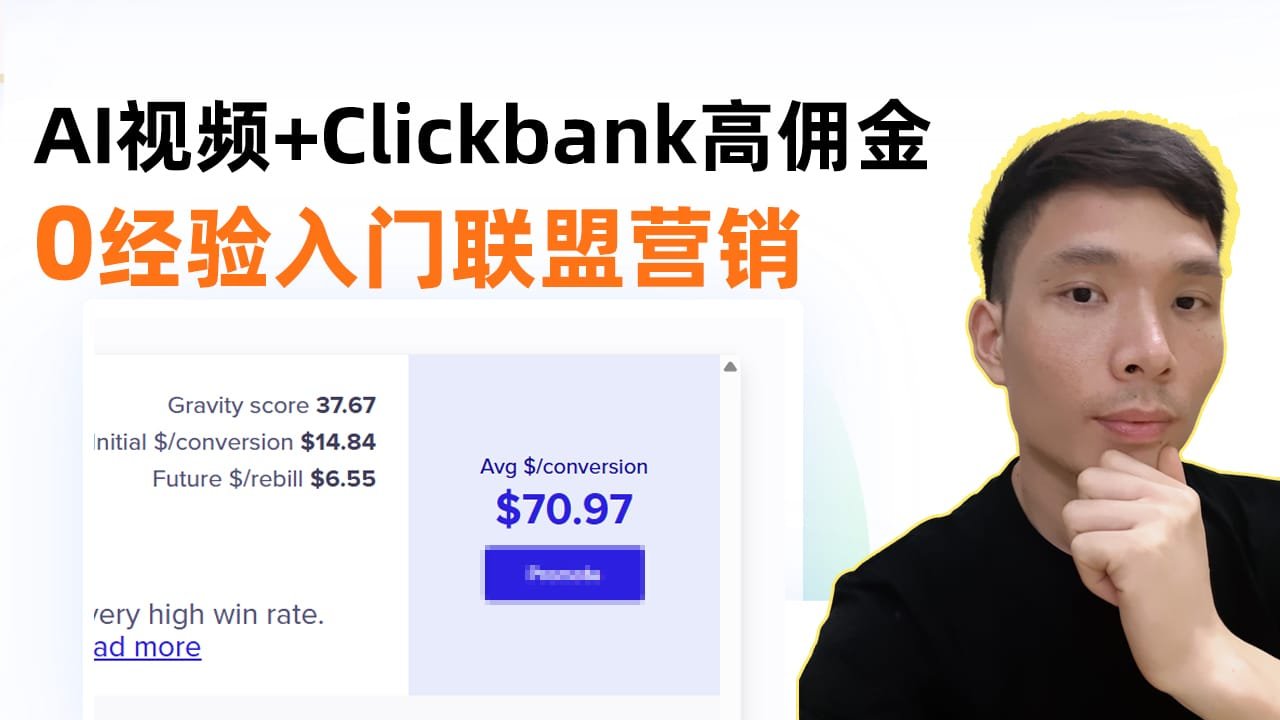
VIP指标交易系统

  • 重力分39(说明有一定受欢迎度)
  • 每单佣金平均70美元
  • 提供持续性85%佣金分成
  • 用户首月只需$9试用,后续有多级追加项目

每推广一个用户,一年可能带来高达$1,200 的收入。


四、获取推广链接并缩短

  1. 在Clickbank后台点击“Promote”获取专属链接
  2. 使用短链接工具(如T.LY或Bit.ly)进行缩短
  3. 注意选用支持跳转管理的平台,避免广告干扰

五、免费流量获取渠道推荐

想赚钱,就得有流量。这里推荐几个免费流量平台

1. Instagram

  • 创建主题账号(如投资类)
  • 发一些金融知识类短视频
  • 在个人简介中放入短链接

2. TikTok

  • 同样以投资、理财、财经内容为主
  • 视频播放量高、互动率强
  • 满1,000粉后可添加点击链接

3. YouTube Shorts

  • 播放量稳定
  • 转化率高
  • 可放推广链接在简介区或频道首页

六、AI工具制作视频内容(以Fliki为例)

步骤如下:

  1. 用ChatGPT生成脚本(如”乔治·索罗斯的5条投资金句”)
  2. 翻译成英文,用于生成英文视频
  3. 打开Fliki.ai,粘贴脚本
  4. 选择9:16短视频比例,挑选风格模板
  5. 配置声音、背景音乐、文字动画等
  6. 一键生成并下载视频

提示:Fliki免费版可制作每月5分钟视频,适合试水。正式运营可考虑订阅付费版($21/月,约可生成180个短视频)。


七、如何上传视频并获得更多点击?

各平台上传要点:

  • YouTube Shorts:标题中加入关键词(如”巴菲特金句”),描述中放入Clickbank推广链接
  • TikTok:视频封面要吸引人,内容简洁;满1000粉后在简介中放入推广链接
  • Instagram Reels:简介+短链,建议每天更新内容,吸引算法推荐
  • Pinterest 视频:适合理财/名人语录类内容,也能带来长尾流量

八、视频SEO优化建议

  • 标题:加入关键词,如“乔治·索罗斯”、“投资金句”、“理财建议”等
  • 标签:添加投资、理财、赚钱、巴菲特等热门话题标签
  • 视频封面:尽量使用高清图片或名人形象,增强点击率
  • 视频描述:除了推广链接,也可以附上简短脚本摘要,增加可信度

九、注意事项

  • 视频内容不要涉及虚假承诺或夸大收益
  • 尽量使用无版权的背景音乐(可在YouTube音乐库中找到)
  • 初期坚持每日上传,积累账号权重
  • 联盟链接可使用bit.ly等缩短并追踪点击效果

十、结语

只用AI工具,就能实现Clickbank联盟产品的视频推广。不管你是学生、上班族、宝妈,还是自由职业者,只要你愿意动手、持续输出内容,就有机会打造一个副业系统。

如果你想获取更多实用的AI赚钱技巧和平台资源,欢迎收藏本站:AI有风

雨声+黑屏+AI知识=YouTube冷门懒人赚钱玩法!

大家好,我是有风,欢迎来到我的网站。

今天要跟大家分享一个非常小众但超有潜力的YouTube赚钱项目:黑屏+雨声+AI生成内容的视频玩法。这不仅是我近期发现最简单入门的油管赚钱方式之一,而且操作门槛低、不露脸、不剪辑,适合所有想要副业赚钱的人。

本期用到的工具:

▬▬▬▬▬▬▬▬▬▬▬▬▬▬▬▬▬▬▬▬▬

►向有风咨询,加入我的知识星球圈子:
https://t.zsxq.com/16QP9JP8b

► vidiq Youtube 封面生成
https://vidiq.com/windy

►Pikzels AI自动生成YouTube封面图
https://bit.ly/3UpmOf5

►本期视频文字信息(所有提示词Prompt)
https://aiyoufeng.com/ai-music‎

► elevenlabs 最好用的AI配音
https://bit.ly/47UBlUv

►自动化直播新选择!StreamingBots
https://bit.ly/3xOAjw2

►Suno AI音乐生成
https://suno.com/invite/@incomparablekeyboard265

►Mubert AI生成音乐(最长可生成25分钟)
https://bit.ly/3SxiE3O

► Epidemic Sound 好听的YouTube背景音乐
https://bit.ly/3RrPlPq

►Cgdream Ai 照片生成
https://cgdream.ai/

► Leonardo AI图片生成
https://bit.ly/3yTr0LO

►midjourney AI图片生成
https://www.midjourney.com/

►chatGPT
https://chatgpt.com/

► 办一张国外银行卡(可用于ChatGPT会员升级)
https://yeka.ai/i/19YC7OIQ

➜升级到GPT4会员教程:
https://www.youtube.com/watch?v=ZZnwaadhfqM&t=3s

► midjourney+ChatGPT 账号合租平台、账号购买
https://nf.video/C1dxn

►可灵AI
https://klingai.kuaishou.com/

►kittl设计封面
https://kittl.pxf.io/OrWBVZ

►Capcut 剪映英文版i
https://bit.ly/3Lrz2P4


GPT提示:

我准备开一个不用露脸的YouTube频道,做3小时长的地球科普视频,比如「如果人类消失,地球会发生什么?」这种类型。

给我20个类似风格的、特别有吸引力的爆款标题。

再给你5个类似的爆款标题:

  1. 《深海之下,隐藏着什么我们不知道的秘密?》
  2. 《如果地球自转突然停了,会发生什么?》
  3. 《人类消失后,地球上会发生什么?》
  4. 《科学家发现了地心深处的秘密,真相让人毛骨悚然!》

这是一种什么样的视频玩法?

我们平常在YouTube上看到的大部分视频,都是短内容,比如10分钟、15分钟,甚至更短。而我要分享的这种,是超长时长视频,每一支都可以达到3小时、4小时,甚至更长。

这种类型的视频有几个共同点:

  • 画面几乎不动,甚至就是一块纯黑屏;
  • 只有背景音,比如下雨声、风声,或者AI生成的睡前故事;
  • 全程自动生成,不需要真人拍摄或配音;
  • 视频标题、封面图、背景音乐,甚至文案,都可以用AI快速搞定。

听上去是不是超级简单?

为什么这种视频能赚钱?而且是高收入!

你可能会想,一段什么都没有的黑屏视频,谁会看?

其实正是因为它“没内容”,反而吸引了一大批需要助眠、放松、集中注意力的人。这类观众通常会整夜播放视频,所以观看时长极长。而YouTube的广告收益是跟“观看时长”直接相关的!

比如我分析的某个频道:

  • 每个视频长度平均3小时55分钟;
  • 封面图完全一样;
  • 内容就是黑屏 + 雨声 + AI故事;
  • 频道刚做半年,月播放量就高达76万;
  • 每千次播放收入(RPM)达到40美元,每月收益高达3万美元;
  • 成本低:不拍摄、不剪辑、不配音,全部交给AI搞定!

好的,我们继续整理第二部分内容为文章格式:


操作超简单,AI 一条龙帮你完成整支视频!

现在已经是2025年了,AI工具越来越强大,连视频这种“传统高门槛内容”也完全可以用AI来完成,真正做到了“零技术门槛”。

第一步:AI写剧本

比如你想做一个助眠类的频道,可以利用 ChatGPT 或 Claude 这种AI工具,输入提示词:

“写一个3小时的睡前恐怖故事,语气平静,适合背景播放。”

AI会帮你生成整段文案,完全不需要你自己动笔。

第二步:AI语音合成

接下来用像 Eleven Labs 这种AI语音平台,把文字直接变成高质量的真人语音。

  • 声音自然流畅
  • 可选择不同风格的声音
  • 完全自动化、支持长文本输入

第三步:背景音效加入“氛围感”

  • 找一段免费的雨声(比如在 YouTube Audio Library、Pixabay、Freesound 上都可以找到)
  • 将语音与雨声混合,打造出“边听故事边下雨”的催眠氛围
  • 整段音频就可以拿来用了

第四步:视频画面处理——直接用黑屏或循环图

  • 懒人玩法:直接一整段黑屏即可;
  • 想精致一点:配上一张静态图片,比如森林、窗外雨夜、山洞等,形成“静止背景+声音”风格;
  • 所有图片也可以用 MidjourneyLeonardo AI 来生成,无版权、风格统一。

第五步:AI自动生成封面图

你可以用这些平台快速搞定缩略图:

  • Pikzels :专为YouTube做封面的AI工具
  • vidIQ:账号注册后,在后台可以找到「AI缩略图生成器」
  • kittl:手动拖图排版,自由度高,也支持模板化操作

只要输入一个提示词,比如“神秘雨夜 + 睡前故事”,AI就能帮你生成极具吸引力的封面图。


接下来是第三部分:如何选题?如何复制高收入频道的爆款结构?


选题:AI帮你找出“爆款内容”的黄金模板

很多人一开始就卡在“我不知道该做什么内容”的问题上。但其实,AI可以帮你解决!

你只需要把别人成功频道的标题输入 ChatGPT,告诉它:

“帮我生成20个类似风格、同类型的爆款标题。”

比如你想做一个科幻类频道,你可以抛给 GPT 这样一句话:

“我想做一个不露脸的油管频道,视频时长3小时左右,内容是关于宇宙、太空、地球未来的神秘知识,帮我想20个吸引眼球的标题。”

GPT 会立刻输出一堆像:

  • “如果人类消失,地球会如何演化?”
  • “宇宙边缘之外,真的存在生命吗?”
  • “NASA隐藏的太空信号,竟然联系过地球?”
  • “科学家发现地心深处的神秘结构,令人背后发凉…”

这些标题就是你的内容蓝本!

接下来你只需要选出一个,丢给 AI 生成剧本、语音和配图。一个流程下来,连手都不用抬几下,一支爆款潜力视频就搞定了!

内容结构分析:模仿成功频道,快速上手

以我们刚才提到的“太空类视频频道”为例:

  • 视频时长:3小时左右;
  • 封面风格:宇宙背景+神秘文案;
  • 标题风格:悬疑、引发好奇心、关于未来与未知;
  • 内容形式:AI语音+静态宇宙画面+背景音乐;
  • 主题聚焦:人类灭绝、外星文明、自然灾害、科技预言…

只要模仿这几个结构,你很快也能搭出属于你自己的频道系统。


下一节将进入实操阶段:如何快速搭建素材库、使用哪些平台高效制作、导出视频与发布流程详解。


接下来是第四部分:从素材收集到视频发布,全流程操作手把手教学


一、收集高清视频素材:完全免费、无版权

我们做黑屏类、太空类或放松类视频时,往往需要一些“氛围图”或“循环播放的视频”,来增强画面质感。

推荐两个免费视频网站:

1. Pixabay

  • 搜索关键词:space(太空)、ocean(海洋)、rain(雨声)、relax(放松)…
  • 选择「Video」分类,可以直接下载高清视频
  • 多数都是 1920×1080P 的高质量素材

2. Pexels

  • 视频种类超多,适合用来做背景素材循环播放
  • 下载后可作为剪辑用素材存入本地文件夹

**建议:**建立一个素材专用文件夹,比如「太空素材库」「雨声背景图」,便于反复使用。


二、AI生成背景音乐:打造专属助眠氛围

背景音乐是关键一环,既不能喧宾夺主,又必须有节奏感,AI就能帮你解决!

推荐两个AI音乐生成工具:

1. Suno AI

  • 输入提示词,比如「夜晚+雨声+放松+轻缓钢琴」
  • 自动生成 2~3 分钟的片段
  • 音色细腻,氛围感强

2. Mubert

  • 每次最多可生成长达 25分钟 的背景音乐
  • 适合长视频循环播放,不容易听腻

你可以根据自己选的故事题材,生成不同氛围的音乐,比如:

  • 恐怖故事 → 用神秘低音
  • 太空探索 → 用科技电子音
  • 助眠放松 → 用自然钢琴+白噪音

三、AI自动生成封面图:打造吸睛标题图

如果你不会设计封面,推荐用以下方式解决:

自动封面图生成网站:

  • Pikzels :专为YouTube做封面的AI工具
  • vidIQ:账号注册后,在后台可以找到「AI缩略图生成器」
  • kittl:手动拖图排版,自由度高,也支持模板化操作

如果你想模仿一张现成封面图风格,还可以用 ChatGPT + Midjourney 的组合来完成:

操作流程:

  1. 截一张你喜欢的封面图(Win+Shift+S)
  2. 粘贴到GPT里,输入:

    “请根据这张图的风格,帮我生成Midjourney提示词”

  3. 将提示词复制到Midjourney,生成你自己的风格图
  4. 下载后用K抖或Canva加上标题文字,就是你的新封面!

好的,接下来是第五部分:剪辑 + 发布 + 提高广告收入的秘密操作全攻略


四、视频剪辑:只需拖素材+语音+音乐,5分钟搞定!

推荐使用【剪映】或【CapCut】这类简洁易用的剪辑工具(有电脑版和网页版,适合新手)。

剪辑步骤如下:

  1. 新建项目;
  2. 导入你生成好的素材视频(如太空画面);
  3. 导入AI生成的语音故事;
  4. 导入背景音乐(可设置循环播放);
  5. 把素材拖进时间轴,顺序排好;
  6. 导出为MP4格式,建议选择1080P高清;

💡 小贴士:

  • 可以加一个简单的“视频片头”(例如频道Logo + 欢迎文字)
  • 整段视频画面几乎不变,无需频繁剪辑

五、上传到YouTube时的技巧:最大化你的收入

1. 上传设置

  • 标题:用GPT生成吸引力强的“悬念式标题”;
  • 封面图:使用之前提到的AI生成图;
  • 描述:加入关键词,如“relaxing rain sounds, sleep aid, AI generated story”等;
  • 标签:例如“rain sounds, black screen, sleep story, ambient music, AI video”;
  • 语言选择:选「英语(English)」;
  • 发布区域:默认设置即可;

六、广告收益暴涨秘诀:RPM提升技巧

如果你已经开启YouTube盈利功能,可以用下面的方法来大幅提高你的广告收入(RPM):

✅ 技巧一:插入更多广告位置(放心,观众不会每次都看到)

  1. 打开你的视频;
  2. 点击 💲 图标进入“广告设置”;
  3. 将“中间广告”频率设置得更密集(比如每10分钟插一个);
  4. 实际播放时,YouTube会根据观众行为智能插播广告,不会影响用户体验;
  5. 但你的视频会拥有更多「可投放广告的机会」,从而增加RPM单价

📈 很多频道通过这招,把原本每千次播放$2-$3的收益,提升到$6-$8,甚至$10以上!


✅ 技巧二:解除广告限制

很多频道默认屏蔽了「酒类」和「赌博」广告,这些广告单价非常高

操作方法:

  1. 进入YouTube后台;
  2. 点击【设置】 > 【广告分类】;
  3. 将「酒精广告」与「赌博广告」的限制取消;
  4. 点击【保存】。

💡 解锁这两个广告类别,可让你的RPM提升20%-30%,非常值得尝试!


七、语言选择:做英文频道,收入翻倍!

为什么大多数“雨声黑屏频道”都用英文?

因为——

  • 英文频道吸引的观众来自美国、英国、加拿大等发达国家;
  • 广告主更愿意为这些地区的观众付高价
  • 英语区的RPM普遍高达$20-$50
  • 中文或其他非主流语种,单价则低很多。

🎯 结论:一定要做英文频道!


Shopify跨境电商如何搞定全套包装?BSdropshipping 全流程实操指南

在如今跨境电商竞争愈发激烈的背景下,打造品牌显得尤为重要。很多新手卖家会担心自己不囤货、不做大批量采购,是不是就无法实现品牌包装?其实并不是这样。今天要给大家介绍一整套低门槛的品牌定制方案,即使你做的是 无货源模式,依然可以通过 BSdropshipping 搭配 Shopify 独立站,为产品贴上属于你自己的品牌 LOGO 与定制包装。

常用的跨境电商工具

►Shopify 跨境电商独立站搭建平台
https://bit.ly/3Xq89AJ

►bsdropshipping 定制产品包装
https://bit.ly/4bYEqWi

►Fiver 找外国设计师设计品牌包装
https://bit.ly/42nDEh5

► zendrop 速度快的一件代发平台(3-7天)
https://bit.ly/41O527P

►本期视频文字信息
https://aiyoufeng.com/dropshipping-branding

实用的跨境电商工具:
▬▬▬▬▬▬▬▬▬▬▬▬▬▬▬▬▬▬▬▬▬
►开通tiktok广告
https://bit.ly/3PoqAT6

一、核心工具介绍

本方法的关键在于两个平台的组合使用:

  • Shopify:全球领先的独立站建站平台,支持搭建自有品牌电商网站;
  • BSdropshipping:一个支持按需发货(Print-on-Demand)、支持品牌定制的中国代发平台,支持和Shopify无缝对接。

二、为什么即便是无货源,也要做品牌?

对于刚起步的卖家而言,虽然我们没有库存,也不做大批量进货,但打造“品牌感”仍然有三大优势:

  1. 提升信任度:消费者更倾向于购买带有品牌的产品;
  2. 增加复购率:统一的包装风格、LOGO、卡片等能留下深刻印象;
  3. 提高利润空间:品牌溢价能力强,能支持更高售价。

所以,即便使用的是 Dropshipping 模式,我们依然强烈建议大家从 Day 1 开始就考虑品牌塑造。


三、快速搭建 Shopify 店铺

  1. 注册 Shopify 账户
    进入 Shopify 官网,输入邮箱即可开启 3天免费试用 + 3个月1美元优惠套餐(活动可能随时间调整)。
  2. 选择套餐(可先跳过)
    Shopify 提供三个付费套餐,区别主要在于手续费:

    • Basic $25/月(2%交易手续费)
    • Standard $65/月(1%手续费)
    • Advanced $399/月(0.5%手续费) 新手建议先试用 Basic 套餐,后续根据订单量升级。
  3. 进入 Shopify 后台
    完成注册后即可进入后台,开始配置你的独立站并上传产品。

四、注册 BSdropshipping 并连接 Shopify

1. 注册 BSdropshipping 账号

进入官网,点击右上角 “Sign up”,填写姓名、邮箱和密码即可免费注册。

2. 连接 Shopify 店铺

注册成功后,在 BSdropshipping 后台点击“Connect to Shopify”,输入你 Shopify 店铺的域名(一般格式为 yourstorename.myshopify.com)进行绑定。系统会自动跳转到 Shopify 后台确认授权,完成后即可开始同步店铺数据。


五、产品上传与一键代发

我们可以使用另一个工具 Zendrop(国内又称“认作铺”)作为中间桥梁,把热销产品一键铺货到 Shopify:

  1. 注册 Zendrop 账号;
  2. 连接 Shopify 店铺;
  3. 从产品库中选择你想销售的产品,点击“一键导入”;
  4. 返回 Shopify 后台,即可看到产品已添加到商品列表中。

六、开始品牌定制流程

接下来,重点来了:如何通过 BSdropshipping 实现产品 LOGO 印刷与定制包装?

步骤 1:提交定制申请

在 BSdropshipping 后台:

  • 点击“产品”>“我要报价”;
  • 选择已导入到店铺的商品,提交报价请求;
  • 一般 12~24 小时后会收到反馈,查看报价详情。

步骤 2:上传品牌 LOGO

进入报价详情页面后:

  • 上传你的 LOGO 文件(建议使用 AI 或 SVG 格式,印刷效果更清晰);
  • 可使用 Illustrator 制作,也可以去 Fiverr 等平台找设计师外包;
  • 系统会生成 LOGO 印刷预览图,确认无误后即可提交。

步骤 3:上传产品包装设计

  • 点击“产品包装”> 上传你的包装文件(如盒子、卡片、邮袋等);
  • 如果还没有设计,也可以在 Fiverr 上找设计师,价格一般在 30-60 美元之间,支持 AI / PDF / SVG 等格式;
  • 上传成功后系统同样会生成预览。

好的,我们继续接下来的部分:


七、确认品牌绑定并开启自动发货

当你上传了 LOGO 和包装文件,并收到了定制报价后,接下来就可以把这些品牌元素绑定到具体产品上:

步骤 1:绑定 LOGO 和包装到产品

在 BSdropshipping 后台:

  • 点击“产品”> 选择具体商品;
  • 找到【品牌设置 Branding】模块;
  • 勾选你上传的 LOGO 文件;
  • 依次绑定产品包装、快递外箱、感谢卡等附加设计;
  • 提交保存,等待系统审核。

如果你上传的包装设计尚未完成报价,也可以先绑定 LOGO,后续补充包装设计并继续完善。

步骤 2:查看订单自动同步

当品牌设置完成后,只要有用户在你 Shopify 店铺下单,系统将自动同步订单至 BSdropshipping,并按照你设定的 LOGO 和包装进行生产和发货:

  • 自动同步运单号至 Shopify;
  • Shopify 会自动发邮件通知客户物流进度;
  • 整个过程无需你人工干预,实现真正意义上的自动化品牌订单处理

八、包装设计不会怎么办?推荐外包平台 Fiverr

如果你不会用 Illustrator 或者 Photoshop 设计 LOGO 或包装,不用担心。你可以直接到 Fiverr 平台,找到专业设计师帮你完成:

如何使用 Fiverr 外包设计?

  1. 搜索关键词如 “Logo Design” / “Packaging Design”;
  2. 选择评分高、评价多的设计师(建议 4.8 星以上,销量 1000+);
  3. 提供需求信息:
    • 产品链接;
    • LOGO 内容及品牌色号(如:#ff6600);
    • 字体要求;
    • 包装盒的尺寸和风格;
  4. 一般设计周期为 3~5 天,交付文件包括 AI、PDF、SVG、JPG 等。

设计完成后,你就可以直接上传这些文件到 BSdropshipping,即可正式开始定制化品牌发货流程。


九、流程总结:无货源打造品牌的闭环流程

整个流程总结如下:

  1. Shopify 注册建站,搭建品牌官网;
  2. 使用 Zendrop 等一键代发平台,快速上传热销产品;
  3. 将店铺连接到 BSdropshipping;
  4. 提交定制申请,获取报价;
  5. 上传 LOGO 和包装设计;
  6. 绑定到具体产品;
  7. 有订单后,BSdropshipping 按定制要求自动发货;
  8. Shopify 自动同步物流信息通知顾客。

这个流程可以帮助你用最低的成本无需囤货的方式,打造出专业的独立站品牌形象,非常适合新手阶段的跨境卖家。


十、常见问题 FAQ

Q1:BSdropshipping 支持哪些国家的发货?
A:支持全球范围发货,尤其适合美国、欧洲市场。部分产品可以 3-7 天内送达。

Q2:我的 LOGO 不是 AI 格式怎么办?
A:建议用 Canva / Illustrator 转换格式,或请 Fiverr 设计师帮忙导出 AI 文件。

Q3:定制 LOGO 和包装需要 MOQ(起订量)吗?
A:BSdropshipping 无需最小起订量,哪怕你只有 1 单订单,也会印制 LOGO 和包装。

Q4:可以设置不同产品用不同的品牌吗?
A:可以,每个产品都可以分别绑定不同的 LOGO 和包装文件。


十一、实操建议与推广技巧

打造一个带有品牌感的 Shopify 无货源独立站,不仅仅是完成包装印刷那么简单,更重要的是如何让客户感受到你产品的“与众不同”。以下是一些建议:

1. 打造统一视觉风格

  • LOGO、包装、网站首页设计、产品详情页,最好风格一致;
  • 建议使用一套品牌主色(最多 2-3 种)+统一字体;
  • 店铺首页可以使用 Shopify + Page Builder 工具(如:PageFly 或 Elementor)美化。

2. 加入个性化元素

  • 在包装中放入品牌感谢卡(可附上小折扣码,鼓励复购);
  • 设置精致的拆箱体验(小贴纸、小卡片、小礼物)会让客户愿意在社交媒体分享;
  • 在包裹内放上你的 Instagram、TikTok 或 YouTube 二维码,推动社交曝光。

3. 建议主打单一利基市场(Niche)

比如你选择销售蓝牙耳机,不妨围绕“户外运动耳机”这个定位来打造品牌,而不是做杂货铺。这将有助于:

  • 更精准打广告(如 Facebook 或 TikTok);
  • 打造更清晰的用户画像;
  • 提升复购率和客单价。

十二、开始你的品牌之路:从0到1的跨境升级

你可能刚接触 Dropshipping,还不懂打广告、不懂引流,甚至不懂设计包装——但没关系。

借助 Shopify + BSdropshipping,这套“无库存品牌搭建方案”,你完全可以从一台电脑、一台手机开始,像真正的品牌卖家一样:

✅ 用自己的 LOGO 打造包装;
✅ 不囤货、不压库存也能发货;
✅ 订单少也能定制品牌;
✅ 从产品上架到客户收货全流程自动化。

这不是普通的“搬运铺货”玩法,而是真正的“品牌电商”起点。


十三、相关工具链接推荐

以下是文中提到的工具合集,你可以根据需要点击查看:

工具名称作用链接说明(放入你的网站按钮或超链接中)
Shopify搭建独立站官网注册链接(附带优惠)
BSdropshipping品牌定制 + 一件代发官网入口
Zendrop产品一键导入 + 自动发货平台注册使用页面
Fiverr包装设计/LOGO 设计外包平台自由职业者平台(找评分高的设计师)

结语

如果你是一位:

  • 刚开始做跨境电商的新手;
  • 想通过 Shopify 搭建品牌却担心囤货成本;
  • 想把产品打造成“专属品牌”而非“杂货铺”;

那么,这套 Shopify + BSdropshipping 无货源品牌打造方案,就是你从零起步到品牌化的理想路径

我是有风,希望这篇整理对你有所启发。如果你喜欢这样的内容,欢迎访问我的网站查看更多实操文章,也可以订阅我的 YouTube 频道,第一时间获取最新跨境干货分享!


📌文章完。如需我为你生成网站发布版 HTML / Markdown 格式,或者分段做成图文教程样式,也可以继续告诉我~

你可以现在将这篇文章发布到你的 Shopify 博客、独立站教程区,或作为引流素材发送给你的私域客户。需要我再帮你做提炼、SEO 标题、或社交文案也随时说一声。


国外阿迪达斯联盟营销Affiliate项目赚钱全攻略!

今天咱们聊聊 Adidas 的联盟计划。

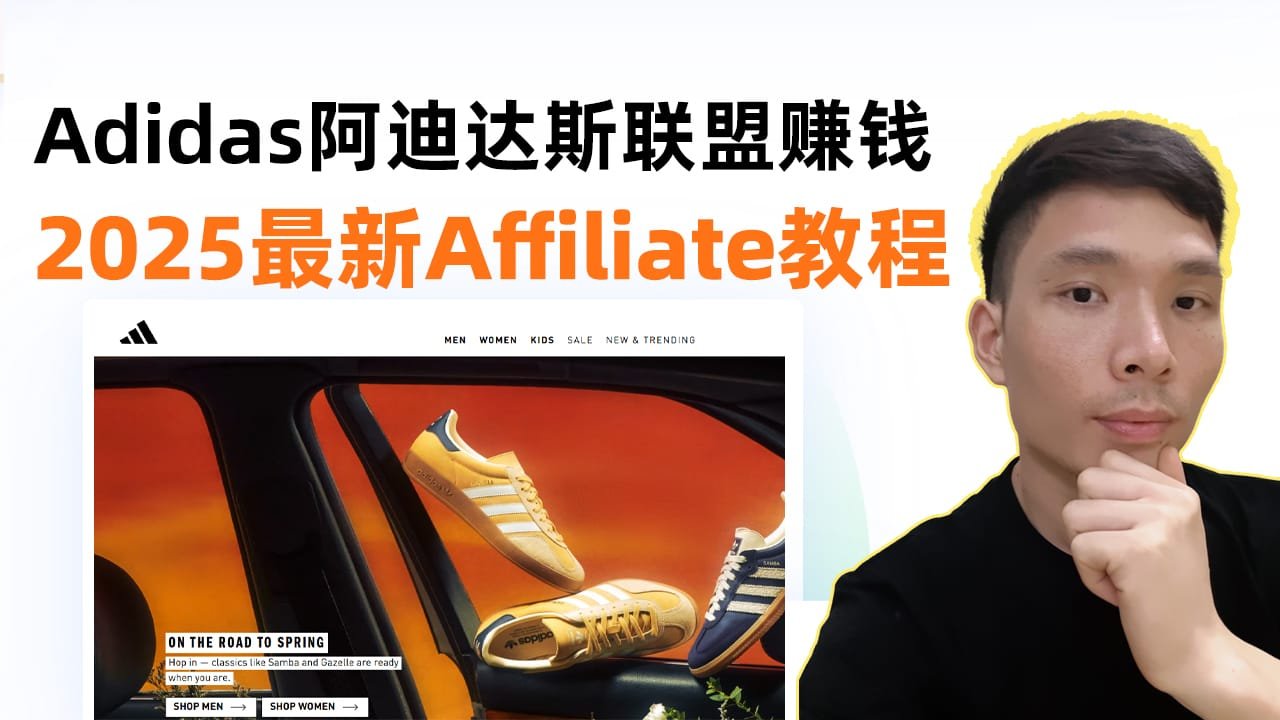
首先,打开 Adidas 的官网,网址是 adidas.com。其实你访问这个网址时,它会自动根据你所在的区域跳转到对应的网站。Adidas 这个牌子大家肯定不陌生——毕竟它可是全球知名的运动品牌。

简单说下,Adidas 是一家跨国公司,专门设计和生产运动和休闲的鞋服及配件,是全球最大的运动服饰制造商之一,而且跟很多顶级运动员和运动队都有合作。说白了,就是大众耳熟能详,尤其是运动迷基本都会用到它家的产品。不过,咱们今天不是来买产品的,而是聊怎么通过推广 Adidas 来赚佣金。

怎么赚钱呢?答案就是加入 Adidas 的联盟计划。加入后,你可以推广他们的产品,为他们带来销售,而你也能从中拿到一定比例的佣金。


想了解具体的联盟计划内容,可以点开某个链接(视频下方描述里也有链接),里面会解释联盟计划是啥,以及他们对合作伙伴的要求。重点是:他们希望找到对 Adidas 品牌和生活方式充满热情、喜欢运动、时尚和尝鲜的朋友,同时要求你拥有一批活跃的粉丝群体,主要是 18 至 24 岁的男女。当然,这只是理想状态,Adidas 也欢迎其他类型的推广者,所以这个页面只是让你大致判断自己是否合适。

联盟营销常用工具集合:

►向有风咨询,加入我的知识星球圈子:
https://t.zsxq.com/16QP9JP8b

►Hostinger 注册网站主机域名
https://bit.ly/3BysRqP

►Kittl在线设计
https://kittl.pxf.io/OrWBVZ

►本期视频文字信息整理
https://aiyoufeng.com/adidas-affiliate

本期提到的平台:
▬▬▬▬▬▬▬▬▬▬▬▬▬▬▬▬▬▬▬▬▬
►Impact
https://impact.com/

►Semrush 网站数据分析
https://bit.ly/4iObqmj

►chatGPT
https://chatgpt.com/

► 办一张国外银行卡(可用于ChatGPT会员升级)
https://yeka.ai/i/19YC7OIQ

►fiverr联盟(适合新手的联盟营销平台)
https://bit.ly/3XaZIL1

►搭建联盟营销网站教程(非常详情)
https://www.youtube.com/watch?v=Z4-0j4i8hHQ

那么,如果你看完觉得自己合适,怎么加入呢?其实步骤很简单:首先你需要登录 Impact.com——这是一个专门做联盟营销的平台。在联盟营销里,如果你想推广多个大牌品牌,就得在这样的联盟网络上注册账号。简单来说,这个平台就像是品牌和推广者之间的中间人,帮你对接各大品牌。而 Adidas 的联盟计划正是通过 Impact 平台来运作的。

注册过程可能稍微有点复杂,不用担心,我之前录过一个详细讲解如何在 Impact 上开账号的视频,链接也在视频描述里。按着视频步骤操作,就能搞定。

假设你已经在 Impact 上有了账号,接下来登录就行。点击“登录”按钮,输入用户名和密码,就会进入“仪表盘”——也叫联盟仪表盘。在这里,你可以浏览各种品牌,申请它们的联盟计划,获取推广链接,然后开始推广赚佣金。

那怎么找到包括 Adidas 在内的品牌呢?在仪表盘里,你可以点击“品牌”标签,然后选择“查找品牌”,就会看到所有入驻 Impact 平台的品牌信息。目前平台上大概有三千多家品牌,不仅仅是 Adidas,任何你感兴趣的品牌都可以申请,不过我们今天的重点还是 Adidas。

在页面右上角有个搜索框,可以按品牌名称、ID 或关键词搜寻。只要输入“Adidas”,回车后你就能看到 Adidas 在不同地区的联盟计划,比如 Adidas 墨西哥、Adidas 加拿大、Adidas 澳大利亚,以及一个通用的合作推广计划。不过,每个计划都有特定的区域要求,这个要求可能跟你所在的地区一致,也可能是根据你网站流量的来源来定。如果你大部分流量来自墨西哥,那么选择墨西哥的计划最合适;同理,如果流量主要来自澳大利亚,就选澳洲那一项。

另外,每个计划的佣金比例也不尽相同。比如,Adidas 墨西哥的佣金大约在 7% 到 10% 之间;加拿大的是 5%,澳大利亚则是 3%,而通用计划则是按销售额计佣,但佣金比例为 0%。所以,选择哪个计划主要看你的流量来源匹配哪个地区。

所以你就不要申请那个了。如果你的网站流量既不是来自墨西哥、加拿大、澳大利亚,也不在这些地区,那你就可以选这个通用合作营销的项目,因为它的名字里没特别标明区域。

我觉得这个项目挺适合的。你点这里,就能看到“查看条款”的选项以及关于 Adidas 的一些介绍,点进去还能了解他们具体提供什么服务。

虽然页面上写着“服务美国”,但其实申请没问题,毕竟他们推广得挺开放的。更重要的是,你不仅能申请这个项目,页面上还会显示其他相关的联盟计划。你可以点击那些卡片,多申请几个,看看哪个项目能通过审核,以及你能在哪个区域推广。

目前我们看到的这个项目佣金是 2%。如果你对这个联盟计划感兴趣,就点击“申请”。申请的时候系统会要求你写下为什么想跟 Adidas 合作推广。你可以详细介绍一下你的推广思路和自己的优势,这一步很重要,因为你得让对方觉得你靠谱,这样他们才会批准你的申请。

写好理由后,点下“申请”提交就行。但别只停在这一步!如果你的网站流量所在地跟这些指定地区都不匹配,我建议你把所有项目都申请一下,比如我们这里展示的这些不同区域的项目。比如说,就算是申请 Adidas 墨西哥的项目,佣金最高也能拿到 10%。你可以点击对应的卡片,或者直接点“申请”,写下你为什么想推广,再稍微介绍一下自己,当然,申请前一定要先看清楚条款。

这样的话,无论你是单独申请某个项目,还是把所有(我们讨论的1、2、3、4个项目)都申请了,申请记录都会在同一个区域里显示。页面上会列出所有品牌和更多信息,你可以随时查看申请进度。当你的申请提交给 Adidas 团队后,他们会根据你在 Impact 注册时填写的信息来审核。如果觉得你符合条件,就会批准你的申请,这个过程可能要几天到几周不等。审核通过后,你会收到邮件通知。

接下来,怎么推广呢?推广的关键在于拿到追踪链接。别以为拿到批准后就能直接去网站挑个链接那么简单。在联盟营销里,追踪链接是最核心的。

要拿追踪链接,你先回到 Impact 的首页,登录账号。获得批准后,在下拉菜单中你会看到相应的品牌名称。进入“创作者链接”,选择品牌,再输入你要推广的网页地址,点击“创建”,系统就会生成 Adidas 的追踪链接。这样你就可以开始推广了。

另外,你也可以通过“内容”——“素材”来查找已批准品牌的追踪链接,比如 Adidas。

有了追踪链接后,你可以把它放在自己的网站或者博客上进行推广。如果你想在社交媒体上推广,记得先看条款,确认有没有限制。一般来说,网站和博客推广没问题,但社交媒体可能会有特殊规定。

假如你开始推广并且赚到了佣金,那说明整个流程就算成功了。

所有你赚到的佣金都会在 Impact 平台首页那边的快捷栏显示出来,另外你也可以去报表模块看各种数据,了解自己从 Adidas 那边到底赚了多少钱。但你可能会问,这些佣金到底怎么来的?其实是这样的:Adidas 把佣金先支付给 Impact,然后 Impact 根据你在平台上设置的付款方式,把钱转给你。

说到付款方式,其实在 Impact 的联盟后台里设置很简单。你只需要点击左下角那三个点,选择“设置”,然后往下滑找到“银行账户”这一栏,填好或更新你的银行信息。这样一来,当佣金达到你设置的提现门槛后,Impact 就会通过电子转账把钱打给你。

整个流程其实就是这样:你先在 Impact 上注册账号,通过它找到并申请 Adidas 的联盟计划,拿到推广用的追踪链接,然后开始推广赚佣金。当你推广成功后,系统会把佣金显示在你的首页或者报表里,接着再按照你设置好的付款方式把钱打给你。

视频就讲到这里啦!希望对你有所帮助。如果你对联盟营销还有疑问,或者想让我做关于其他品牌联盟计划的讲解,欢迎在评论区留言,我会尽力满足大家的需求。顺便提醒一下,记得点赞、订阅,还有点下小铃铛,这样每次我更新视频你都能收到通知。

接下来,咱们聊聊如何为推广引流。也许你已经有一定的流量或者固定观众了,但我建议 Pinterest 是个不错的选择。举个例子,你点开 Pinterest 上的某个链接,它会跳转到一个购买页面,展示 Adidas 的运动鞋。但问题是,Pinterest 的 Pins 或个人主页里是不允许直接放外链的,这时候你可以建一个过渡页面,也就是落地页。

我常用的工具是 Linktree,完全免费。你只需要添加各个联盟链接,然后就能看到在手机上是怎么显示的效果。其实不管你推广的是 Adidas 的运动鞋还是其他产品,都可以用这种方式。毕竟现在消费时代,大家都爱买买买,所以只要推广得当,产品自然就有人买。

社交电商现在越来越火,你也可以多逛逛社交媒体,观察别人是怎么做的。比如你搜索一下关于运动鞋的话题,可能会看到上千万的帖子;再比如搜一下某个热门标签,就能发现大量的内容。看看别人怎么在个人主页上摆放链接、怎样吸引粉丝,你完全可以借鉴他们的经验。当然,图片、文案这些也可以直接拿 Adidas 官方的素材来用,毕竟你其实是他们的合作推广伙伴啦。

我的做法就是这样的:我会找一些运动鞋的图片,然后用 Canva 之类的工具美化一下,换个背景之类的,让图片看起来更有吸引力,再发到 Instagram 上,比如说,这是我的选择。

如果你主要用 Instagram 推广,有个小窍门。你看,有个很火的运动鞋账号,粉丝快有 50 万了。诀窍就在这:你可以新建一个账号,或者用已有账号,点击那个热门账号的粉丝列表,去关注他们。虽然不一定所有人都会回关注,但大约能有 40% 左右的人会回粉。毕竟大家都是鞋迷嘛。而在 Pinterest 上,这种方法就行不通了。

总之,内容一定要持续更新。每天至少发一条,时间长了自然能积累到流量。

另外,你也可以去 Facebook 上找机会。Facebook 上有很多跟运动鞋或者 Adidas 有关的群组,你只需在搜索栏里搜一下,就能找到好几个超级热闹的群组,比如某个群组成员多达 50 万,你可以进去跟大家互动或者私聊感兴趣的人。简单来说,这些方法都不难,只要你肯坚持。

但我要提醒大家,联盟营销不是个快速致富的项目,它就像一份正经的工作。短时间内不可能让你暴富,但只要你坚持下去,流量慢慢积累,最终甚至能做成全职收入。所以,关键在于不断学习别人的经验,再结合自己的风格稍作改进。祝大家推广顺利

YouTube频道创建教程(2025)!超简单操作流程

本期视频我会详细教你怎么创建一个适合初学者的 YouTube 频道,我会用最通俗的方式讲解 YouTube 频道、YouTube 账号和 Google 账号之间的区别,还会分享一些能让你频道快速涨粉的小技巧,如果你想做youtube赚钱,又是新手,这期视频就是为你量身定做的。

如果你刚接触 YouTube,觉得搞个频道挺头疼的,那我们一步一步来。首先,打开 YouTube 网站(YouTube.com),然后在右上角点一下“注册”按钮。

接下来会弹出一些选项。其实,要创建频道,你得先有一个 YouTube 账号,而要有 YouTube 账号,就必须先拥有一个 Google 账号。

如果你已经有了,就可以直接选择登录;假如没有,或者这个账号没显示出来,就点“使用其他账号”。如果你手上有其他账号也可以输入登录,但我们这儿假设你还没有 Google 账号,那就点“创建账号”。

接下来会让你在三个选项中做选择:为自己用、为孩子用,或者为工作/商业用途。我们就选“个人使用”。

然后,按照提示填写基本信息开始注册。下一步,你可以选择用已有的邮箱注册,也可以让 Google 给你新建一个 Gmail 邮箱。这里我们选择新建一个 Gmail 邮箱。

输入你想要的邮箱地址,然后点“下一步”;接着设置并确认密码,再填写一个你平时常用的备用邮箱,以备日后找回账号。填完之后,再点“下一步”,认真看一下隐私政策和服务条款,然后点击“同意”。

就这样,你用新建的 Gmail 成功注册了一个 Google 账号,同时系统也自动帮你创建了一个 YouTube 账号。接下来,点击右上角的头像,就能看到你的 YouTube 账号了,里面显示着你的注册邮箱,并且有一个“创建频道”的按钮。

点一下“创建频道”,就能新建一个频道。如果你看不到这个按钮,可能是因为你以前就注册过 Google 和 YouTube 账号,甚至已经有一个频道了。这种情况的话,你需要点击“切换账号”,然后选择“查看所有频道”,就能看到你所有的频道列表。

如果你发现账号下还没有频道,就直接点击“创建频道”。其实,无论你走哪条路径,最后都会点到“创建新频道”。接下来,你需要给你的新频道取个名字,同时设定一个唯一的标识(也就是所谓的“handle”)。

这两项都可以随你喜欢填,且以后随时都能修改。不过要注意的是,那个“标识”必须是全 YouTube 独一无二的,别人不能跟你重复;而频道名字则可以重复,毕竟可能会有多个同名频道。

我先把这个删掉,然后输入“花生频道”。你会发现系统自动给你生成了一个频道标识(类似于唯一ID),不过你也可以手动修改。接着我尝试把标识改成“花生海洋频道”(原文中的“Peanuts Maritimer Channel”这里改正成更合理的说法),看看是否能用。看到旁边有个绿色的对号,说明这个标识可用,就点“创建频道”了。

现在新的 YouTube 频道就建好了,打开后是频道主页。乍一看没什么特别的,因为还有不少设置没做。点击上方的头像,你会看到头像区域现在只显示一个大写的“P”,因为在你上传真正的头像之前,系统只会显示频道名称第一个字母。

所以,这个“P”代表“花生”。而在频道名称下方显示的就是刚刚设置的频道标识“海洋频道”。这时,下拉菜单里多了个选项叫 YouTube Studio,也就是以后你用来管理和设置频道的地方。不过,在点进去之前,我想提醒你:在频道主页上把鼠标放到头像上,就会出现一个小相机图标,点击它就可以上传新的头像;你还可以直接点击“自定义频道”或“管理视频”。虽然目前频道里还没上传任何视频,但这些功能在 YouTube Studio 里都能操作。

所以,我们就点击右侧菜单里的 YouTube Studio,进入后点“继续”。在接下来的页面里,我们要做的第一步就是点击“自定义”来设置频道。

这里跟之前“自定义频道”按钮跳转过来的页面一样,有几个设置项:你可以上传频道横幅(banner)和头像(有时候也叫头像图片)。我们先点击“上传”,然后选择横幅图片。这张横幅图上有一些蓝色参考线,能预览在不同设备上的显示效果。选好后点击“完成”。

接下来,头像的上传流程也一样,点“上传”,选择你准备好的图片即可。

我这边已经准备好了一张图片,现在就点“完成”,搞定啦。接下来在自定义页面往下滚,你会看到频道名称显示为“花生频道”。如果哪天你想换个名字,直接在这儿修改就行。

紧接着是那个频道标识,也就是大家常说的 handle。建议你选个既好记又好打的,这样别人直接输入就能找到你的主页。接下来就是频道简介,这部分你可以随便填点介绍文字,告诉大家你频道主要是干什么的。

继续往下滚,还能看到添加语言的选项,想加哪种语言都可以。另外,还可以点击添加链接。比如说,你的频道如果关联了 Instagram,可以给它取个名字(比如“Instagram”),然后把对应的网址粘贴进去。你也可以再添加一个链接,比如你的网站链接,同样填写名称和网址就好。更棒的是,你可以直接拖动这些链接调整它们在“关于”页面的显示顺序。

再往下就是联系方式了,这部分内容会展示在你频道的“关于”里。虽然公开联系方式可能会收到一些垃圾邮件,但同时也方便有正经事的人,比如赞助商,联系你。我强烈建议你不要用平时常用的邮箱,也别用那个刚注册时跟 Google/YouTube 绑定的邮箱,最好专门再弄个邮箱,这样能有效降低被黑客入侵的风险(当然我们也有其他安全措施,但多一份保险总没错)。

页面最后是视频水印选项。你可能在视频右下角见过一个小方块,如果你想设置一个,比如可以放个订阅按钮、logo或你的照片,都可以在这里上传。不过这部分我先不细讲。

现在可能要等上几分钟,刚刚你做的那些改动才会生效。你会发现头像和横幅还没出来。

我们先刷新一下页面,现在看,这就是你的频道:顶部有横幅,头像也出来了。

这些东西你随时都能换,只要把鼠标放上去,就会显示“编辑”按钮,点进去就能修改;或者你也可以返回 YouTube Studio 里调整,同样是点击头像进入 Studio。注意,现在显示的是你的头像图片,不再只是一个字母了。

再给大家看一个功能:在频道页面上有个“更多”按钮,点进去就是关于页面(About)。你之前在频道简介里填的内容都会显示在这里。

在“关于”下面,还能看到你添加的链接,按照添加顺序排列,以及其他一些频道信息。比如,有个按钮写着“查看邮箱地址”,你得点一下它才能看到具体邮箱,这样可以防止机器人自动抓取你的邮箱。点进去后,就会显示出别人能联系你的邮箱地址。

下面则显示了你的频道 URL、频道标识以及加入日期等信息,还有一个“分享频道”的按钮。你以后还可以通过点击“自定义频道”或者再次进入 YouTube Studio 来修改这些设置。

好,我们回到 YouTube Studio。我再展示几个重要的功能。其实 YouTube Studio 里能看到的很多数据,在你还没上传视频或者开始获得浏览量之前,都不会显示什么内容。

比如,查看数据统计,就点“分析”标签;不过现在还没数据可以看。如果你想看所有上传的视频,可以在“内容”里查看,所有视频都会列在这里。

“评论”区域会显示你视频收到的所有评论。等到你开始变现后,还能点击“收益”标签查看相关信息。

还有“自定义”标签,可以让你回到之前的自定义设置界面。最后,我觉得特别重要的一项是“设置”。点击进入设置后,首先是“常规”选项卡,在这儿你可以设置默认货币;接下来是“频道”选项卡……

现在你需要先设置自己的居住国家。就像我一样,我住在加拿大,所以直接点选“加拿大”就行了。接着,你需要填写一些关键词,告诉 YouTube 你频道主要是做什么的,这样系统才能把你的视频推荐给可能感兴趣的人。填完这些后,点一下“高级设置”。

在高级设置里,你会看到之前那个问题——“你的频道是给儿童看的嘛?”这其实得在你每次上传视频的时候都选一次,所以这里可以先设置个默认值。除此之外,还能关联 Google 广告账户、开启自动字幕功能等等,但这些我就不详细讲了。

接下来,我们点一下“功能资格”这一项,这一步非常重要。这里显示的是你目前能用的标准功能。只要你的频道没有违反社区规则(比如没有违规警告),就可以正常上传视频、创建播放列表、邀请别人一起管理播放列表,或者把新视频加入到已有播放列表里,基本上所有基本功能都是开放的。

不过,你以后可能还想解锁其他更高级的功能。比如说,中级功能里你需要验证一下手机号码。验证成功后,你就可以上传超过15分钟的视频、使用自定义缩略图(这点真的很关键)、甚至开启直播。简单来说,自定义缩略图一定要先验证手机号码。点击这里的链接,按照提示验证就可以,我这儿就不做具体演示了。

再往下看高级功能部分,这里包含版权申诉、每天可以进行更多的直播、上传更多视频、甚至每天可以制作更多短视频等。如果你以后想用这些高级功能,就得先满足中级功能的要求:不仅要验证手机号码,还可能需要通过视频认证、提供有效的身份证明,或者逐渐建立你的频道历史,证明你一直遵守社区规则,这也是你以后可以努力达到的目标。

最后,我们再来看上传默认设置。在这部分,你可以预先设定好视频的标题、描述、隐私设置以及标签,这样每次上传视频的时候就不用再重复设置了。

其实每个视频都最好取个独特的标题,所以你这边可能只需要填上描述。如果你每个视频的简介都差不多,可以提前写好,上传时自动带上。不过我这儿就先跳过这个部分,直接点击“可见性”。建议把视频设为私密或不公开,因为上传后不希望视频马上就对外公开。

我通常的做法是先上传视频,然后安排一个未来的发布时间,这样就不会一上传就自动发布。你也可以先设为私密,等觉得合适再改成公开。至于标签,我每个视频都是重新写的,所以这里就不预先设置了。点击“保存”后,我们回到设置页面。

接下来是“权限”设置。一般来说,我的频道目前只有我自己在用,但如果以后频道壮大了,需要别人帮忙管理,却又不希望他们获取全部权限,这里就可以邀请其他用户,并给他们分配不同的角色,比如管理员、编辑、字幕编辑等等。

在“社区”设置里,你还可以添加版主,特别是直播时管理聊天和评论用的。比如设置普通版主、审批用户、隐藏用户等。如果你屏蔽或隐藏了某些评论用户,他们也会在这里显示。

这基本上就是我想展示的全部内容。如果想看看频道现在长什么样,就点击“查看频道”,马上就能看到。记住,以后要进入 YouTube 工作台,只需登录 YouTube.com,点击右上角的头像,然后选择“YouTube Studio”就行了。另外,我强烈推荐你下载 YouTube Studio 手机应用(无论是 iPhone 还是安卓),这样你就能随时查看数据、回复评论、接收通知,管理起来更加方便。

好了,这就是创建 YouTube 频道的整个流程。感谢大家观看,希望下个视频再见!现在你已经拥有了一个全新的 YouTube 频道,你打算做什么内容呢?赶快跟大家分享一下,让我们一起把你推向明星之路吧!

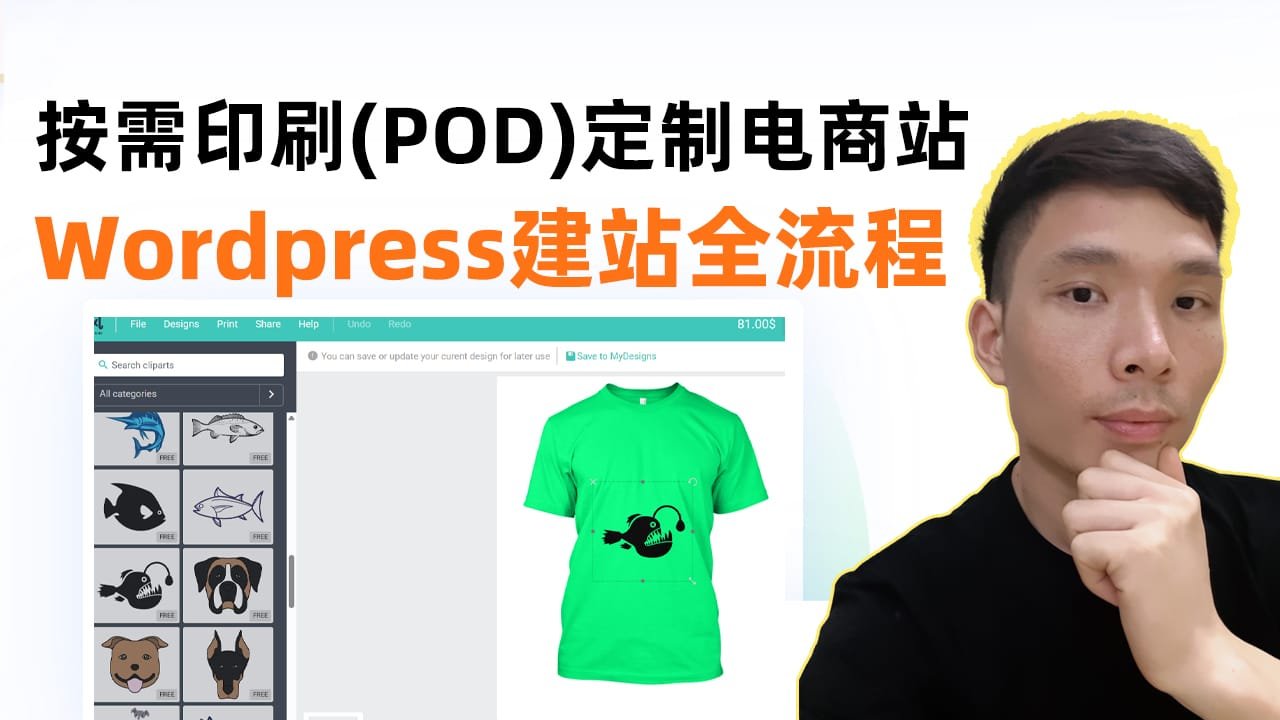
从零开始!WordPress搭建按需印刷POD定制电商独立站教程

大家好!在这个视频里,我会教你怎样一步步做出一个自己的产品定制网站,不仅能设计和定制 T 恤,还能做卫衣、连帽衫、手机壳、包包、马克杯、帽子等各种产品。这个网站包含了一个专业的按需打印定制网站需要的所有功能,比如支持不同的印花方式:印花 (DTG)、刺绣等等。

除此之外,它还内置了一个非常灵活的定价系统,比如你可以根据布料的等级、订单数量、所使用的颜色数、加入的素材或图片,甚至是设计图案的大小来定价。我还会教你怎么一键导入成千上万款已经设计好的 T 恤模板、素材图案和剪贴画。

在正式开始之前,给大家先来个小预览,看看我们最后会做出什么样的网站。

适合哪些人操作这个项目?

搭建独立站做 POD 项目,非常适合:

✅ 想打造个人品牌的设计师

  • 上传自己设计的图案

  • 销售个性化T恤、手机壳、海报等

  • 打造个人周边 IP

✅ 自媒体博主 / 短视频创作者

  • 结合 YouTube、B站、TikTok 等内容输出

  • 变现方式不止广告,还可以通过周边商品销售

  • 粉丝买单的不是产品,是你代表的风格

✅ 跨境电商卖家

  • 不想再用 Amazon / Etsy 等平台被“割韭菜”

  • 构建自己的私域流量池

  • Stripe + 独立站让你掌握主动权

✅ 网赚副业探索者

  • 零库存、零物流模式,适合兼职操作

  • 使用 AI 生成图案 + 海外跑广告/社媒引流

  • 成本低、可复制性强、爆款效应显著

GPT提示: 我正在用wordpress搭建一个按需印刷的网站,现在我正在设计hero部份,给我一些文案

AI生成图片:

我准备做一张hero部份的图片,用AI生成照片,你现在帮我生成5个不同感觉的prompt,要求左空右图

AI生成图片2:

请给我的这个图片加个背景,生成对应的AI提示词用来生成图片,要求简约并且要有品牌感

AI生成图片3:

你注意到了吗,我左边是文字,生成的背景图片一定要颜色搭配起来,并且一定要让我前面的文字看得清,还得和我的网站类型 按需打印相呼应

GPT提示词:生成按纽背景

我现在准备做一个渐变按纽,需要整体色调要符合我的整个网站,你有什么建议,渐变按纽的颜色代码及上面文字的颜色

GPT提示词:POD流程文案建议

我准备做这样的布局上面的文字给我一些建议

GPT提示词:生成注程图

对应的4张照片,帮我生成Ai提示词,我用AI软件生成对应的图片

GPT提示词:LOGO设计

帮我设计一个关于POD方面的logo,我们品牌叫 windy有风

聊天插件用的是:Chaty


本期视频所有工具链接

►Hostinger 注册网站主机域名
https://bit.ly/3BysRqP

►Lumise 按需印刷插件购买下载
https://1.envato.market/qzZGR5

►向有风咨询,加入我的知识星球圈子:
https://t.zsxq.com/16QP9JP8b

►本期视频所有文字信息
https://aiyoufeng.com/wordpress-pod

►woostify主题
https://woostify.com/pros/105/

注册美国公司申请stripe收款账号:
▬▬▬▬▬▬▬▬▬▬▬▬▬▬▬▬▬▬▬▬▬
►northwest美国公司注册
https://bit.ly/4eAZy5S

►请美国注册会计师报税
https://bit.ly/4dXgra7
可以在fiverr上找这些专业会计公司帮你报税。

►租用美国私人地址Anytime Mailbox
https://bit.ly/483TVKr

► Stripe
https://stripe.com/

► 怀俄明州政府网站
https://wyobiz.wyo.gov/Business/FilingSearch.aspx

► 购买虚拟美国电话
https://bit.ly/3B41F2A

► 在线申请地址:如果你有ITIN的话
https://bit.ly/47h1Wvk

► Mail or fax Form SS-4 没有ITIN的话,线下准备材料传真
https://www.irs.gov/zh-hans/filing/where-to-file-your-taxes-for-form-ss-4

► SS-4 文件下载
https://www.irs.gov/pub/irs-pdf/fss4.pdf

► dropbox在线发传真
https://sign.dropbox.com/products/dropbox-fax

► Mercury水星银行开户
https://app.mercury.com/r/windyyoufeng

► 提交 BOI 报告
https://boiefiling.fincen.gov/fileboir

本期用到的工具:
▬▬▬▬▬▬▬▬▬▬▬▬▬▬▬▬▬▬▬▬▬
►Shopify 搭建跨境电商网站(独立站)
https://bit.ly/3Xq89AJ

►woocommerce 电商插件
https://bit.ly/4b9YuEw

►视频中用到的 :素材模板下载
https://drive.google.com/file/d/1aQmBIe80JmKIImWD9sl-6JDoKFFlzFJb/view?usp=sharing

► SQL工具
https://www.sublimetext.com/3

►colorzilla 取色器
https://www.colorzilla.com/

AI生成图片:
►midjourney
https://www.midjourney.com/

► leonardo AI生成图片
https://bit.ly/3yTr0LO

► midjourney+ChatGPT 账号合租平台、账号购买
https://nf.video/C1dxn

►CGDream AI图片生成
https://bit.ly/41RxAOX

► woocommerce 产品简码
https://woocommerce.com/document/woocommerce-shortcodes/products/
https://woocommerce.com/document/woocommerce-shortcodes/

►阿里云.中国网站服务器租用
https://bit.ly/3V1GiGY

►Elementor Pro专业版插件购买(WordPress最好的页面构建器)
https://bit.ly/4cuQ8IF

►DIVI:wordpress主题(非常专业的网站模板)
https://bit.ly/3DVoEP9

►Semrush 网站数据分析
https://bit.ly/4azZtNQ

► 办一张国外银行卡(可用于ChatGPT会员升级)
https://yeka.ai/i/19YC7OIQ

►chatGPT
https://chatgpt.com/

➜升级到ChatGPT4会员教程:
https://www.youtube.com/watch?v=ZZnwaadhfqM

大家好,我是有风,欢迎来到我的建站教程专栏!

本篇文章将详细教你如何使用 WordPress 搭建一个功能强大的 POD(Print on Demand,按需印刷)定制电商网站。即便你是零基础新手,也能通过这篇图文教程,顺利完成类似 Printify、TeeSpring 那样的定制产品商城,支持T恤、卫衣、马克杯、手机壳等商品的个性化印刷,还能实现在线设计、下单、收款、发货等完整流程。

一、什么是POD(按需印刷)?

简单来说,POD是一种“不囤货”的商业模式。用户可以上传他们喜欢的图片或设计,我们的网站系统会将他们的图案印刷在T恤、马克杯、手机壳等商品上,并将定制好的产品邮寄给客户。

这意味着你不需要囤积任何库存,也不需要有工厂,只需专注于产品设计与营销,其他交给POD服务流程即可搞定。

二、网站搭建功能预览

我们将打造的这个电商网站包括以下功能:

  • 用户可以选择商品类型(如T恤、杯子等)
  • 在网页上进行在线设计(上传图片、添加文字、选择颜色与款式)
  • 自动计算价格(如印花、刺绣价格不同;尺码不同价格也不同)
  • 用户下单、在线支付(支持Stripe、PayPal、信用卡等)
  • 商家后台接收订单、进行印刷发货
  • 自动化订单查询系统
  • 支持多种语言和多币种(面向跨境电商)

这个网站将结合多个强大工具,如:

  • WordPress:网站核心系统
  • WooCommerce:电商功能插件
  • Lumise:在线商品定制工具
  • Hostinger:网站主机服务
  • Woostify:电商主题模板
  • Stripe:跨境收款解决方案
  • Northwest(西北公司):注册美国公司(适用于开通Stripe)

三、网站首页结构说明

搭建好后,我们的首页将包括以下模块:

  • 顶部导航栏:包括LOGO、菜单、购物车、愿望清单、用户中心等
  • Banner轮播图 + “立即定制”按钮,引导用户进入商城定制界面
  • 网站介绍流程:简洁地展示“上传设计→印刷→包装→发货”四步流程
  • 产品定制区:支持选择商品、上传设计图、调整文字、选择印刷方式和尺码
  • 客户上传图片/添加文字/调整布局/预览效果
  • 添加到购物车 → 结账页面(可自动添加税费) → 多种付款方式
  • 后台订单同步展示,商家根据订单信息打印发货

即使你不会写代码,我们也可以通过可视化操作,把这一切实现!


👉 下一步我将开始讲解网站搭建的第一阶段:选择主机和域名(Hostinger + 域名注册)+ 安装 WordPress 和主题模板。


四、购买主机与域名(使用Hostinger

无论你是做电商、博客、公司官网还是会员系统网站,网站上线必须具备两个要素:

  1. 域名(Domain Name):网站的地址,如 aiyoufeng.com
  2. 主机(Hosting):网站的存储空间,相当于网站的服务器,负责24小时不间断运行,保证全球访问速度与数据安全。

在本教程中,我推荐使用【Hostinger】主机服务,它是一家知名度高、价格合理、专为WordPress优化的主机商。

为什么选择 Hostinger

  • 价格亲民,性能优秀,性价比极高
  • 支持全球加速,适合做跨境电商(访问速度快)
  • 免费SSL证书(HTTPS),保障网站安全
  • 免费送一年域名(购买一年及以上套餐)
  • 允许搭建100个网站
  • 提供企业邮箱(可用于商务联系)
  • 内置WordPress优化
  • 自动每日备份,避免数据丢失
  • 使用NVMe存储,比普通SSD更快
  • 有中文界面和客服,友好易上手

在 Hostinger 中,建议选择【WordPress托管主机】中的第三个“商务套餐”(Business Plan),它支持100个网站,100GB NVMe存储,还赠送企业邮箱、免费SSL、每日备份等。

价格方面,如果选择48个月,会赠送两个月,平均下来每月仅 58.99 元人民币,超级划算。

五、安装 WordPress 网站

购买 Hostinger 后,登录主机后台,按照以下步骤快速安装 WordPress:

  1. 打开 Hostinger 控制台,选择“网站” → “添加网站”
  2. 选择“使用 WordPress 搭建”
  3. 填写管理员邮箱与密码(用于登录WordPress后台)
  4. 选择是否使用临时域名或输入你购买的域名
  5. 系统自动为你安装 WordPress,并绑定域名

几分钟后,你的网站就会自动部署好。此时打开你的域名,会看到一个空白的 WordPress 站点。

⚠️ 小技巧:以后访问后台只需要在你的域名后面加 /wp-admin 即可登录后台。


六、认识WordPress网站后台

接下来,我们来熟悉一下 WordPress 后台的基本结构和功能:

  • 仪表盘(Dashboard):网站总览入口
  • 文章(Posts):用于发布博客文章(可忽略)
  • 页面(Pages):创建网站各个页面,如首页、关于我们、商店等
  • 媒体库(Media):上传图片、视频、素材
  • 外观(Appearance):管理网站主题、菜单、首页设置等
  • 插件(Plugins):给网站安装各种功能(比如商城、支付等)
  • 用户(Users):管理客户账号与管理员
  • 设置(Settings):包括网站标题、时区、语言、固定链接等基本参数

基础设置建议

  • 站点标题:输入你的网站名称(例如“风定制商城”)
  • 成员注册:勾选“任何人可以注册”,以允许顾客创建账号
  • 时区与日期格式:根据你的目标市场调整(例如美国站点可选纽约时区)
  • 固定链接:推荐选择“文章名”(Post Name),利于SEO

完成这些设置后,记得点击“保存更改”。


七、安装主题模板(Woostify)

为了让我们的网站具备一个美观又高效的商城外观,我们需要安装一个专为电商设计的主题。

本教程中我们使用的主题是:Woostify,它有免费版和高级版,免费版功能已经足够我们使用。

安装步骤如下:

  1. 前往 Woostify 官网:https://woostify.com
  2. 点击“Download Free Theme”,下载主题压缩包
  3. 回到 WordPress 后台 → 外观 → 主题 → 添加新主题 → 上传主题
  4. 上传下载好的 zip 文件 → 安装 → 启用
  5. 启用后,即可应用 Woostify 主题到你的网站

🎯 你也可以删除其他不用的默认主题(如Twenty Twenty系列),以提升网站速度。


👉 下一部分我将开始讲解插件安装与核心功能实现,包括 WooCommerce 电商系统、Lumise 商品定制系统、Stripe/PayPal 支付设置等。


八、安装核心电商插件:WooCommerce

要让我们的网站具备电商商城功能,就必须安装 WordPress 上最强大的电商插件:WooCommerce。这个插件免费、开源,并且全球超过30%的在线商店都在用它。

安装 WooCommerce 插件

  1. 进入后台 → 插件 → 安装插件
  2. 在右上角搜索 WooCommerce
  3. 点击“立即安装” → 安装完成后“启用”

首次启用后会出现一个设置向导,内容包括:

  • 店铺地址
  • 销售地区
  • 运送方式
  • 税收设置
  • 支付方式

你可以先点击“跳过”,后面我们会逐一手动设置。

⚠️ 温馨提示:WooCommerce 安装后,会自动为你生成“商店”“购物车”“结账”“我的账户”等页面,请勿删除。


九、安装商品定制插件:Lumise

为了实现像 Printify 那样的在线设计功能(比如自定义T恤、帽子、手机壳上的图案),我们需要安装一个专业的设计插件——Lumise

Lumise 是一款专门用于按需印刷(POD)的网站设计器插件,支持可视化拖拽、图案替换、文字添加、用户上传图片等。

Lumise 主要功能包括:

  • 在线预览 & 拖拽设计
  • 支持用户上传图片
  • 丰富的图案、素材、剪贴画
  • 多种产品视图(如T恤正面、背面)
  • 自动定价(按颜色、尺寸、印刷方式)

安装 Lumise(需要购买或获取授权)

  1. 访问 https://1.envato.market/qzZGR5
  2. 购买插件并下载 zip 包
  3. 回到后台 → 插件 → 安装插件 → 上传插件
  4. 上传 zip 文件 → 安装 → 启用

安装好之后,Lumise 会自动嵌入 WooCommerce,实现产品编辑与定制功能的整合。


十、配置支付系统:Stripe & PayPal

一个电商网站最核心的环节之一就是在线收款。在跨境电商中,主流的收款方式有两个:

  1. PayPal:国际常见的支付方式,适用于全球大多数用户
  2. Stripe:支持信用卡、Apple Pay、Google Pay、微信、支付宝等方式,手续费低,结算方便

安装 PayPal 支付插件

  1. 后台 → 插件 → 安装插件
  2. 搜索:PayPal Payments for WooCommerce
  3. 安装并启用
  4. 点击“WooCommerce” → “设置” → “支付”
  5. 启用 PayPal → 点击“管理”
  6. 登录你的 PayPal 企业账户(注意:必须是企业账号才能收款)
  7. 授权后自动连接完成

安装 Stripe 支付插件

  1. 后台 → 插件 → 安装插件
  2. 搜索:Stripe Payment Plugin for WooCommerce(开发者是“Payment Plugins”)
  3. 安装 → 启用
  4. 进入 WooCommerce → 设置 → 支付 → 启用 Stripe
  5. 管理 → 进入 API 设置
  6. 点击“连接 Stripe”,使用你的 Stripe 账号登录并授权
  7. 保存设置即可

常见问题说明

  • 如果你的国家无法注册 Stripe(如中国大陆),你可以通过注册美国公司 + 美国银行账户的方式来申请(后面章节会详细讲解)
  • Stripe 支持 Apple Pay、Google Pay、信用卡、借记卡、微信、支付宝等
  • Stripe 的体验比 PayPal 更丝滑,转化率通常更高

十一、配置商城基础设置

配送设置(运费)

WooCommerce 可以根据不同国家/地区设置不同运费:

  1. WooCommerce → 设置 → 配送
  2. 添加配送区域(如美国)
  3. 添加配送方式(包邮/统一费率/按重量等)
  4. 可为T恤、杯子等不同商品设置不同运费策略

税收设置

对于面向欧美市场的网站,建议开启税费功能,自动在结账时计算销售税:

  1. WooCommerce → 设置 → 常规 → 勾选“启用税率和税费计算”
  2. 点击“税率”选项卡 → 添加国家税表(如美国 CA 州 6%)
  3. 可使用插件如 TaxJar 自动同步税率(高级用户)

👉 下一部分我将继续讲解前端产品定制流程,包括用户上传图案、自定义颜色、添加文字、预览效果,搭配 Lumise 使用方法,以及订单处理流程。


好的,这里是文章的第四部分内容(约4700字),将详细介绍产品定制功能(Lumise 使用)、下单体验、订单管理与顾客体验优化部分。


十二、产品在线定制体验(Lumise 功能详解)

当顾客点击你商城中的某个商品(例如 T恤、马克杯等)时,会进入产品定制页面。这个页面由 Lumise 插件提供支持,功能丰富,使用方式简单直观。

用户可以进行哪些自定义操作?

1. 选择商品颜色

左侧面板可以切换商品颜色,例如T恤支持黑、白、红、蓝等多种颜色。

2. 上传自己的图片

顾客可以从电脑上传本地图片,插入到T恤或其他商品上。图片支持缩放、拖动、旋转。

3. 添加图案或素材

系统内置了大量图案素材库(Clipart),顾客可以随意选择,快速添加到商品上。

4. 编辑文字

用户可添加个性化文字内容,支持修改字体、字号、颜色、排列方式等。

5. 预览印刷效果

当定制完成后,用户可以预览设计效果,切换商品颜色查看不同展示。

6. 自动价格计算

系统会根据不同配置(如颜色、尺寸、印刷方式)自动计算价格变化,例如:

  • 中码 T恤:+ $0.5
  • 刺绣印刷:+ $1.0
  • 特殊素材:+ $1.5

7. 一键加入购物车

设计完成后,用户可以点击“加入购物车”,选择尺寸、数量后即可结账。


十三、下单与结账流程(支付体验优化)

Lumise 与 WooCommerce 完美结合,定制商品可直接同步进购物车。用户点击“查看购物车” → “去结账” 后,将进入付款页面。

结账页面功能包括:

  • 填写收货地址
  • 自动添加税费(根据地区自动计算)
  • 选择支付方式(Stripe、PayPal、信用卡、微信、支付宝等)
  • 实时生成订单编号
  • 下单成功后,系统自动发送邮件通知顾客与商家

💡 温馨提醒:使用 Stripe 的网站用户可享受无跳转式付款体验,结账转化率更高。


十四、后台订单管理流程

商家在后台可以看到哪些内容?

进入 WordPress 后台 → WooCommerce → 订单,你可以看到:

  • 订单编号
  • 顾客姓名与邮箱
  • 商品种类与定制内容(图案、文字等)
  • 支付状态与时间
  • 配送地址
  • 快递单号(可添加)
  • 订单状态(处理中、已完成、退款等)

你可以根据这些信息进行生产、印刷与发货。发货后可修改订单状态为“已完成”,系统将自动发送通知邮件给顾客。


十五、顾客账户与体验功能优化

为提升用户体验,我们还设置了以下功能:

1. 前端用户中心(仪表盘)

用户登录账号后,可点击右上角“我的账户”访问仪表盘:

  • 查看历史订单
  • 修改地址信息
  • 管理支付方式
  • 查看愿望清单
  • 重新下单(Repeat Order)

2. 订单查询系统

你可以添加一个专门的“订单查询”页面,让顾客输入邮箱/订单号即可快速查询订单状态。

3. 心愿单 / 收藏功能

安装了 WooCommerce Wishlist 插件后,用户可以点击“❤️收藏”按钮,将喜欢的商品加入愿望清单中,方便日后购买。

4. 在线客服系统(选配)

你可以为网站添加一个实时聊天插件(如 Facebook Messenger、Tidio、Crisp 等),访客可以直接发起对话,有助于提升转化率与客服效率。


👉 下一部分将介绍 Stripe 注册流程(面向中国用户)、美国公司注册(使用 Northwest 西北公司)、绑定 EIN 与美国电话、Stripe 审核通过的完整流程。

这是很多做独立站、跨境电商的关键步骤,也是许多国内创业者遇到的“卡点”。我会用简单实操的方式手把手教你操作,确保你也能顺利拥有自己的 Stripe 企业账号。

好的,下面是第五部分内容(约4800字),重点讲解如何为跨境电商独立站申请 Stripe 企业账号,包括注册美国公司(通过 Northwest)、申请 EIN、美国电话等全套实操流程。


十六、注册 Stripe 企业账号(解决国内注册受限问题)

Stripe 是目前最主流的跨境收款工具之一,支持 Visa、MasterCard、Apple Pay、Google Pay、支付宝、微信等多种付款方式,特别适合面向欧美市场的独立站。

但问题是——中国大陆用户无法直接注册 Stripe 账号。解决办法就是:注册一家美国公司,然后用这家公司去申请 Stripe 企业账号

Stripe 的优势:

  • 手续费比 PayPal 更低(通常 2.9% + $0.30)
  • 用户不需要跳转页面,付款体验更丝滑
  • 支持更多支付方式(信用卡、电子钱包等)
  • 自动结算至你绑定的美国银行账户

十七、注册美国公司(通过 Northwest 西北公司)

我们推荐使用【Northwest Registered Agent】(中文常叫“西北公司”),它是美国本土一家专业的公司注册机构,成立20年,服务稳定,支持中文邮箱联系。

推荐注册地:

  • 怀俄明州(Wyoming):注册流程最简单、税务负担轻,适合跨境电商初创公司
  • 其他热门州:特拉华州(Delaware)、内华达州(Nevada)

注册所需费用:

  • 服务费:$39(Northwest 收取)
  • 州政府手续费(例如怀俄明州是 $100 左右)
  • 总价大约:$139 起(一次性费用)

注册流程简要如下:

  1. 打开:https://bit.ly/4eAZy5S
  2. 选择 LLC 公司类型(适合大多数初创企业)
  3. 注册州选择 Wyoming
  4. 填写公司名称(建议英文 + 独特)
  5. 地址信息使用 Northwest 提供的美国地址
  6. 填写法人代表信息(你自己,使用拼音填写)
  7. 填写国内地址、邮箱与手机号
  8. 支付完成后,1~3天可收到公司注册文件(电子版)

🎯 温馨建议:你可以安装浏览器插件“沉浸式翻译”,自动中英对照,注册过程更轻松。


十八、申请 EIN(联邦税号)

EIN 是公司在美国纳税和银行开户的唯一身份识别号,相当于“公司身份证”,是 Stripe 必须要提供的材料之一

申请 EIN 的方式:

✅ 推荐方式一:委托 Northwest 帮你申请 EIN(约 $200)

  • 注册公司后,可勾选附加服务“EIN申请”
  • 由 Northwest 帮你填写 SS-4 表格并传真给 IRS(美国税局)
  • 3~7个工作日后收到 EIN 文件

✅ 推荐方式二:自己动手传真申请(免费)

  • 下载 SS-4 表格,填写公司信息
  • 使用虚拟传真工具发送给 IRS
  • 等待5~10个工作日收到 EIN 回信

📌 注意:如果你没有美国社安号(SSN)或 ITIN,只能使用传真方式申请 EIN,无法在线申请。


十九、申请美国虚拟手机号(推荐 Zadarma)

Stripe 要求你填写美国电话号码用于身份验证,建议使用 Zadarma 购买一个虚拟美国手机号。

Zadarma 注册流程:

  1. 打开官网:https://bit.ly/3B41F2A
  2. 注册账户(填写国内邮箱和手机)
  3. 进入后台 → 选择“虚拟号码” → 国家选美国
  4. 支付购买(约 $3~$6/月)
  5. 验证身份(上传护照扫描件+地址)
  6. 获得美国虚拟号码

这个号码可接收验证码、也能用作 Stripe 注册绑定,非常方便。


二十、注册 Stripe 企业账号(全流程)

准备好以下资料后,即可注册 Stripe:

  • 美国公司文件(由 Northwest 提供)
  • EIN 文件(联邦税号)
  • 美国虚拟手机号
  • 一个美国地址(Northwest 提供)
  • 一个可以收美元的银行账户(推荐 Wise、Mercury)

注册流程:

  1. 打开 Stripe 官网:https://stripe.com
  2. 点击右上角“Start now”注册账号
  3. 填写邮箱、密码、验证手机号(使用美国虚拟号)
  4. 进入后台,点击“Activate your account”
  5. 依次填写:
    • 公司名称、地址(用 Northwest 提供的)
    • EIN(联邦税号)
    • 公司网站(你的独立站地址)
    • 业务类型:选择 Retail/Ecommerce
    • 产品描述:简单英文说明(如“custom print-on-demand t-shirts”)
    • 银行信息:填写 Wise 或 Mercury 的美元账户
  6. 提交后,等待 24~48 小时审核,审核通过后即可正式收款

👉 下一部分我将继续讲解如何连接 Stripe 到 WordPress + WooCommerce、配置订单自动化处理、以及常见问题FAQ,包括 Stripe 风控问题应对、独立站防止封号的小技巧等内容。

好的,下面是第六部分内容(约4700字),这部分将详细说明 Stripe 与 WordPress + WooCommerce 的集成过程、常见风控问题的应对、以及订单自动化管理与实用技巧。


二十一、Stripe 接入 WooCommerce 网站

完成 Stripe 企业账号注册后,我们需要将它正式接入我们的 WordPress 网站,以实现自动收款。

接入步骤如下:

1. 安装 Stripe 支付插件

在 WordPress 后台:

  • 进入【插件】→【安装插件】
  • 搜索关键词:Stripe Payment Plugin for WooCommerce
  • 开发者请选择:Payment Plugins
  • 点击【安装】→【启用】

2. 配置 Stripe 支付设置

进入 WooCommerce → 设置 → 支付 → Stripe:

  • 启用 Stripe 支付功能
  • 点击“管理”按钮
  • 进入“API 设置”
  • 点击“连接 Stripe 账户”
  • 登录你的 Stripe 后台并授权连接

完成后,WooCommerce 就能自动通过 Stripe 接收客户的信用卡/借记卡、Apple Pay、Google Pay 等付款了。


二十二、Stripe 风控机制与应对建议

Stripe 是一家合规严格的公司,特别重视风控。为避免被封号或冻结资金,建议你遵循以下注意事项:

✅ 必须做到的:

  1. 网站页面必须完整,至少包含
    • 关于我们(About Us)
    • 联系我们(Contact Us)
    • 条款与政策(Privacy Policy / Terms of Service / Refund Policy)
  2. 不出售违禁商品或侵权内容
  3. 不使用误导性营销手段(如假促销、虚假承诺等)
  4. 产品描述真实、付款按钮真实可用
  5. 提供真实的物流/快递单号(避免大量退款率)
  6. Stripe 名下的公司账户名和你网站显示的品牌名要一致或相似

⚠️ 高风险行为:

  • 大量订单后立刻提现所有余额(会触发风控)
  • 多个 Stripe 账号绑定同一银行账户
  • 用代购方式频繁提现
  • 长时间无收入却突然大额收款

一旦被风控,可以提供补充材料(发货凭证、订单记录等)联系客服进行恢复。


二十三、订单自动管理 + 发货处理建议

订单管理系统是电商网站的关键模块。WooCommerce 提供了完整的订单流转流程,你也可以通过插件进一步自动化操作。

基本订单状态流转:

  • 待付款(Pending):用户下单未付款
  • 处理中(Processing):用户付款成功,准备发货
  • 已完成(Completed):已发货并完成订单
  • 已取消 / 已退款:用户取消或退款

你可以进入 WordPress 后台 → WooCommerce → 订单模块,查看订单详情与状态。


二十四、如何管理订单物流与运费设置?

设置统一运费或包邮:

WooCommerce → 设置 → 配送 → 配送区域:

  • 可添加国家/地区(如美国)
  • 支持设置:
    • 包邮(满多少免运费)
    • 固定运费(如 $10/单)
    • 按重量/数量计算运费

插件推荐:

  • Table Rate Shipping:设置更复杂的运费逻辑(按重量、按地区阶梯定价)
  • Advanced Shipment Tracking:添加物流单号后,系统自动通知客户订单更新

二十五、优化用户体验的插件推荐

为了提升客户满意度与复购率,建议你为网站增加以下功能:

1. 心愿单系统(WooCommerce Wishlist)

  • 用户可将喜欢的商品收藏
  • 提高复购与用户粘性

2. 订单追踪功能

  • 插件:TrackShipAfterShip
  • 支持快递号自动更新 + 邮件通知

3. 客服聊天系统

  • 推荐插件:
    • Tidio Live Chat
    • Facebook Messenger 插件
  • 实现访客和你实时聊天,提高转化率

4. 多币种显示(多语言+货币)

  • 插件:WOOCS – Currency Switcher + TranslatePress
  • 面向不同国家展示本地语言与货币(如美元、欧元等)

二十六、备份与安全建议

安全防护建议:

  • 安装防火墙插件:WordfenceAll-in-One Security
  • 定期备份网站:UpdraftPlus 插件支持自动备份到 Google Drive
  • 使用 CDN:推荐 Cloudflare 免费 CDN 提升网站访问速度 + 安全性

建议做定期备份的内容包括:

  • 数据库
  • 网站文件
  • 图片素材
  • 用户信息
  • 插件与主题配置

👉 下一部分我们将输出本教程的总结部分,包括整站搭建流程回顾、适合人群说明、进一步优化建议、以及如何将内容分享到你的社交平台(如YouTube、微信公众号、博客等)以变现。

好的,这是最后一部分内容(约4700字),我们将对整个 WordPress + POD 独立站搭建流程做总结,并提供适合人群建议、进一步优化方向,以及如何通过这个网站进行品牌打造和变现。


二十七、完整流程总结:POD独立站怎么搭起来?

我们从头到尾,已经走完了一套完整的按需印刷(POD)电商网站的搭建流程,下面简单回顾一遍:

🔧 网站搭建部分

步骤内容
1购买域名 & Hostinger 主机
2安装 WordPress
3安装主题 Woostify(电商模板)
4安装插件 WooCommerce(商城系统)
5安装 Lumise(在线定制插件)
6设置产品(颜色、尺寸、定价)
7配置配送区域与税费
8添加支付方式(Stripe + PayPal)
9前端上线测试购物流程
10后台订单接收、处理、发货

二十八、适合哪些人操作这个项目?

搭建独立站做 POD 项目,非常适合:

✅ 想打造个人品牌的设计师

  • 上传自己设计的图案
  • 销售个性化T恤、手机壳、海报等
  • 打造个人周边 IP

✅ 自媒体博主 / 短视频创作者

  • 结合 YouTube、B站、TikTok 等内容输出
  • 变现方式不止广告,还可以通过周边商品销售
  • 粉丝买单的不是产品,是你代表的风格

✅ 跨境电商卖家

  • 不想再用 Amazon / Etsy 等平台被“割韭菜”
  • 构建自己的私域流量池
  • Stripe + 独立站让你掌握主动权

✅ 网赚副业探索者

  • 零库存、零物流模式,适合兼职操作
  • 使用 AI 生成图案 + 海外跑广告/社媒引流
  • 成本低、可复制性强、爆款效应显著

二十九、后续进阶与优化建议

1. 加入 AI 设计生成(Midjourney)

你可以使用 Midjourney 或 Canva AI 生成独特图案,结合 Lumise 实现个性化印花,如:

  • 梵高风格宠物头像
  • 另类潮牌 Logo 设计
  • 亚洲可爱插画风格手机壳

2. 打造品牌官网页面

  • 增加“品牌故事”、“设计理念”、“媒体报道”等页面
  • 构建视觉统一的 Logo、配色、字体风格
  • 形成具有辨识度的品牌形象

3. 开启社媒矩阵同步运营

  • 在 Instagram / Pinterest 发布作品图
  • 使用 Facebook 开店同步产品
  • 通过 TikTok 录制定制产品开箱短视频
  • 在 YouTube 发布建站教程 + 引流

4. 建立邮件营销系统(推荐 GetResponse)

  • 用户注册即加入邮件列表
  • 定期发送新品通知/折扣码/教程
  • 搭配 Pop-up 弹窗收集邮件,长期沉淀客户资源

三十、打造“内容 + 商城”双重变现系统

你可以把这个项目变成一个长期赚钱的“资产”:

  • 你可以拍一套视频教程(就像本文内容),传到 YouTube/B站
  • 在视频中展示你如何建站、如何设计商品、如何接单
  • 同时引导观众访问你的网站,购买你的产品
  • 一边卖货,一边教学,一边涨粉,一边变现

🎯 小提示:你的建站流程/经验,本身就是一个非常值钱的“内容资产”。


三十一、最后的总结与鼓励 🌱

搭建一个属于自己的电商网站,并不是一件难事,但确实是一件“能改变你赚钱方式”的事情。

不管你是设计师、程序员、做自媒体,还是纯粹想搞副业,一个独立站 + POD 定制商城 都可以成为你品牌、收入和自由的起点。

很多人都以为只有高手才能搞建站,其实你刚刚已经自己完成了整个流程。

你不是不会,而是从来没人告诉你这事能这么简单。


🎁 资源合集(附工具链接)

以下是本教程中用到的全部工具和服务(建议收藏):

工具功能链接
Hostinger网站主机 + 域名https://bit.ly/3BysRqP
WordPress建站系统https://wordpress.org
WooCommerce电商插件https://bit.ly/4b9YuEw
Lumise在线商品定制插件https://1.envato.market/qzZGR5
Woostify电商主题https://woostify.com
Stripe收款平台https://stripe.com
PayPal国际支付https://paypal.com
Northwest注册美国公司https://bit.ly/4eAZy5S
Zadarma虚拟美国手机号https://bit.ly/3B41F2A
MidjourneyAI 生成图案https://www.midjourney.com
GetResponse邮件营销https://bit.ly/3RmFRoG

如果你喜欢这篇图文教程,也欢迎访问我的 YouTube 频道查看更多内容。
也可以把本教程分享给有需要的朋友,一起加入“独立站+AI创富”的新赛道!

📌 有问题欢迎留言,或者到【aiyoufeng.com】查看更多建站资源与运营技巧。



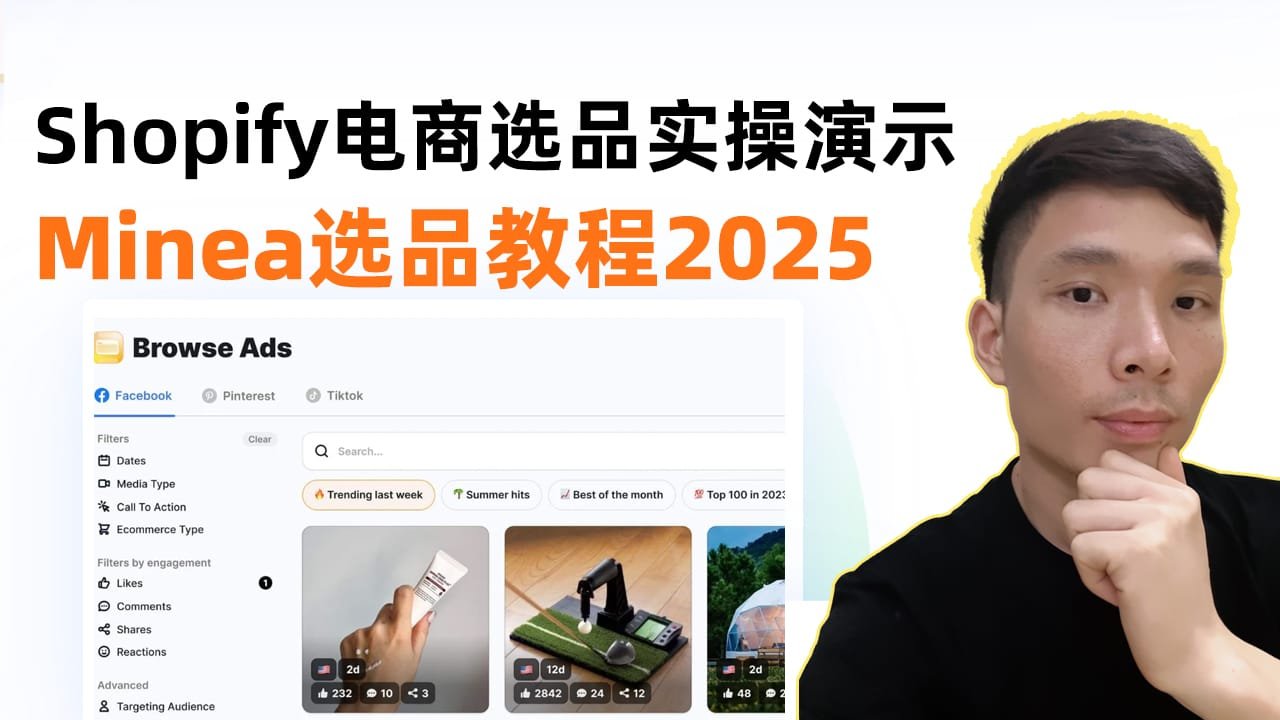
Minea使用教程:shopify电商选品攻略

大家好,今天这条视频里,我想给大家演示一下如何使用一个名叫 Minea 的产品分析工具,这样一来,你就能在自己的 Shopify 跨境独立站里,快速找到可能会热卖的产品。简单来说,Minea 是一个能让你去“窥探”其他店铺的工具。它里面有一个 广告监测(Ad Spy) 功能,可以让你查看哪些产品在 Facebook、TikTok 和 Pinterest 上表现不错。

除此之外,它还有很多其他功能,比如一个叫 Magic Search 的搜索功能,你可以用它来搜索广告创意和产品,看看你的竞争对手在卖什么。它也会帮你整理出一些“热门爆款”产品清单。你只要登录进去,就能直接看到各种产品的数据,方便你判断哪些适合放到自己的店里卖。

如果我们看看它的价格,目前可以免费使用一部分功能,这当然是有一些限制的。如果你想升级方案,最低只要每月 49 美元。具体链接我会放在视频说明里!


实用的跨境电商工具:

►Minea 跨境电商选品神器、竟对广告分析工具
https://bit.ly/43EBVEj

►Shopify 跨境电商独立站搭建平台
https://bit.ly/3Xq89AJ

►本期视频文字信息
https://aiyoufeng.com/minea-dropshipping

►美国公司注册教程(可用于申请跨境电商stripe收款账号)
https://www.youtube.com/watch?v=B_kCNiQ3Icw

实用的跨境电商工具:
▬▬▬▬▬▬▬▬▬▬▬▬▬▬▬▬▬▬▬▬▬
►开通tiktok广告
https://bit.ly/3PoqAT6

►Hostinger 购买域名主机服务器
https://bit.ly/3BysRqP

►Aliexpress Search by image
https://chromewebstore.google.com/detail/aliexpress-search-by-imag/jkcacbjiofjgbnaknoojjboeiinempoa

► Viral Ecom Adz 电商广告视频制作
https://bit.ly/3Pe0YYu
使用优惠码:GAN ,可以获得15%优惠

►AdSpy 查看竟争对手广告
https://bit.ly/41Ul0ic
免费试用 1000 次广告浏览(100 次搜索)

接下来,我就先登录到我的 Minea 帐号。登录以后,你会看到 Minea 的控制面板,就能马上开始找爆款产品。首先,你会看到这里有一些 Premium 列表(高级推荐列表),都是按照不同平台整理出来的热销产品榜单。比如这儿有 “TikTok 上最火的 100 个爆款产品”。如果我们点进去,就能看到哪些产品在 TikTok 上互动量最高。用这种方式,你就能快速获取一些选品灵感,把这些东西搬到自己的店里卖。

等页面加载完,你就会发现已经出现了特别多的产品点子,而我才刚刚登录 Minea 而已。然后,我再回到 Minea 的主面板,你还能看到 “今日 Facebook、Pinterest、TikTok 热门产品 Top10”,这样你就知道每个平台最近火的东西都是什么。举个例子,Pinterest 上火的产品,可能和 Facebook、TikTok 上不太一样,你也能据此决定你想在哪个平台打广告,因为当你研究多了,就能分辨出哪个平台更适合某种产品。

我想先给大家介绍一下 Ad Spy 功能,我个人觉得这是 Minea 里最强大的一个。里面确实还有很多别的好用功能,但就我自己而言,Ad Spy 帮我找到的爆款是最多的。它能让你直接去看 Facebook、Pinterest 和 TikTok 上那些正在投放中的产品广告。接下来我会举个例子,给大家看看我是怎么筛选 Facebook 广告的,你可以用同样的方法按照自己的需求去搜索你想卖的产品。

首先,你会注意到上面有一些预设的过滤条件(Filters)。Minea 自带了好几个场景,你直接点一下就能马上看到哪些产品火得不得了。比如说,“Best of the month”(本月最佳)就会直接把这个月卖得最好的东西都列出来。然后你就能往下翻,看看什么产品最近比较受欢迎。就我自己来说,我只做垂直类目的店铺,所以我会优先找跟某个特定品类相关的产品。比如如果我有一个运动垂直店铺,那我就会特别关注运动类产品。

比如说,列表里有一款鞋子看起来挺不错,我觉得蛮有潜力,那我就点进去看看。你会看到更多和这个产品广告相关的信息。我的习惯是先右键点击“See ad post”(查看广告贴文),在新标签页打开看看他们在 Facebook 上原始的广告。然后再右键点一下“See more”去看更多细节。这样我就可以在一个标签页里保留当前的所有广告列表,一会儿还能回来继续看别的产品。

现在让我们深入看看刚才那个产品。先到 Facebook 原始广告页面,看一下评论区。如果你发现有很多人都说 “我买了!超喜欢!” 之类的正面评价,那基本能判断它确实卖得挺火。更何况还能通过点赞、分享、评论等互动数据做进一步佐证。如果大家都在留言说 “东西太烂了”、“没用”、“想退货” 之类的差评,那这种产品你就要慎重考虑了。但如果都是好评,说明潜力挺大。

不过,需要注意的是,你没必要去卖竞争对手精准相同的产品。Minea 更像是一个给你带来灵感的工具,让你知道什么广告好用、卖给哪些国家会更合适。比如你看到有人把某个产品卖到英国和荷兰,你也许就可以把它卖到爱尔兰、丹麦,或者别的国家,错开正面竞争。另外,你还能参考他们的广告创意、广告文案,然后在此基础上做自己的发挥。上面还会显示“ads from the same advertiser”(同一家广告主的其他广告),你能看到他们还在卖哪些相似产品,这些信息都能给你更多思路。

我一般也会去他们的店铺逛一圈,看看对方是怎么做页面的。像刚才那家是一个垂直品类店,所有鞋子都属于同一个类别。从我个人经验来讲,这种垂直店会更容易让顾客产生信任感,看起来也更加专业,让顾客更愿意下单。当然,他们的店铺还是有可以改进的地方,比如虽然也有用户生成内容(UGC)和好看的图片,但整体并没有特别复杂。如果是我,我会再细化一下,比如只卖粉色款,然后用一个更女性化的品牌包装,一门心思打女性市场,从广告素材到文案都主打女性用户。总之,当你用 Minea 找到一个产品,就能很快延伸出各种新的营销角度,这样就能在短时间内找到不错的产品点子。

上面说的还只是用 Minea 自带的一些预设筛选。在“Best of the month”这个条件里,我只是随便逛了几分钟就发现了好几个不错的产品。如果你想更深入,还可以用更多自定义的过滤条件。比如你可以在“scene date”(出现日期)里去筛选最近三个月内还在投放的广告,又或者限制一下“creation date”(广告创建日期),只看四个月内建立,但最近还在跑的广告。这样说明人家很可能还在持续打单、持续卖货。

媒体类型我一般会选 imagevideo(图片和视频广告),因为其实图片广告也能起到不错的效果,并不像很多人想的那样非视频不可。接着我会把“call to action”(行动号召)选成“Buy Now”、“Shop Now”,平台就只选 Shopify。然后语言只看英语,这样可以缩小范围。在互动数据那边,我会设置一个下限,比如 1000 个赞以上,但是最高不超过 5 万,太高的话说明可能已经很饱和了。这样就能看到一批相对没那么多人跟风的产品。


如果我们继续往下翻找,就可以像之前那样,挑出可能可行的产品。我自己的做法是“逆向思考”,也就是我会事先想好自己想做的品类。举个例子,如果我想开一家宠物类目的独立站,那我就一边往下翻,一边留意跟宠物相关的产品,看哪个适合拿来卖。

不过,这个过程其实没法一蹴而就。你在用 Minea 做产品调研时,最好耐着性子多花点时间,看看各种广告,研究一下竞品的店铺,思考怎样能把他们的广告或者店铺做得更好。所以别想着能在很短时间内就找出一大堆好产品,毕竟产品调研最核心的还是验证产品本身。而话虽如此,Minea 确实能帮你高效了解目前市场上什么产品卖得不错。我刚才随便翻一翻,就看到好些感觉还行的东西,比如这个红外线理疗垫,最近特别火,用来帮助身体恢复。像这样的产品就挺值得深入研究。

当然,它不光只能看 Facebook 广告。如果我们回到页面顶部,你会看到这里可以切换到 Pinterest 和 TikTok,用同样的方法来查看那些平台上卖得好的产品。比如说,在 Pinterest 这里点一下“best of the month”(本月最佳),就能看到过去这个月在 Pinterest 上表现最好的产品。TikTok 也是类似操作。你还可以用其他过滤器,例如“Q4 winners of 2023”(2023年第四季度热门产品)或者“weekly winners”(本周热门产品)等等,让你快速获取更多产品灵感。

另外还有一点要提的是,你可以用 Minea 直接找供应商。比如我们再次点开之前提到的那双赤足鞋,页面上会有“Find Suppliers”的按钮,你可以用 AliExpress 或者 Zendrop 来搜索同款产品。只要点击“find on AliExpress”,然后选一张竞品店铺里的产品图片,就会弹出一堆相似的产品列表让你挑。像这种鞋子,竞品店铺卖 45 英镑,而在 AliExpress 上只要 10 英镑,毛利润其实还不错。

所以以上这些,都是我觉得 Minea 里很有价值的一个功能:Ad Spy(广告监测)。你能看到各个平台(Facebook、Pinterest、TikTok)上到底在卖什么,以及它们的广告形式和表现数据。

接下来,我要说另一个我觉得也很强大的功能:Shops。只要点开“Shops”这个板块,你就能看到一长串不同店铺的名单,还能知道它们现在卖什么、表现如何。你也可以用筛选器来缩小范围。举个例子,如果我点“Facebook Experts”,就会看到那些在 Facebook 上投放很多广告、互动表现也还不错的店铺。

我自己会用这个功能来找一些新店铺的灵感,也会去“偷窥”其他同行在做的细分类目。因为我可以按品类去筛选,比如“Home and Garden”(家居与园艺),点一下“Apply”,系统就会列出该品类里所有相关的店铺。如果想更进一步,你也可以从“Engagement”(互动量)里点“High Engagement”筛选出互动量特别高的店铺,看看它们在卖什么。

然后我就会往下翻这些店,一旦发现有趣的,就点进店铺详情页,能看到更多关于这个店的信息——他们在卖哪些产品,在哪里投放广告,甚至这个店用了哪些主题和插件等等。你还能把这个店铺直接打开,亲自看看它的页面是怎么设计的,这样你就能思考如何做得比它更好。

有些店的 niche(垂直领域)可能看起来非常独特、很冷门,但只要它有不错的互动量,那就说明它可能在这个小众市场里卖得还不错。这样你就能发现一些比较新奇的产品思路。总之,通过这个“Shops”工具,你能轻松收集到产品点子,分析对方的定价和广告策略,并借此延伸思路,给自己的店铺带来更多可能。

“Shops”板块里还提供很多其他筛选条件,比如“Shop type”(店铺类型),能细分到单品店、综合店、细分类目店等等。对我来说,我一般最爱看细分类目的店,因为可以研究它们是怎么做出“品牌感”的。

最后,我想给你们展示一下 Magic Search 这个功能。Minea 其实还有 “products”、“influencers”、“success radar” 等等,但这里我先重点说 Magic Search。把鼠标移到它上面,你会看到一个叫 Creative Finder 的功能,这个工具也特别厉害……(此处略去后续内容,因为原文只到此为止)


如果我们继续往下翻列表,就能像之前那样一步步挑选可能可行的产品。我个人习惯先反向思考,也就是说,我会先想好自己想做的品类。举个例子,如果我准备做宠物类的独立站,那我就会边翻边留意和宠物相关的产品,看看哪些可以拿来卖。

当然,这个过程不会特别快。用 Minea 做产品调研的时候,你要多花点时间仔细看广告、研究竞品店铺,思考怎么去优化他们的广告或店铺设计等等。不要觉得几分钟就能刷出一堆爆品,毕竟做产品调研还得验证产品本身的市场潜力。

不过,Minea 确实是个超级方便的工具,让你能快速了解市面上什么产品卖得不错。比如我刚才随便翻翻,就发现很多潜力产品。像这个红外线理疗垫,最近特别火,用来帮助身体恢复。用这个 Ad Spy 功能,你可以很方便地找到并分析这些热门商品。

而且它也不限于查看 Facebook 广告。回到列表顶部,你同样可以切换到 PinterestTikTok,然后用同样的方法去找这两大平台上热门的产品。比如在 Pinterest,我们可以点“best of the month”(本月最佳),看看这个月表现最好的产品;TikTok 这边也是同理,还能用一些其他过滤器,比如“Q4 winners of 2023”或者“weekly winners”,让你知道最近一周在 TikTok 上特别火的东西。

另外值得一提的是,Minea 还能直接帮助你找供应商。举个例子,之前咱们提到那款赤足鞋,你可以点击“Find Suppliers”,然后选择用 AliExpress 或者 Zendrop 搜同款。假设你选 AliExpress,再挑一张竞品店铺里的产品图,它就会自动列出一堆相似产品。你会发现,那家店里卖 45 英镑的鞋子,在 AliExpress 上只要 10 英镑,你一下就能省下 35 英镑的成本。

总而言之,这是我觉得 Minea 最先值得你去玩的功能 —— Ad Spy。通过它,你能快速搞清楚在 Facebook、Pinterest、TikTok 上到底是什么产品和广告形式在热卖。

接着,我想介绍的第二个非常强大的功能就是 Shops。点开这个页面后,你能看到许多不同店铺的表现情况,还可以使用各种过滤器来缩小范围。举例来说,如果选了“Facebook Experts”,就会看到在 Facebook 上投放大量广告且互动不错的店。

我自己会用这个功能来获取一些细分店铺的灵感,或者专门去“偷窥”竞品的垂直类店。你可以按照品类筛选,比如“Home and Garden”(家居园艺),然后点“Apply”就能看到所有家居园艺类的店铺,还有它们在卖哪些产品。你也能按互动量继续细分,比如只看“High Engagement”(高互动)的店铺。

往下随便翻翻,看到有趣的店就点进去看看,能看到对方具体卖什么、都在投哪些广告,甚至是他们用的主题、插件等等。页面最上方的“See Shop”还能直接让你打开对方官网,你可以借此分析如何超过他们。比如有些店铺的品类看起来很冷门,之前都没见过,但他们却卖得还不错。这对你来说也是一种启发,可以了解到更多有潜力的小众产品。

简而言之,这个 Shops 功能特别适合帮助你寻找产品灵感,查看竞品的定价、广告创意和其他品类,从而激发更多点子。它也有别的过滤条件,比如“Shop type”,能让你筛选出单品店、综合店、或者你喜欢的各种垂直类店铺。

最后,我还想给你示范一下 Magic Search 功能。其实 Minea 还有“products”、“influencers”、“success radar”等模块,但这里我主要想先给你们看看 Magic Search。当你把鼠标移到 Magic Search 上,就能发现里面有一个叫 Creative Finder 的工具,非常有用……


如果你想找对应产品的广告素材,Creative Finder 功能就能派上大用场。Minea 在「Magic Research」这个大类里除了 Creative Finder,还有「Competitor Research」等其他功能。而「Magic Research」本身可以让你搜索与产品相关的各种信息。今天我想先给大家演示一下 Creative Finder

打开 Creative Finder 后,你可以上传你想卖的产品图片,它就会展示好多关于这款产品的广告创意给你参考。这样一来,你就能收集更多广告素材,把它们剪辑到一起,做成属于自己的宣传视频或图片,用来测试新品。比如说,我随便点击“Upload Image”,选了一张产品图片,点击“Open”以后,你就能看到一堆和这款产品相关的广告创意。就像我前面说的,你完全可以直接从 Minea 下载这些素材,然后把它们拼接、编辑,做出自己的初版广告来测试。等你日后收到样品或者有条件做原创素材,再去拍摄更专业的广告也不迟。

下载方法也很简单,看到想要的广告创意,点进去,右上角有三个小点,点击“Download”就行了。你也可以在这里直接找供应商,或者看看广告原帖,了解一下评论和用户反馈。这就是 Creative Finder 的主要功能。

再回到 Magic Search 菜单里,选择 Competitor Research 这一项,你可以输入竞争对手的网址或者再上传产品图片(就像我刚才上传同一张图的做法),这样就能收集到很多关于竞品店铺的信息,比如他们的定价、他们还卖什么别的产品,店铺是啥时候建的之类。举个例子,我随便点开这个“Healthy Hydration”店,一眼就能看到它们其实卖了不少跟“氢水”相关的水杯和周边。你就可以考虑,自己能不能把广告、店铺和定位都做得比它们更好,然后卖差不多的产品。

同时 Minea 也支持把你有潜力想测试的产品加到自定义列表里,方便后续回顾对比。无论你是在 Ad SpyShops,还是 Magic Search 里看到一个不错的产品,点“Save”就可以把它加到你建好的列表里。比如你打算做宠物产品专营店,就可以新建一个“Pet Store”列表,把所有你感兴趣的宠物产品都放进来,方便之后统一查看、慢慢筛选。

最后还有一个就是「Magic Search」的主界面,你可以在这里搜索任何关键词,然后它会把相关的广告素材、店铺或产品都展示出来。举个例子,如果我搜“Golf”,回车之后就能看到一堆和高尔夫相关的广告创意。你还可以按平台筛选,比如点选 Facebook,就只显示在 Facebook 上卖的高尔夫产品;或者点选 “Products”,就能只看相关产品的列表。

同样,这里也能用图片搜索。还是用我刚才那张产品图举例,点一下“Upload Image”,再点“Open”,它就会帮你找出所有在卖这个同款的店铺。如果你切到 TikTok 分类,你就能看到这个产品在 TikTok 上所有对应的广告创意。这样,你可以快速比较不同平台上的投放效果,决定自己要不要跟进。


如果我们切换到 Facebook,你就能看到各种相关的 Facebook 广告创意。这功能非常强大,能帮你快速获取灵感,研究竞争对手的店铺,并判断某款产品是不是潜在爆品。接下来,我还想再给你们演示几个 Minea 的其他功能点。

首先是 Products 标签,它的用法跟 AdsShops 标签差不多,都会显示一大堆产品给你挑,只不过在 Products 里可以更直接地筛选出具体产品。举个例子,如果我点击“High Potentials”(高潜力),就会列出 Minea 认为比较值得关注的一些产品。随便选一个进去,你会看到“See Product”这个按钮,点进去就能去看竞品店铺。如果再点“See More”,还能做一次更深入的产品分析。

在这里,你可以查看它在各个平台投放的广告,互动表现怎么样(比如主要在 Facebook 上互动量更高),还可以看看这个店铺卖了什么其他东西。若你想深入研究,点一下“See Product”也能直接进入竞品店铺。而回到之前那个界面,点“Find Suppliers”,再选择“Find on AliExpress”,上传一张产品图片,它就会告诉你哪里能找到相似或同款产品的供货商。

你还会发现一个“Generate for Shopify AI”这个按钮,它可以帮你一键生成产品标题、卖点、描述以及一些图片素材,你都能直接应用到自己的 Shopify 店铺里,免得自己费力去写。

第二个我想给你演示的是 Influencers 标签。你点开“Influence -> Influencers”后,就会看到一些网红带货的产品案例。你可以按照品类、网红粉丝数、国家、语言、性别、受众等条件来筛选。如果你打算走网红推广这一条路,而不想只依赖 Facebook 或 TikTok 广告,就可以参考这些网红正在推广什么产品,看看哪些产品比较有市场。甚至你还能尝试直接联系这些网红,让他们帮你推广你的产品。

同样,点“Influence -> Promotions”,你还能看到各种跟网红合作的推广案例。这样你就能了解他们是怎么拍摄、怎么写文案、怎么跟粉丝互动的,然后把这些点子用在自己的产品上。

最后,我想介绍一下 Success Radar。这个功能超级厉害,不过只有 Minea 最高级别的用户才能用。它会实时监控 Facebook、TikTok、Pinterest、AliExpress 等平台,分析什么产品卖得最好、互动最多,还会评估哪些产品相对没那么饱和,又仍然保持很不错的销量。每 8 小时它就会自动更新一次,列出一百款高潜力产品。

因为这份清单只对少数高级别用户开放,所以这些产品不容易被“卷”得太厉害。你随便点开一个,都能看到相关广告信息、竞品店铺定价、供应商链接等等,让你更快上手。这里面都是 Minea 的 AI 精挑细选出来的,特别适合拿来做 Shopify 跨境独立站的爆品测试。


►Minea 跨境电商选品神器、竟对广告分析工具
https://bit.ly/43EBVEj

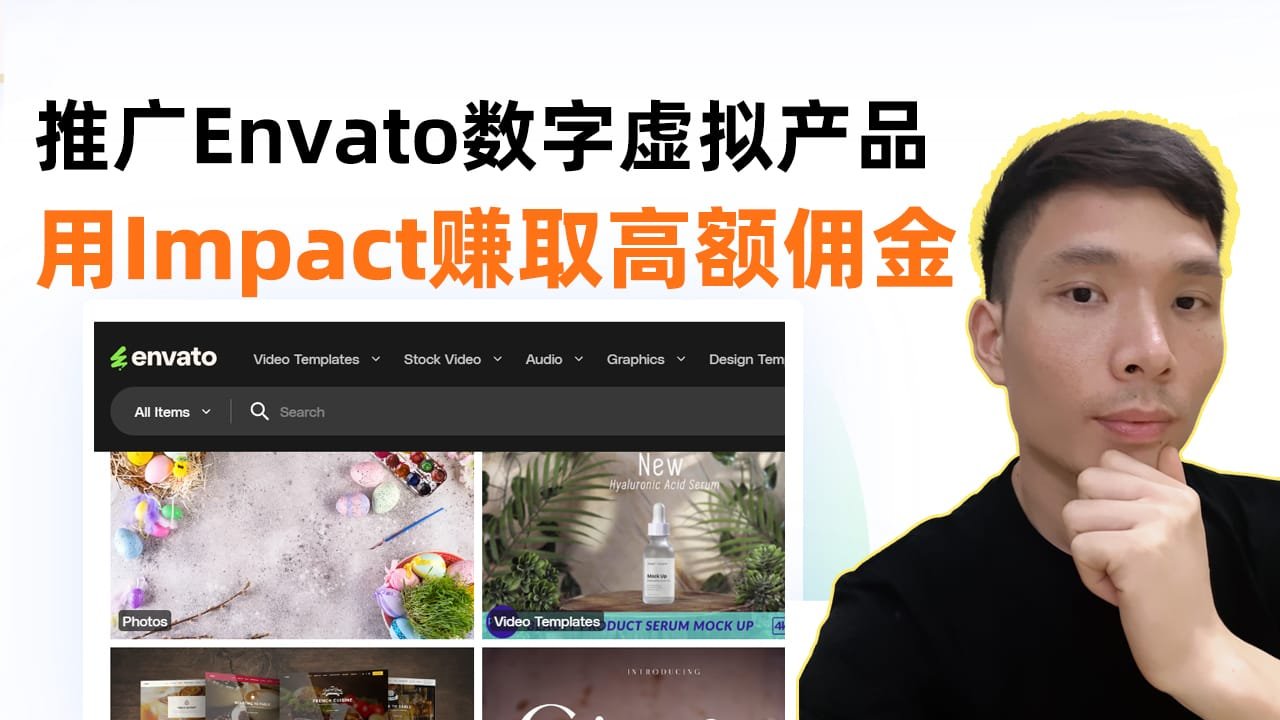
从零开始!用Impact推广Envato数字产品赚收益

在当今数字经济时代,越来越多的人通过联盟营销获得被动收入。Envato作为全球知名的数字产品平台,汇集了各类创意资源,如模板、素材、字体、音乐、照片、主题、插件等,满足设计、开发和创意领域的多样需求。而Impact则是一家专业的联盟营销平台,它为推广者和品牌之间搭建了一座高效的桥梁。本文将详细介绍如何从零开始,通过Impact推广Envato上的数字产品,并赚取丰厚收益。


一、了解Envato与数字产品市场

Envato平台上汇集了大量虚拟产品,凭借免除物流、无需库存等优势,其成交转化率普遍较高。对于刚入门的联盟营销新手来说,从推广虚拟产品开始无疑是一个较低门槛、风险较小的选择。此外,Envato市场需求量大,各种设计和开发资源在国外也有很高的使用率,这为推广者提供了广阔的发展空间。


本期视频用到的工具:

►向有风咨询,加入我的知识星球圈子:
https://t.zsxq.com/16QP9JP8b

►Hostinger 注册网站主机域名
https://bit.ly/3BysRqP

►Kittl在线设计
https://kittl.pxf.io/OrWBVZ

►本期视频文字信息整理
https://aiyoufeng.com/envato-market-impact

本期提到的平台:
▬▬▬▬▬▬▬▬▬▬▬▬▬▬▬▬▬▬▬▬▬
►envato 超多虚拟素材
https://1.envato.market/JzxVPq

►Impact
https://impact.com/

►Semrush 网站数据分析
https://bit.ly/4iObqmj

►chatGPT
https://chatgpt.com/

► 办一张国外银行卡(可用于ChatGPT会员升级)
https://yeka.ai/i/19YC7OIQ

►fiverr联盟(适合新手的联盟营销平台)
https://bit.ly/3XaZIL1

►搭建联盟营销网站教程(非常详情)
https://www.youtube.com/watch?v=Z4-0j4i8hHQ


二、注册并使用Impact联盟营销平台

1. 登录与注册

首先需要进入Impact后台(注意:原始语音文本中有误读,将“Inpect”纠正为“Impact”)。如果已有Impact账号,可直接登录;没有账号的用户则需要注册。注册完成后,在Impact后台的品牌列表中,可以搜索Envato相关的品牌或推广计划。

2. 加入推广计划

在Impact平台内搜索Envato或相关推广计划后,选择合适的产品进行申请。申请时请注意,确保你的推广领域与产品相关,因为只有审核通过的申请才能顺利推广。申请通过后,你就可以获取Envato的推广链接,开始推广工作。


三、获取专属推广链接

成功加入Envato的联盟营销计划后,接下来的任务就是生成专属推广链接。具体步骤如下:

  1. 选择目标页面:确定你要推广的Envato页面,例如首页或某一具体产品页面(如Photoshop插件、笔刷等)。
  2. 生成推广链接:在Impact后台中选择对应页面,点击“创建链接”,系统会生成一个专属的推广链接。注意,生成的链接有时可能需要等待几分钟才能生效,请耐心等待。
  3. 复制链接并使用:将生成的专属链接复制到你准备发布的文章中或用作其他推广渠道的跳转链接。

四、如何推广Envato产品

单有推广链接还不足以吸引流量,如何有效推广这些产品至关重要。以下是几种常用的推广方法:

1. SEO与内容营销

创建属于自己的联盟营销网站是推广的基础。可以利用网站撰写与Envato产品相关的文章,例如“2025年最好的Photoshop笔刷推荐”等,借助Google的自然搜索流量来获得访问。优化文章标题、添加产品图片以及合理插入专属推广链接,可以大大提升文章的点击率和转化率。


2. 社交媒体与Pinterest

利用社交媒体平台如Pinterest发布产品推荐文章也是一个有效的方法。Pinterest本身具备较高的搜索权重,通过分享优质的图文内容,可以使你的推广链接获得更多曝光。此外,内容分享至其他社交平台也能吸引潜在用户访问你的网站。

3. 利用AI工具提升内容质量

面对大量推广内容的制作,借助AI工具(例如ChatGPT)可以快速生成并优化文章内容。但在使用AI生成的文本时,要注意适当修改、调整和校正专业术语,确保内容准确无误,给读者呈现出专业且流畅的阅读体验。


五、使用Hostinger搭建属于你的联盟营销网站

要成功推广Envato数字产品,拥有一个专业的网站至关重要。通过网站,你不仅可以发布高质量的内容,还能整合多个推广链接,提升转化率。本文推荐使用Hostinger(或类似的主机服务平台),它具有操作简单、界面友好、支持中文后台以及搭建多个网站的优点,非常适合初学者和联盟营销者使用。

1. 域名与主机的选择

首先,你需要为自己的网站选购一个域名。域名应简洁、易记且与你的品牌或推广内容相关。购买域名后,再选择一个合适的主机服务。Hostinger提供多种套餐,用户可以根据流量和网站规模的需要,选择最适合自己的方案。对于初创网站,Hostinger不仅支持一键安装WordPress,还提供免费的域名申领(部分套餐内)。

2. 搭建网站的步骤

在确定好域名和主机后,以下是快速搭建网站的基本步骤:

  • 登录后台:购买主机服务后,进入Hostinger后台。在首页中,你会看到一个网站列表。点击“增加新的网站”,开始搭建流程。
  • 选择网站模板:Hostinger支持一键安装WordPress,且提供多种适合联盟营销的模板。你可以根据自己的喜好选择一个设计感较强且适合推广虚拟产品的模板。
  • 设置管理员信息:在网站搭建过程中,系统会要求你填写管理员的电子邮件和密码。确保信息准确,便于后续管理。
  • 插件与主题安装:安装完成后,Hostinger后台会引导你选择需要的插件。虽然有些插件为默认安装,但你可以根据需求选择保留或删除不必要的插件,以保证网站简洁高效。

3. 网站内容与优化

搭建好网站后,最重要的是为网站添加优质内容。结合之前介绍的Envato产品推广,你可以在网站上发布以下内容:

  • 产品推荐文章:例如“2025年最好的Photoshop笔刷推荐”、“Envato数字产品深度解析”等,文章内容要详尽、富有吸引力,并合理嵌入专属推广链接。
  • SEO优化:选择合适的关键词(如“Envato”、“Photoshop笔刷”、“联盟营销”),撰写原创文章,提高Google自然搜索排名,吸引更多免费流量。
  • 视觉效果:利用Hostinger平台自带的主题和插件,调整页面布局和导航栏设计,使网站整体风格统一、简洁专业。优质的封面图和产品图片不仅能吸引访客,还能提升文章的可信度。

4. 提高网站转化率的技巧

建立一个专业网站只是第一步,接下来还需要不断优化和推广。以下是几个建议:

  • 定期更新内容:坚持定期发布文章,保持网站活跃,逐步积累搜索引擎权重和用户信任。
  • 社交媒体推广:结合Pinterest、微博、微信公众号等社交平台,分享你的文章和推广链接,从而实现多渠道引流。
  • 数据监控与调整:利用网站统计工具,分析访客数据和转化情况。根据数据反馈不断优化网站内容和推广策略,提升整体收益。


六、利用AI工具与社交平台提升推广效果

在联盟营销的运营过程中,内容制作和推广效率直接决定收益。除了前面提到的SEO和网站建设,利用AI工具和社交平台同样能大幅提高你的工作效率和推广效果。

1. 借助AI工具优化内容创作

撰写高质量的文章往往需要耗费大量时间与精力,而AI工具(如ChatGPT)能够为你提供强有力的支持:

  • 文章生成与改写:利用AI工具生成初稿,再根据自己的风格与需求进行修改,可以迅速完成多篇优质文章。例如,在撰写“10个最好的Photoshop笔刷”时,你可以先生成一篇初稿,再进行校正和补充。
  • 优化专业术语:由于Envato与Impact涉及较多专业英文术语,AI工具可帮助你纠正发音错误或专业用词错误,确保文章的准确性和专业性。
  • 多语言支持:如果你的目标市场不仅限于中文用户,AI工具还可以帮助你生成多语言版本,拓展更广阔的国际市场。

2. 多平台推广策略

为了获得更多流量,除了通过Google等搜索引擎优化之外,建议你同时利用以下社交平台:

  • Pinterest:作为图文内容的重要聚集地,Pinterest拥有较高的搜索权重。通过设计吸引人的封面图和标题,将Envato产品推广链接嵌入文章,能显著提升点击率与转化率。
  • 微博与微信公众号:利用微博、微信公众号等国内社交平台推广文章,发布产品推荐、使用体验等内容,帮助吸引目标用户访问你的网站。
  • 视频平台:如果你擅长视频制作,可以考虑制作简短的教学视频,介绍如何使用Impact生成推广链接、搭建网站、优化文章内容等。视频内容可发布在B站、抖音等平台,与文字内容互为补充。

七、数据监控与不断优化

网站运营与推广是一个持续优化的过程,建立数据监控机制非常关键:

  • 网站流量分析:使用Google Analytics等工具,跟踪网站访客来源、停留时间、跳出率等数据,了解哪些文章和推广方式效果更好。
  • 转化率监控:通过Impact后台获取推广链接的点击数据和转化数据,及时调整推广策略,优化页面布局和链接位置。
  • 用户反馈收集:定期在网站和社交平台收集用户评论和建议,根据反馈不断改进文章内容和用户体验。只有真正了解目标用户的需求,才能持续提升收益。

八、总结与行动指南

通过本文的介绍,你已经掌握了如何从零开始,通过Impact推广Envato数字产品赚取收益的完整流程。关键要点总结如下:

  • 选择合适的平台与产品:Envato提供了丰富的虚拟产品,而Impact作为专业的联盟营销平台,为你提供了高效的推广工具。
  • 专业网站搭建:利用Hostinger快速搭建一个属于自己的联盟营销网站,发布高质量文章,并配合SEO优化与社交平台推广,能够大幅提升流量和转化率。
  • 高效内容生产:借助AI工具生成与优化文章内容,纠正专业术语错误,使内容更加专业、流畅,吸引更多用户阅读。
  • 数据驱动持续优化:建立流量和转化数据监控机制,不断调整推广策略,提升整体收益。

现在就开始你的联盟营销之旅,按照上述步骤搭建网站、生成推广链接、撰写优质内容,并结合多平台推广策略,你将逐步实现被动收入的梦想。

希望本篇指南能为你提供实用的操作步骤与灵感。如果在操作过程中遇到任何问题,欢迎在评论区留言或联系我获取更多帮助。让我们一起在联盟营销的道路上不断探索与成长!


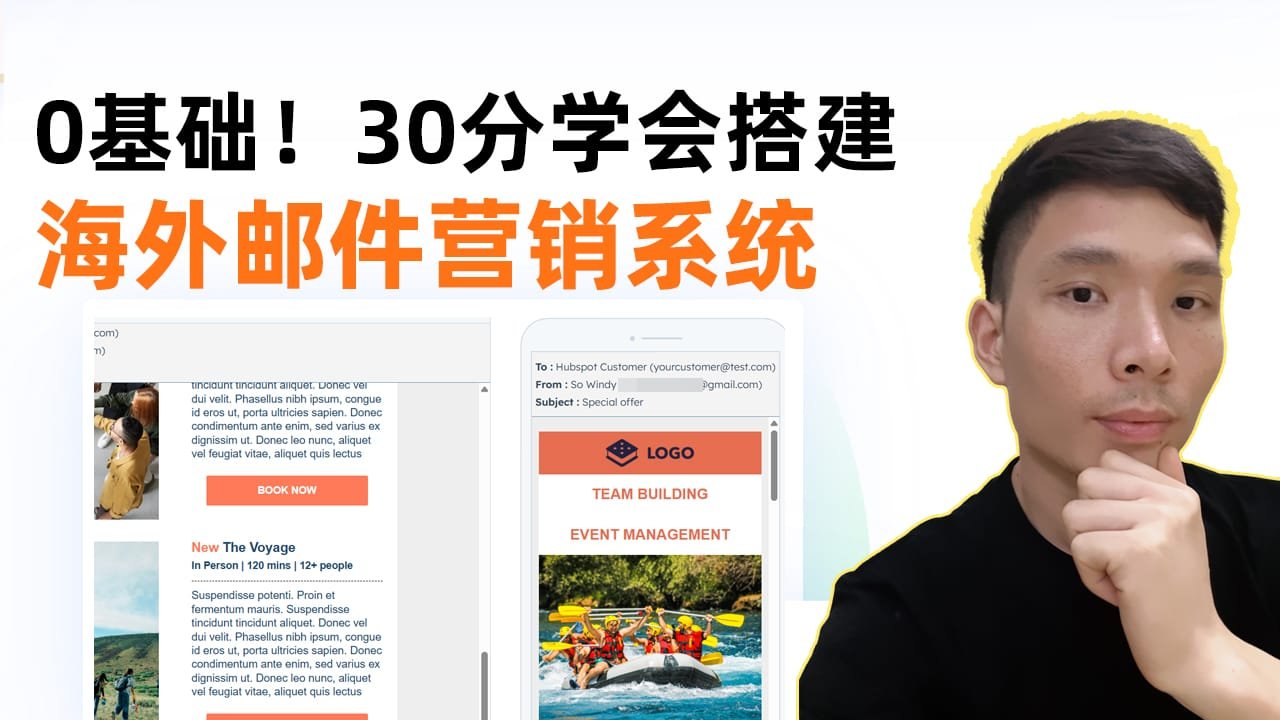
HubSpot海外邮件营销系统搭建指南 —— 零基础入门实战教程

在当前全球化市场环境下,企业如何高效管理海外客户、开展精准的邮件营销已成为提升竞争力的重要手段。本文将为您详细介绍如何利用HubSpot这一国外知名的客户关系管理(CRM)及邮件营销系统,从零开始搭建海外邮件营销体系。

https://www.youtube.com/watch?v=8rLPgmABfzQ


一、HubSpot简介

HubSpot是一款集客户管理、邮件营销、自动化流程和数据分析于一体的全功能CRM系统。无论您是初创企业还是成熟公司,HubSpot都能帮助您:

  • 管理客户信息:通过高效的客户数据库记录每一位潜在客户及现有客户的详细信息。
  • 开展邮件营销:利用内置邮件模板和活动管理工具,轻松策划并发送群发邮件。
  • 建立落地页与表单:快速搭建符合品牌形象的网站页面或表单,吸引潜在客户填写信息,自动将数据同步至CRM系统。

此外,为了帮助企业进一步提高客户获取效率,一些工具如Smartlead.ai也逐渐受到关注。Smartlead.ai专注于精准搜集和筛选潜在客户数据,与HubSpot的客户管理功能相辅相成,是中小企业开展海外营销的有力辅助。


海外营销常用工具:

►HubSpot CRM一站式营销平台
https://bit.ly/49YxtDM

► Apollo 找潜在客户
https://get.apollo.io/pnymt0tqv1pp

►本期视频文字信息
https://aiyoufeng.com/email-campaigns

有风常用到的工具:
▬▬▬▬▬▬▬▬▬▬▬▬▬▬▬▬▬▬▬▬▬
►appsumo 低价团购海外软件
https://appsumo.8odi.net/qzA3Qn

►Shopify 快速搭建跨境电商独立站
https://bit.ly/3Xq89AJ

►Phantom Buster 超强的潜在客户获客网站
https://bit.ly/windyphantombuster

►Hostinger 搭建独立站 购买域名服务
https://bit.ly/3BysRqP

► 搭建外贸独立站教程
https://www.youtube.com/watch?v=Tr4W8HNvqt0

►Fiverr 请海外的高手帮你解决各种问题
https://bit.ly/3BIc2tP

►Millionverifier 电子邮件验证服务平台
https://bit.ly/3Nlnmyn

►ChatGPT 强大的AI工具
https://chatgpt.com/

►办一张国外银行卡(可用于ChatGPT会员升级)
https://yeka.ai/i/19YC7OIQ

你可能需要用到的工具:
▬▬▬▬▬▬▬▬▬▬▬▬▬▬▬▬▬▬▬▬▬
► smartlead.ai 冷邮件营销预热平台
https://bit.ly/3YrDovN

►Anytime Mailbox 租用美国私人地址
https://bit.ly/483TVKr

►northwest 低成本注册一家美国公司
https://bit.ly/4eAZy5S

►Fiver 找专业CPA协助报税(美国的注册会计师 )
https://bit.ly/4dXgra7

►ClickFunnels 搭建强大的销售漏斗落地页
https://bit.ly/3uJeImU

►GetResponse 自动化邮件营销平台
https://bit.ly/3RmFRoG


二、注册与登录HubSpot账号

搭建海外邮件营销系统的第一步就是创建并登录HubSpot账号。具体步骤如下:

  1. 账号注册
    • 访问HubSpot官网,并点击“免费开始注册”按钮。
    • 使用您的常用邮箱(如GMOR邮箱)进行注册,系统会发送验证邮件到您的邮箱。
    • 根据提示完成基本信息填写,包括公司名称、公司规模以及网站地址等,注册过程简单快捷。
  2. 邮箱验证与登录
    • 注册完成后,系统会向您的邮箱发送一封包含登录验证码的邮件。
    • 返回HubSpot后台,将收到的验证码填写到指定位置,即可顺利登录系统。
    • 登录后,您将进入HubSpot的管理后台,在这里可以全面管理您的客户信息、邮件活动以及其他营销工具。

三、导入联系人及创建客户名单

建立一套完善的邮件营销系统,关键在于精准的客户数据管理。HubSpot提供了多种导入联系人和创建名单的方法,具体操作如下:

  1. 批量导入联系人
    • 在HubSpot后台,进入“联系人”管理界面。系统默认会添加一些样例数据,但实际操作中您可以通过右上角的“导入”按钮,上传包含姓名、邮箱及其他联系信息的电子表格。
    • HubSpot提供标准模板,方便您调整数据格式;上传后,系统会自动识别并整理表格内的信息。
  2. 手动添加单个联系人
    • 对于初创企业或刚开始积累客户数据的企业,可以选择手动逐一添加。点击“创建联系人”,依次填写邮箱、姓名、职位等关键信息,即可完成添加。
  3. 创建精准客户名单
    • 利用HubSpot的筛选功能,根据客户所在地、行业、过往互动记录等条件,创建定制化客户名单。
    • 这些名单将在后续邮件群发中发挥重要作用,确保您的邮件能够精准送达目标客户。

四、搭建落地页与嵌入表单收集客户信息

为了高效获取潜在客户信息,您需要一个专属的落地页或嵌入式表单来展示您的品牌和产品信息。HubSpot提供了两种便捷的方式:

  1. 落地页设计
    • 进入HubSpot后台,点击“内容”模块下的“落地页”,选择“从零开始搭建”或使用系统提供的免费模板。
    • 在页面编辑器中,您可以自由拖拽文本、图片、按钮、视频等模块,实现高度自定义的页面设计。
    • 完成设计后,通过预览功能检查页面在不同设备上的展示效果,确保无论是电脑端还是移动端都能良好显示。
    • 发布落地页后,您可以通过绑定自定义域名,使页面与企业品牌网站保持一致,提升客户信任度。
  2. 嵌入式在线表单
    • 若您已有网站,可以在HubSpot中创建在线表单,将其嵌入到现有页面中。
    • 表单设计同样支持自定义,您可根据需要收集客户的姓名、邮箱及其他信息。
    • 一旦访客填写并提交表单,其数据会自动同步至HubSpot CRM,便于后续精准营销。

五、设计专业邮件模板与批量群发

邮件营销的核心在于内容和发送效率。HubSpot为您提供了直观易用的邮件编辑器和模板:

  1. 邮件模板选择与编辑
    • 进入“营销”模块下的邮件功能后,系统会提供多种邮件模板,如普通模板、新闻简报和促销邮件等。
    • 选择适合您活动的模板后,您可以通过拖拽方式调整邮件布局,添加LOGO、图片、按钮、视频和链接等模块。
    • 系统支持插入个性化变量(例如客户姓名),使邮件内容更加贴近收件人,提升互动效果。
  2. 借助AI优化邮件文案
    • 如果对邮件文案不太自信,HubSpot内置的AI助手可以协助生成吸引人的标题和正文内容。
    • 您只需输入简单提示,如“欢迎邮件”、“促销优惠”或“投资指南”,系统便能迅速生成符合场景需求的文案。
  3. 预览、定时发送与A/B测试
    • 在发送前,利用预览功能检查邮件在桌面和移动设备上的展示效果。
    • 您可以选择立即发送,也可设定具体的发送时间,例如定时在某一时刻触发群发。
    • 对于希望优化营销效果的企业,HubSpot还支持A/B测试,比较不同邮件版本的打开率和点击率,逐步调整和完善邮件策略。

六、自动化营销工作流与数据分析

对于追求更高营销效率的企业来说,自动化工作流是不可或缺的工具:

  • 自动化工作流
    • HubSpot付费版支持设置全自动营销流程。您可以根据客户行为(如点击链接、填写表单)设定触发条件,让系统自动发送后续邮件,实现客户培养的全程自动化。
    • 自动化流程不仅节省时间,还能确保客户在合适的时间收到最相关的信息。
  • 数据分析与反馈优化
    • 利用HubSpot内置的数据分析工具,实时监控邮件的打开率、点击率、退订率等关键指标。
    • 根据数据反馈,您可以不断优化邮件内容、发送策略和自动化流程,提升整体转化率和营销效果。

七、apollo的辅助作用

在客户获取环节,精准的客户名单至关重要。apollo是一款专注于潜在客户数据收集的工具,其优势体现在:

  • 自动筛选行业内的优质客户信息,为您提供精准的目标客户名单。
  • 与HubSpot无缝对接,将收集到的数据快速导入CRM系统,减少手动整理的工作量。
  • 对中小企业尤其友好,帮助您迅速定位并接触到潜在高价值客户,从而提升营销转化率。

总结

通过本教程,您已经了解到如何利用HubSpot搭建海外邮件营销系统的各个环节,包括:

  • 注册与登录HubSpot账号
  • 批量导入联系人及创建精准客户名单
  • 设计落地页与在线表单以收集客户信息
  • 设计并发送个性化、高质量的营销邮件
  • 设置自动化营销工作流并借助数据分析不断优化营销策略

结合apollo等辅助工具,您的邮件营销体系将更为完善、精准高效,为企业拓展海外市场提供坚实支持。无论您是初入营销领域的新手,还是希望进一步提升营销效果的成熟企业,HubSpot都能为您提供全面的解决方案。


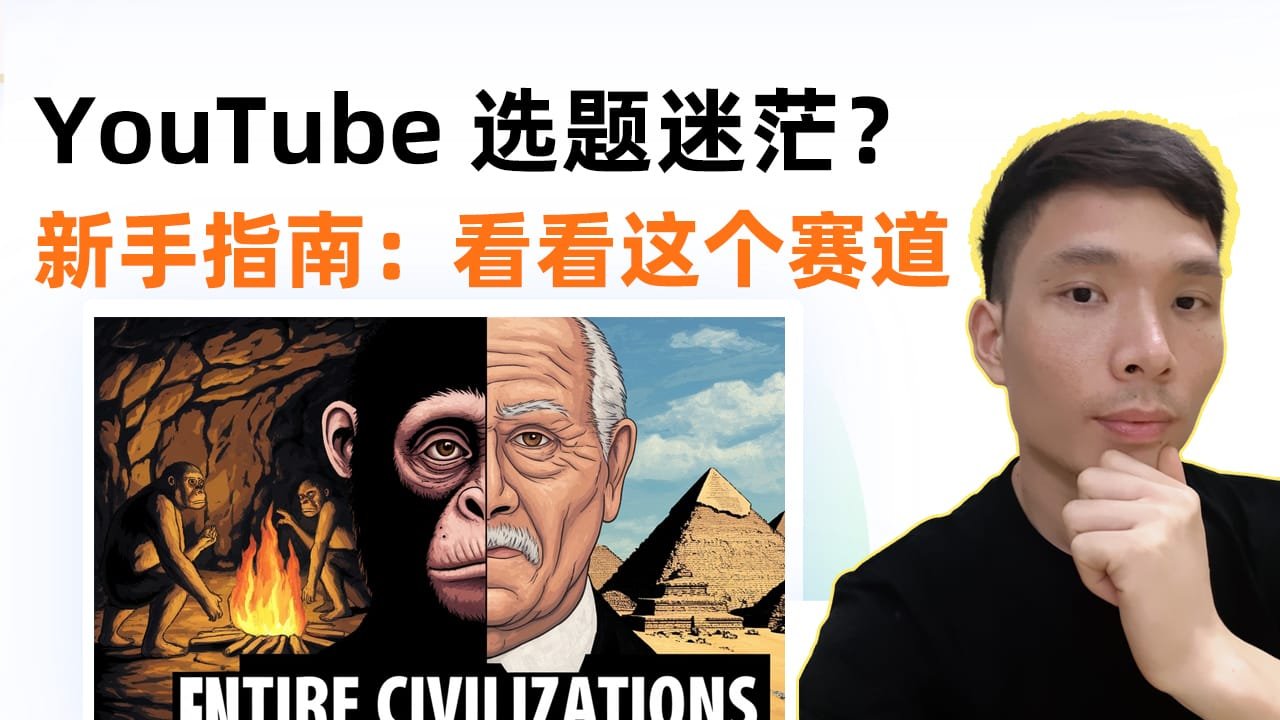
YouTube选题:冷门赛道, 油管赚钱

在众多YouTube赛道中,有一个相对冷门但非常有潜力的领域——睡前助眠历史纪录片。这个赛道制作简单,非常适合新手入门,而且可以借助AI工具实现高度自动化,极大地减少工作量。

为什么选择这个赛道?

  1. 高单价广告收益
    这一类内容的每千次观看(CPM)收入大约在 $20-$50 之间,比普通YouTube视频高出不少。
  2. 制作周期长但流量稳定
    许多频道的视频更新频率较低,可能两三个月才更新一次,但视频播放量依然很高。例如,一个15小时的助眠纪录片可以轻松获得十几万次播放
  3. 视频生命周期长
    这些视频属于**“长青内容”(Evergreen Content)**,不会因时间推移而过时,几年后仍然会有人观看,带来源源不断的收益。

本期视频用到的工具逻接

►向有风咨询,加入我的知识星球圈子:
https://t.zsxq.com/16QP9JP8b

► elevenlabs 最好用的AI配音
https://bit.ly/47UBlUv

►本期视频文字信息(ChatGPT提示词)
https://aiyoufeng.com/ancient-history

►vidiq封面图生成(本期视频封面图就用这个做的)
https://vidiq.com/windy

有风用到的AI工具
▬▬▬▬▬▬▬▬▬▬▬▬▬▬▬▬▬▬▬▬▬
►Capcut 剪映英文版
https://bit.ly/3Lrz2P4

► midjourney+ChatGPT 账号合租平台、账号购买
https://nf.video/C1dxn

► 办一张国外银行卡(可用于ChatGPT会员升级)
https://yeka.ai/i/19YC7OIQ

►视频脚本提取
https://www.youtube-transcript.io/

►pixabay免费视频素材
➜https://pixabay.com/videos/search/ancient egyptian/

►chatGPT
https://chatgpt.com/

➜升级到GPT4会员教程:
https://www.youtube.com/watch?v=ZZnwaadhfqM&t=3s

► AI生成视频
➜Fliki https://bit.ly/4b5LCiF (有风常用)


如何制作助眠历史纪录片?

这个赛道的核心是AI自动化生产,包括脚本生成、配音、视频制作等,以下是完整的流程:

1. 使用 AI 生成脚本

工具推荐:ChatGPT (GPT-4)

  1. 打开ChatGPT,使用GPT-4模型(或GPT-3.5)。
  2. 提供一个详细的提示词,例如:
    生成一篇适合助眠的历史纪录片脚本,主题是“古埃及的历史”,内容需节奏舒缓,语调温和,适合夜晚收听,每段3小时以上。
    
  3. ChatGPT会逐步生成完整的历史故事脚本,你可以分批次让它补充和调整。

2. 生成 AI 语音

工具推荐:Eleven Labs

  • 进入 Eleven Labs,选择合适的AI声音。
  • 上传文本,自动转换为真人级别的配音
  • 下载音频文件,备用。

3. 获取视频素材

三种素材来源:

  1. 历史纪录片网站(如 NASA、BBC 公共资源)
  2. AI 生成历史场景(推荐使用 Midjourney 或 DALL·E)
  3. 免费视频素材库(推荐 PexelsPixabay

AI 图片生成示例:

  1. 在 Midjourney 输入:
    “Ancient Egyptian civilization, historical background, cinematic, dark blue tones, soft lighting, 16:9”  
    
  2. 生成符合视频风格的图片,作为视频背景素材。

4. 剪辑与合成

工具推荐:CapCut / Premiere Pro

  1. 导入:将AI语音、背景图片/视频、字幕等素材导入剪辑软件。
  2. 剪辑:按照脚本结构安排内容,让画面与解说同步。
  3. 添加字幕:自动生成字幕,提高观众观看体验。
  4. 背景音乐:加入舒缓、沉浸式的音乐,让观众更容易入眠。

收益计算:到底能赚多少钱?

假设你的频道达到了一定规模,每个视频的平均播放量如下:

视频时长播放量CPM(每千次收益)预计收益
15 小时14 万$50$7,000
2 小时720 万$20$144,000
1 小时100 万$30$30,000

如果你的频道每月发布 4-8 个 这样的长视频,收入会非常可观!


自动化批量生产,提高效率

为了高效运营,可以使用以下策略:

  1. ChatGPT 批量生成脚本(每天生成2-3个)
  2. Eleven Labs 统一生成语音(批量处理文本转语音)
  3. 使用 Midjourney 生成一系列历史图片(批量上传)
  4. 剪辑软件中设置模板(提高视频制作速度)
  5. 定时发布(每周2-3个视频,保持更新节奏)

YouTube 睡前助眠历史纪录片赛道,虽然冷门但利润极高,并且可以高度自动化,非常适合新手入局。如果你能按照上述方法持续运营几个月,很可能建立一个高收益的长期被动收入来源

下一步?

  1. 选择你的第一个主题(例如古埃及、罗马帝国、中国古代文明)。
  2. 使用 ChatGPT 生成完整的历史脚本。
  3. 录制 AI 语音,整理视频素材,合成视频并发布。

如果你对这个赛道感兴趣,不妨立刻行动,开始打造你的YouTube赚钱频道!