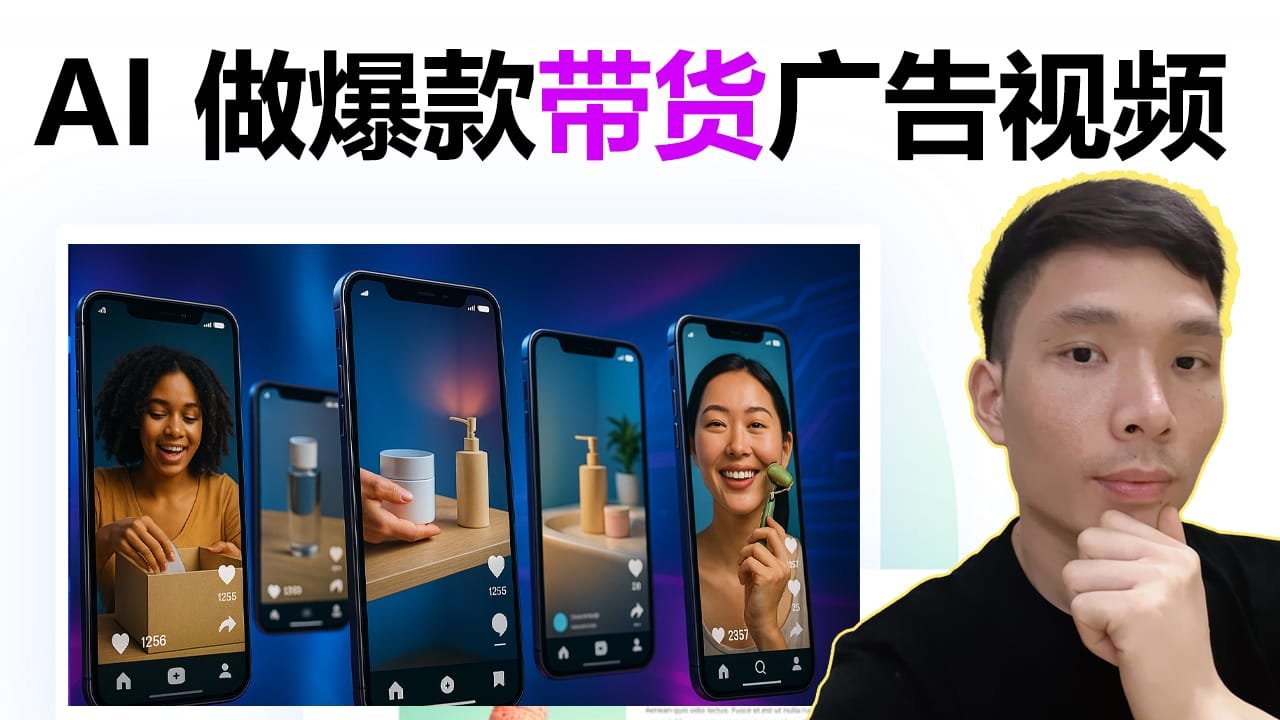
把一款女鞋的产品链接交给 ChatGPT,它能帮你做到哪一步?这次我先用它设计 Shopify 店铺首页和商品详情页,再用 Higgsfield 补充上脚图和细节图,最后把页面部署到 Shopify。做到这里,顾客已经能看到商品了。要真正接单,还得解决两个问题:顾客买的这个尺码由谁发货?订单的钱通过什么渠道到账?
这篇教程就按实际开店的顺序来。你会看到怎么用 ChatGPT 和 Shopify 搭建单品独立站、用 Zendrop 对接一件代发货源,以及怎么把同一款商品做成一条短视频广告。第一次跟着操作,准备一个店铺和一款产品就够了。
跟着教程搭店,先打开这两个入口:
- 注册 Shopify,创建你的跨境电商独立站 ➜ https://bit.ly/3Xq89AJ
- 下载本期使用的两个电商 Skills,分别用于建站和制作广告 ➜ https://drive.google.com/drive/folders/1ZNYHBaEMCNtC7ASz3RFG-2XF4DE55FS6?usp=sharing
联盟推广说明:本文部分链接为推广链接。如果你通过链接注册或购买服务,我可能获得佣金。各平台的价格、试用期限和套餐功能,请以你打开页面时显示的信息为准。
第一步:创建 Shopify 店铺,准备一款要卖的商品
打开 Shopify 注册页面,用邮箱创建账号,验证邮箱,按实际经营情况填写国家或地区、店铺地址和联系信息。视频里演示了试用和订阅流程,操作时记得看清楚两项金额:优惠期内付多少,优惠结束后每个月付多少。 如果你只打算在网上卖货,可以先跳过实体门店使用的 POS 设置。
习惯看中文的朋友,可以在 Shopify 账户设置里把后台语言改为简体中文。你自己用中文管理店铺,面向海外顾客的商品页依然可以做成英文。
接下来挑一款产品。视频里的建站示例用的是女靴。如果你已经在 Zendrop 或其他供应商那里找到了货源,优先用自己实际准备销售的那款商品来做,并准备好产品链接、可使用的实拍图、颜色、尺码、材质和发货信息。这样后面设计好的详情页就可以直接对接货源,少返工一次。
如果手上只有一双喜欢的靴子的参考链接,也可以先练习建站。在提示词里写清楚“这款鞋仅作为风格参考”,后续上架时再换成实际供应商的商品资料。尤其是跟高、鞋面材质、防水性和尺码,最好直接向供应商确认。
第二步:在 ChatGPT 的 Codex 里创建建站项目
视频演示使用的是 ChatGPT 里的 Codex。普通聊天很适合改文案,这次用 Codex,主要是因为还要生成页面文件、预览效果,并连接 Shopify 部署主题。把这些工作放在同一个项目里,后面说“把刚才那张上脚图换到首页”,它就能接着前面的设计继续改。
- 在 Codex 里新建一个项目,命名为“Shopify 女鞋独立站”,选择一个专门存放店铺文件的文件夹。
- 下载教程配套的两个 Skills。你可以把 Skill 理解成一套能重复使用的操作说明,一个负责搭建商品页,另一个负责制作 UGC 风格广告。
- 把文件添加到项目里,输入“请安装这两个技能,并告诉我分别怎么调用”。
- 按提示调用建站技能,粘贴商品链接,告诉它你已经有 Shopify 店铺,以及这款商品是实际货源还是设计参考。
第一次使用,可以直接复制这段提示词,把方括号里的信息换成自己的:
我要用 Shopify 搭建一个面向美国消费者的女鞋独立站。商品链接是[粘贴链接],实际销售的颜色和尺码是[填写规格]。请先根据商品资料,整理买家购买前最关心的五个问题,再设计英文首页和商品详情页。详情页需要展示上脚效果、尺码选择、材质细节、配送和退换货说明。缺少的信息请标出来让我补充。先生成可预览的草稿,等我确认后再部署。
视频演示中,接下来会用到 Shopify CLI,也就是 Shopify 的命令行工具。按照授权页面的提示,登录并确认要连接的店铺。如果你名下有多家店,留意授权页面上的店铺域名,尤其是第一次把设计上传到后台的时候。
第三步:用 AI 设计首页和商品详情页,先看手机上的效果
女鞋首页要让顾客一眼看懂“这家店卖什么风格的鞋”,详情页则要回答更具体的问题。比如顾客看中一双靴子,下一步往往想看侧面鞋型、上脚后靴筒到哪里、自己的脚长该选哪个码。把这些问题解决好,比让 AI 多写三段品牌故事更有用。
| 页面位置 | 适合放什么 | 女鞋店示例 |
|---|---|---|
| 首页首屏 | 主商品、简短卖点、购买入口 | 一张完整上脚图,按钮直接进入这双鞋的详情页 |
| 商品页顶部 | 图片、售价、颜色、尺码、加购按钮 | 顾客选中酒红色后,主图切换到对应颜色 |
| 商品细节区 | 不同角度、材质、尺寸信息 | 展示鞋头、后跟和鞋底,尺码表注明脚长单位 |
| 购买说明区 | 配送时间、退换货、联系方式 | 写清楚发往哪些地区、预计多久收到、尺码不合适怎么处理 |
初稿生成后,打开预览,把浏览器窗口缩到手机宽度。重点试三个动作:能不能看清鞋子的全貌,能不能顺手选尺码,选完能不能直接加购。 如果加购按钮被大图挤到好几屏之后,直接告诉 AI:“缩短移动端首屏图片,把售价、尺码和加购按钮放得更靠前。”
商品图不够,怎么用 Higgsfield 补图?
视频里的商品参考图比较少,我把 Higgsfield 接入 ChatGPT 后,让它根据同一款鞋补充不同角度和穿搭场景。演示中的操作是,在应用或插件入口搜索 Higgsfield,登录自己的账号并授权,然后回到建站项目里发任务。
打开 Higgsfield,制作商品图片和 AI 广告视频 ➜ https://bit.ly/4dWVi1T
可以先用一张实拍图试这段提示词:
请以我上传的女鞋实拍图为准,保留鞋头形状、跟高、鞋带结构、五金位置和颜色。生成三张适合 Shopify 商品页的图片:一张干净背景的侧面图,一张自然光下的通勤上脚图,一张扣带细节图。先给我看预览,并说明预计消耗多少生成积分。
生成后,把图片和实物放在一起看。如果 AI 把细跟变成了粗跟,或者给鞋子加上了本来没有的搭扣,这张图就需要重做。 对鞋服店来说,一张准确的侧面图,通常比多放几张相似的氛围图更能帮助顾客选购。
第四步:把设计部署到 Shopify,检查商品能否购买
页面满意后,回到 Codex,告诉它:“把确认过的首页和详情页部署到已连接的 Shopify 店铺,先保存为草稿主题,并给我预览入口。”
接着回 Shopify 后台检查两处:
- 在“产品”里检查商品。 打开对应商品,核对标题、图片、售价、可售尺码、库存和销售渠道。视频里就遇到过商品页面已经生成、购买按钮却用不了的情况,原因是还没有设置可售库存。做一件代发时,要按供应商实际能发的规格设置。
- 在“在线商店 → 主题”里检查设计。 找到新上传的草稿主题,分别预览首页和商品页。用手机走一遍“选颜色 → 选尺码 → 加入购物车 → 进入结账”的流程,确认之后再发布主题。
发布主题和解除访客密码是两个步骤。 主题发布后,如果顾客打开网址仍看到密码页,再到在线商店的偏好设置里检查密码保护。等配送、退换货和支付都配置好,再正式对外开放。
第五步:连接 Zendrop,让 Shopify 订单对上真实货源
所谓无货源跨境电商,通常指的是一件代发(Dropshipping)。顾客在你的 Shopify 独立站下单,你向供应商支付采购和配送费用,由供应商把商品寄给顾客。你省去了提前囤一批货的环节,但售价、客服、退款和订单跟进仍要自己负责。
进入 Zendrop,查找可代发的商品并连接 Shopify ➜ https://bit.ly/41O527P
视频里演示了从 Zendrop 选择已有 Shopify 店铺、安装应用,并把商品发布到店铺。实际操作时,可以根据自己的进度选一种做法:
| 你现在的情况 | 具体怎么做 |
|---|---|
| 还没有建商品页 | 在 Zendrop 找到商品,确认可配送地区、采购价和运费,再发布到 Shopify。之后让 AI 优化这件商品的文案和页面。 |
| 已经用 AI 做好了商品页 | 保留现有页面,把 Shopify 商品及其规格关联到 Zendrop 对应货源。例如“酒红色、38 码”要匹配供应商的同款颜色和尺码。 |
店铺连接成功后,最值得检查的是每个规格有没有配对。 Zendrop 按关联关系处理商品,改了 SKU(库存单位编码)可能影响自动履约。开启自动处理前,先核对规格、付款设置和订单状态。顾客订单仍为待付款时,也不会按已付款订单自动履约。Zendrop Help Center
定价时也要把运费算进去。举个例子,假设一双鞋售价 49 美元,采购价 18 美元、运费 7 美元,剩下 24 美元还要覆盖支付手续费、广告、退换货和其他运营成本。做一件代发选品时,先查发到目标国家一共多少钱,再决定卖多少钱。
第六步:用 ChatGPT 和 Higgsfield 制作产品视频广告
店铺有了,下一步要让买家在几秒钟里看懂商品。视频里我还用 Zendrop 上的一件男士衬衫外套演示了广告生成。换成女鞋也可以沿用同样的步骤,只需要换商品链接、参考图和镜头重点。
在同一个 Codex 项目里调用第二个 Skill,也就是 UGC 风格广告制作技能。UGC 是 User-Generated Content,中文常叫“用户生成内容”。这里做的是接近日常拍摄和穿搭分享的 AI 广告素材,发布时应准确呈现素材性质,避免把生成的口播写成真实买家的亲身评价。
把 Shopify 商品链接或 Zendrop 产品链接发给 AI,让它先给分镜。比如一双酒红色露跟鞋,10 秒钟可以这样拍:
| 时长 | 画面 | 想让顾客看清什么 |
|---|---|---|
| 0–3 秒 | 自然光下,模特穿着女鞋走过镜头 | 上脚后的整体鞋型和颜色 |
| 3–7 秒 | 镜头切近,拍鞋头、扣带,再转到侧面 | 皮面光泽、扣带结构和鞋跟比例 |
| 7–10 秒 | 镜头拉远,展示完整穿搭 | 鞋子与日常服装怎么搭配,引导查看颜色和尺码 |
视频演示采用了约 10 秒、720p 的短片先看效果。自己制作时也可以先生成短版,确认鞋子在不同镜头里没有变形,再决定是否制作更高分辨率的版本。商品页可用细节展示版,短视频广告则可以把最能看清上脚效果的镜头放在第一秒。
用 Higgsfield 制作第一条产品短片 ➜ https://bit.ly/4dWVi1T
开通 TikTok 广告,测试产品素材 ➜ https://bit.ly/43HJTP3
第七步:设置 Shopify 收款,中国大陆卖家有哪些选择?
打开 Shopify 后台的设置 → 支付,先看实际经营主体所在地区有哪些可用渠道。这里要分清楚:顾客主要来自美国,是你的销售市场;你的公司注册在哪里、从哪里经营,则关系到支付服务的申请资格。填写资料时按实际情况来。Shopify 会根据经营地区、业务类型和验证材料判断资格。Supported countries for Shopify Payments
如果你用中国大陆企业做跨境销售,Shopify 官方目前将中国区 Shopify Payments 列为邀请制提前体验。收到邀请且符合条件的商家,需要连接 WorldFirst(万里汇)完成验证和结算。如果后台没有这个入口,可以查看适用于自己店铺的第三方支付服务商。
视频中还提到了 Stripe、PayPal 和 Airwallex(空中云汇),它们是不同的服务。尤其是 Stripe,单独注册账户后,还要看 Shopify 后台是否为你的店铺提供独立接入选项。准备申请前,先从 Shopify 的支付设置确认兼容性,再核对服务商对经营主体和业务类型的要求。
如果计划注册美国 LLC,先看成立、税号和银行账户这三步
如果你目前只想试做第一家店,可以先完成选品、建站和商品页测试。对于已经决定用美国公司经营的卖家,视频里还演示了通过 Northwest Registered Agent 了解 LLC(有限责任公司)注册的流程,以怀俄明州为例。
- 查公司名称,确认注册州。 先在州政府的企业查询系统搜索候选名称,再核对成立费用和后续维护要求。怀俄明州要求企业持续指定符合条件的注册代理人,负责接收法律文书。sos.wyo.gov
- 公司成立后申请 EIN。 EIN 是 Employer Identification Number,即美国联邦雇主识别号。直接向 IRS 申请 EIN 免费;如果委托注册服务商办理,支付的是代办服务费。Internal Revenue Service
- 分别准备企业账户和支付服务申请。 整理好公司成立文件、EIN 确认文件、运营协议、实际控制人资料和能正常访问的店铺网站。视频中以 Mercury 为企业账户示例。填写业务描述时,卖女鞋就写清楚卖什么、卖给谁、怎样发货。注册代理地址、收信地址和实际经营地址,按申请表对应栏目的要求分别填写。
Northwest Registered Agent 美国公司注册服务 ➜ https://bit.ly/45fPEnB
怀俄明州政府企业名称查询 ➜ https://wyobiz.wyo.gov/Business/FilingSearch.aspx
美国国税局 IRS 官方 EIN 申请说明 ➜ https://www.irs.gov/businesses/small-businesses-self-employed/get-an-employer-identification-number
做跨境电商还可以用到哪些工具?
| 工具 | 什么时候用得上 | 链接 |
|---|---|---|
| 银河录像局 | 比较第三方 ChatGPT 会员代充及账号购买服务时,可先看清交付方式、账号归属和售后条款 | https://nf.video/C1dxn |
| Helium 10 | 做选品调研时,参考 Amazon 等平台上的关键词和竞品数据 | https://bit.ly/4vLPa3j |
| Anytime Mailbox | 有美国邮件代收需求时,可按网点比较地址和服务费用 | https://bit.ly/3I1Ru2L |
| Fiverr | 需要真人配音、英文产品文案润色或广告剪辑时,可按项目找自由职业者 | https://bit.ly/4c9cttG |
| GetResponse | 店铺开始积累邮件订阅后,用来制作欢迎邮件、新品通知和促销邮件 | https://bit.ly/3RmFRoG |
第一次做 Shopify 独立站,我建议先把一件商品从头走到尾。拿出手机,像顾客一样打开商品页、看尺码、选颜色、加入购物车,再用测试订单检查运费和结账流程。最后回到后台确认:顾客选的那双鞋,在供应商那里能不能准确找到同款、同色、同码? 这一步走通,再花时间增加商品或投广告。
从 Shopify 创建第一家店铺 ➜ https://bit.ly/3Xq89AJ
到 Zendrop 查找并关联第一款代发商品 ➜ https://bit.ly/41O527P
收藏本期视频图文教程,搭店时对照操作 ➜ https://aiyoufeng.com/chatgpt-ai-shopify
© 版权声明
文章版权归作者所有,未经允许请勿转载。
相关文章


暂无评论...