教你如何通过Google图书+AI赚取被动收入——2025年的联盟营销技巧

本期视频我会分享如何通过Google Books电子书赚取被动收入,网上赚美金。

大多数人是通过卖电子书赚钱。但是,我发现,如果我把书免费送出去,并在这些书中提供足够的价值,我可以推广一些产品赚取推广佣金,这些佣金能为我带来比单纯的卖电子书多3倍、5倍甚至10倍的收入。

在视频的最后,我还会分享如何推广这些书籍,吸引更多流量,帮助你赚取更多的被动收入。

►向有风咨询,加入我的知识星球圈子:
https://t.zsxq.com/16QP9JP8b

► Fiverr 请老外帮你注册 clickbank 账号
https://bit.ly/4hPAZTG
注册后不要频繁换IP,不要改资料(等2-3个月后号稳定了,再改)

►ClickBank
https://www.clickbank.com/

本期用到的工具:
▬▬▬▬▬▬▬▬▬▬▬▬▬▬▬▬▬▬▬▬▬
►Hostinger 注册网站域名
https://bit.ly/3BysRqP

►联盟营销网站搭建详情教程
https://www.youtube.com/watch?v=_h9wiIhnFQY&t=6s

►Kittl 在线设计图片logo
https://kittl.pxf.io/OrWBVZ

► 办一张国外银行卡(可用于ChatGPT会员升级)
https://yeka.ai/i/19YC7OIQ

►chatGPT
https://chatgpt.com/

►ChatGPT 会员账号合租平台、账号购买
https://nf.video/C1dxn

►本期视频文字信息整理
https://aiyoufeng.com/google-affiliate

►Google图书平台
https://play.google.com/books/publish

►GOOGLE搜索趋势
https://trends.google.com

►文章发布平台:
https://medium.com/
https://vocal.media/
https://www.pinterest.com

大型的联盟平台:
▬▬▬▬▬▬▬▬▬▬▬▬▬▬▬▬▬▬▬▬▬
►fiverr联盟
https://bit.ly/3XaZIL1

►ShareASale
https://bit.ly/4gOIYAo
有一个像样的网站或者社交媒体有几千粉了才能申请通过

►搭建联盟营销网站教程
https://www.youtube.com/watch?v=Z4-0j4i8hHQ


第一步:注册Google Books合作伙伴计划 首先,你需要在Google上注册Google Books合作伙伴计划。只需访问Google,点击注册链接。

完成后,你将进入这个页面。对于那些不熟悉Google Books或者Google Books合作伙伴中心的朋友,它是一个平台,允许你上传电子书并进行销售,在Google Play商店销售。这意味着你将在Google Play上卖书。

你可以看到很多人在这个平台上创建书籍、免费赠送书籍,甚至是出售书籍。这个平台是Amazon KDP的直接竞争对手。这个策略非常棒,因为当你来到这个平台时,你会发现,Google Play会优先展示他们自己平台上发布的书籍,而不是Amazon KDP,虽然Amazon KDP也会展示,但Google Play会优先展示自己的书籍。这对Amazon来说是一个噩梦,但对于你来说,由于这个平台尚未饱和,它给了你赚大钱的机会。

第二步:创建账户 来到了这个平台,你需要创建一个账户。点击“开始”,你可以用自己的电子邮件地址注册。

在这个页面,点击“自出版作者”选项,接着输入你的名字。你可以随便填写,我就填了“Alan”。然后选择你的国家,如果你在美国,就选择美国,或者选择你所在的国家。

接着,你可以选择填写你的网站,如果没有网站,完全可以跳过。然后填写你的电话号码,点击“下一步”。

第三步:设置支付资料 在第二步完成后,向下滚动页面,点击“我不是机器人”,然后点击“同意”。这将引导你进入设置支付资料的页面。如果你是将书籍免费赠送,那你实际上不需要链接任何支付方式。不过,我还是建议你完成这个过程,填写好相关信息,以免后续出现问题。

第四步:添加书籍 现在,你已经完成账户的创建,接下来就是添加书籍了。在我们添加书籍之前,首先需要做一些研究。Google是一个非常棒的工具,你可以利用它来创建这些书籍,赚取丰厚的被动收入。


第三步:寻找流行话题 在这个策略中,有几种方法可以帮助你找到流行话题。对我来说,我通常喜欢专注于联盟营销、数字营销等领域。所以我们会查看这些不同类别的流行趋势。

如果你想进入一个完全不同的领域,你只需要使用像Google Trends这样的工具,或者你可以去Google News,查看各类话题,如商业、娱乐、科技、体育、科学、健康等。你将能获取到目前流行的各种话题。

以Google Trends为例,你只需要点击“Trending Now”标签,查看当前的流行话题。比如,目前比特币价格就是一个热门话题,因为自从选举后,尤其是特朗普赢得选举,我们看到比特币价格、商业和股票市场都开始上涨。所以,比特币价格现在正处于流行趋势中。

你可以向下滚动,查看所有当前的流行话题,也可以查看在不同国家或地区的流行话题,例如在澳大利亚、美国等地,过去24小时、3个月、6个月、12个月内的流行趋势。假设你想创建一本书,你可以选择创建一本关于比特币或加密货币的书,这类话题是永恒的,不仅会长期吸引人们的关注,而且还会带来持续的观看量。

另一种方法是,你可以点击“Explore”并输入你想查看的内容。例如,如果我们输入“数字营销”,这是我今天将和你一起创建书籍的主题。

你可以看到,在过去12个月中,澳大利亚对“数字营销”的兴趣仍然相对较高,Google Trends上100代表最高水平,而这个主题的兴趣仍然很高。如果我们切换到全球范围,甚至可以看到它在全球范围内的趋势也非常高。

如果我们再选择美国,你会发现它在美国也非常流行,并且趋势非常好,这是过去12个月的情况。你甚至可以查看过去30天的数据,这样会更具相关性,你会看到它的趋势正在回升。所以,我们知道数字营销是一个非常受欢迎的话题。

如果你想进入其他领域,比如健康、关系等,使用Google Trends和Google News是非常棒的方式,可以帮助你了解当前的流行趋势。所以现在我们知道了什么是流行的,接下来我们要做的是看看如何创建这本电子书。

第四步:创建电子书 为了开始创建电子书,你需要访问ChatGPT。当你进入ChatGPT后,你会看到左侧有一个“Explore GPTs”的选项,点击它。我们将使用电子书创作工具。

在这里,你需要输入“ebook creator”(电子书创作工具)。显然,我在创建电子书时已经输入过这个词,所以它会自动弹出。点击“ebook creator”选项,然后选择带有矩形和铅笔图标的那个工具。

点击之后,点击“开始聊天”。这样,你就进入了电子书创作页面。在这里,你可以开始为你的电子书设定要求。例如,我会输入:“请为我写一本15页的电子书。”你也可以根据需要设定为10页、30页、50页,完全取决于你。

我的电子书主题是“XXX”,内容包括数字营销是什么,初学者如何利用它在网上赚钱。我还会让ChatGPT在每一章之间添加图片,确保每个小节有详细的解释,并包含目录。

接下来,点击右边的小箭头,ChatGPT就会开始为你创作电子书。

生成电子书 有时候,ChatGPT可能会先给你一部分电子书,或者先给出一个摘要,然后询问你是否要继续生成完整的电子书。你可以看到它开始为我们生成目录,并且生成了第一章内容。

接下来,它会告诉你每一章应该放哪些图片。好在ChatGPT不仅生成了文本,还会为每一章创建相应的图片。例如,第二章、第三章、第四章等,它都会生成图片。

免费电子书 记住,大家,这本电子书是免费的,所以你不用太担心质量是否非常高,因为我们实际是打算把这本书免费赠送给别人。因此,你不需要过多担心内容的完美程度。

现在,我们可以看到,ChatGPT已经完成了整本电子书的内容。接下来,我会让ChatGPT为这本电子书创建所有的图片。只需按下回车键,ChatGPT就会开始生成这些图片。

你可以看到它正在生成第一张图片,第二张图片,依此类推。我们可以很轻松地将这些图片复制到我们的Google文档中,然后将其转换为电子书。

好的,现在我们已经完成了这些图片的下载。接下来,我们需要做的就是打开一个Google文档,把这些内容粘贴进去。

但更重要的是,我还将向你展示你要推广的产品以及你可以从哪里获取这些产品。现在,ChatGPT已经完成了电子书和图片的生成,接下来你需要做的就是复制整个电子书内容。我们要做的就是抓取标题和目录,然后滚动到内容部分,直到看到图片。

你可以从第一章复制,直到第五章,甚至可以将每张图片的地方标记出来。复制这些内容后,接下来你要做的是打开一个空白的Google文档,并将复制的内容粘贴进去。

一旦粘贴完成,你需要调整标题的格式。点击“正常文本”,可以选择“标题”或者“标题1”,也可以将标题居中显示,这完全取决于你的需求。你可以根据需要调整这些设置。

接下来,继续滚动,你将看到目录和章节内容。你可以要求ChatGPT为每个小节增加更多的细节,但记住,这本书是免费的,所以可以根据需要简化内容。

然后,你需要做的是添加这些图片。这很简单。首先,删除文档中的默认图片。接着,返回ChatGPT,复制第一张图片,然后回到Google文档,按下Ctrl+V(或者Command+V)粘贴图片进去,你会看到第一张图片已经成功插入。

接下来,重复这个过程,复制第二张图片,粘贴到文档中。如果你觉得图片太大,也可以调整图片的大小。只需要点击图片并改变它的大小。

这一过程可能需要几分钟的时间,但其实也不算太长。

然后,你要开始在Google文档中添加行动号召(Call to Action)。因为你希望开始推广一个联盟产品。

当人们获取这本免费的数字营销指南时,他们将看到你正在推广的产品。所以,在这个Google文档中,你需要给读者明确的行动号召(Call to Action)。你也可以让ChatGPT帮你添加这些号召,但现在我会简单地示范如何添加一个。

你只需要为读者提供清晰的指示,告诉他们有一个培训课程可以帮助他们学习所有关于数字营销的内容。你可以输入类似这样的内容:

“如果你想深入了解数字营销,并学习如何通过数字营销赚取收入,点击这里参加我们免费的培训课程!”

你可以很容易地把这段文字居中,以便让它更加突出。

第五步:选择一个产品进行推广 接下来,我们需要找到一个你要推广的产品。

比如Forex Trendy – The Real Solution FX Traders Want

Forex Trendy是一款专为外汇交易者设计的软件工具,旨在帮助用户识别市场中的最佳交易机会。它通过扫描34种货币对和多个时间框架,提供实时趋势分析和图表,助力交易者做出明智的决策。

定价:

Forex Trendy采用季度订阅制,费用为每季度37美元。订阅者可获得对34种货币对的实时分析、趋势提醒和多种时间框架的访问权限。

“外汇”在英文中通常翻译为”foreign exchange”,简称”forex”。它指的是不同国家货币之间的兑换和交易。

相关术语:

  • 外汇市场: foreign exchange market
  • 外汇交易: foreign exchange trading
  • 外汇储备: foreign exchange reserves
  • 外汇汇率: foreign exchange rate

在金融领域,”foreign exchange”用于描述货币兑换和跨国交易的活动。例如,”foreign exchange market”指的是全球范围内进行货币交易的市场。

你可以通过点击链接访问这个课程页面,获得这个课程并开始推广。每当有人从你分享的书籍中点击链接时,它就会引导他们到这个课程页面,而你将因此赚取佣金。

将产品链接插入电子书 现在,回到数字营销指南,我将插入我的推广链接。在电子书中,我会突出显示“点击这里参加我们的培训”并将链接应用进去。

一旦你设置了所有的图片并插入了链接,你可以点击“文件”菜单,然后选择“下载”,将这个文件下载为PDF格式。

现在,如果我打开这个PDF文档,你会看到它的样子。首先是标题,然后是目录,接着向下滚动,你会看到插入的图片和可以点击的链接。

任何点击这些链接的人,都将直接跳转到我的着陆页。接下来,我们需要做的是将这本电子书上传到Google Books。在下一步,我们就准备好发布这本书了。

发布电子书 发布这本书非常简单。你只需要创建一个Google Books账户,注册并准备好电子书文件,然后把它上传到这个平台,过程就是这么简单。

上传后,你就能在Google Play上找到你的书。正如你看到的,全球有超过30亿人使用Android设备,而且Google Play在超过75个国家都可以访问。我们将这本书免费赠送出去。

比如,如果你在Google Play上搜索“数字营销”,你会看到很多人定价在49美分、3.72美元不等,有些人甚至将他们的书籍免费赠送。而你要做的就是,把你的书免费赠送出去。你可以选择关于联盟营销、数字营销、在线赚钱、跨境电商等任何你感兴趣的领域,但是记住,你的书是免费的。人们会下载这本书,点击书中的链接,从而为你带来被动收入。

创建电子书封面 有一件事你需要确保完成,就是为这本书制作一个封面。所以你需要回到ChatGPT,告诉它:“请为这本书创建一个电子书封面,方便我上传到Google Books。”ChatGPT会根据它对这本书的理解为你制作封面。

你只需要点击让ChatGPT开始创建封面,它会自动生成。如果你对封面不满意,也可以很容易地让它为你重新制作一个封面。比如,你看这本书的封面,标题是《数字营销的崛起》,其实它看起来非常不错。

现在,你只需要保存并下载这个电子书到你的电脑。完成后,上传并发布这本书到Google Books平台就非常简单了。

如何进一步增加收入 如果你想赚更多的钱,接下来要做的是推广这本书。这本书将自动获得一些观看量。你也看到过,当我们搜索“XXX”时,电子书部分并不像其他平台那样有大量的书籍。在Google Play上,你会看到音频书和标准书,但电子书并不饱和。所以这里并没有太多竞争,给你带来了大量流量的机会。

如何推广你的书籍 一旦你发布了这本书,Google Books会给你提供推广代码。这些代码类似于这样的链接,当你点击其中任何一本书时,你会得到类似这样的链接。你需要做的是推广这些链接,让人们通过这些链接访问书籍。

你可以非常简单地在Medium.com等平台上创建文章,介绍你的书。你只需要告诉ChatGPT帮你写这篇文章,然后把它上传到Medium。

这样,你就在做的是从Google Books推广你的书籍。因为这不是一个垃圾链接,文章也不会被删除。Medium是其中一个你可以使用的平台。

其他流量平台 第二个平台是Vocal Media,它是Medium的竞争对手,你也可以在这个平台上创建文章并推广你的书。通过这种方式,你可以在Vocal Media上也获得更多流量。

第三种方法是创建简单的数字营销主题图钉。你可以在这些图钉中加入链接,指向你的Medium文章、Vocal Media文章,或者直接链接到你的书籍页面。

当你获得推广代码后,可以很容易地在kittl等平台上创建这些图钉。


5种懒人网上赚钱方法,轻松搞定副业收入!

网上赚钱的方式有很多。你只需要一台笔记本电脑,一部手机,不需要离开家就能做副业在网上赚钱。

在这段视频里,我会告诉你几个具体的副业方式,再加上两个额外的项目推荐。而且我已经习惯了网上赚钱,所以,在这个视频中,我会把我多年的经验和知识通过本期视频总结分享给你。

我会分享我认为可能是在网上赚钱最好的方法,并且是那些最省力、最有潜力的赚钱方式。如果你对其中任何一种方法感兴趣,那就去操作坚持执行,因为随着时间的流逝,这些方法会变得越来越省力。

第一个方法适合那些能动手做事的人。

https://item.jd.com/10098974086745.html

我上学的时候,有一室友在学校卖“方便面”。

他做的是,去买整箱24袋29元,平均一袋1.2,每后以每袋卖2元,而一箱里面有24袋。一袋赚0.8元,然后全部卖出去就能赚19元。

我要告诉你这个故事是因为,现在有一种更加轻松、懒得多的方式来做这事,而且完全可以在线上做。你只需要开个在线商店。而且是赚的美元。

https://www.1688.com/

https://www.alibaba.com/Home-Garden_p15?spm=a2700.product_home_l0.home_header.5.2ce267afM7i8i9

上架你自己定制的产品,然后你就有可能赚钱。有些人在Etsy上卖贴纸、海报、T恤和其他很多产品,他们从第三方厂家那里批发来,然后在Etsy上转卖,充当中介,就像我室友那样卖泡面。

如果你的在线店铺开始接到太多订单,忙不过来,你可以直接请人帮你做。

这些人可以帮你处理订单、发货,而且费用非常低,做所有的工作,而你只需要坐在家里等订单进账。不过,或许你不喜欢去找产品、再转手发货。没关系,接下来我会介绍一个更加懒的办法。

https://www.alibaba.com/product-detail/Silicone–Spatula–Set–6pcs–Set–Food_1600995399473.html

https://www.amazon.com/s?k=HOT+Selling+Home+and+Kitchen+Accessories+5Pcs+Heat+Resistant+Food+Silicone+Kitchen+Utensils+Cooking+Spatula+Set&ref=nb_sb_noss

这些产品是通过一些批发网站自动发货的,价格超级便宜。比如说,这些批发网站上的某个产品,原价可能是2.6美元(在产品上右键识图找产品),而你可以以13美元甚至20美元的价格转卖,赚取中间的差价。这种方式叫做“无货源电商”(Drop shipping)。

https://www.etsy.com/

https://www.ebay.com/

它和我们刚才说的第一种方法的区别是,你不需要自己管理库存。所以你只有在客户购买后,才从厂家或批发网站购买产品,然后再把它转售到亚马逊、eBay甚至Etsy等平台上。

https://best.aliexpress.com/?browser_redirect=true

你只需要上架产品,只有在订单进来时才购买产品进行发货,这样你就不需要自己存货了。那些批发网站包括像阿里巴巴和AliExpress这样的站点。虽然你也可以直接在像亚马逊或eBay这样的平台上做卖货,但我认为你也可以把这些产品包装成一个品牌,进行营销。

比如说,如果你卖的是宠物用品,我建议你开个关于宠物的博客或YouTube频道。这样你的网站流量你的视频,就能为你的店铺引流。

你可以找一些单价超过100美元的产品,这样你就能提高售价,赚得更多。如果你每个月的宠物博客或YouTube频道有10万的访问量,而其中0.1%的人购买一个100美元的产品,每单赚30,那么你每个月就能赚3000美元。显然,你需要支付一些发货成本,具体利润取决于你的成本和利润率等等,这也是为什么我不认为这个方法是最懒的在线赚钱方式。但相比于之前我们讲的第一个方法,这已经简单很多了。

详细教程

https://www.youtube.com/@kuajingdianshang

https://www.youtube.com/watch?v=0sjxbvnH9so

不过,或许你根本不想卖实物产品,处理这些锁事。毕竟,如果有人要求退货,你还得处理退货和实际的发货费用。这其中有不少复杂的环节,虽然它比经营一个线下实体店要懒得多,但我们肯定能做得更懒。我接下来会告诉你一个懒到极致的赚钱方式,可以让你每次订单不需要支付任何成本就能做到100%的利润。

我只是考虑到在看这个视频的你,可能有一些行业知识、技能或才华是别人感兴趣的。你完全可以通过线上销售知识来赚钱,实际上有两种方式。

这两种方式都能让你在产品上实现100%的利润,因为你不需要支付运费来配送知识。

举个例子,

下面是一些其他行业成功利用自己专业知识或经验,通过数字产品(如电子书、在线课程等)赚取收入的真实案例,这些案例均有公开资料和官方网站可以参考:


案例1:Pat Flynn – Smart Passive Income

行业领域:在线创业与被动收入

简介:Pat Flynn 是知名的在线创业者,他通过博客、播客以及多种数字产品(包括电子书、在线课程等)分享如何建立被动收入。他的成功案例和收入模式在业内广受关注,并帮助了众多创业者。

资料链接


案例2:Amy Porterfield

行业领域:数字营销与在线教育

简介:Amy Porterfield 是一位数字营销专家,她通过分享如何策划和推出在线课程以及电子书等资源,帮助企业和个人拓展线上业务。她的内容深入浅出,吸引了大量忠实粉丝。

资料链接


案例3:Mark Sisson – Mark’s Daily Apple

行业领域:健康与健身(古饮食/原始生活方式)

简介:Mark Sisson 倡导古饮食和原始生活方式,通过其博客及数字产品(电子书、指南、在线课程等)分享健康生活理念。他的内容影响了全球众多追求健康生活方式的人。

资料链接


案例4:Neil Patel

行业领域:数字营销与SEO

简介:Neil Patel 是数字营销和搜索引擎优化(SEO)领域的权威,他不仅在自己的网站上发布了大量关于营销策略的免费资源,同时也推出了电子书和在线工具,帮助企业提升流量和转化率。

资料链接


案例5:Joe Wicks – The Body Coach

行业领域:健身与营养

简介:Joe Wicks,昵称“The Body Coach”,在疫情期间通过社交媒体和数字产品(包括健身电子书和在线视频课程)迅速走红,帮助全球数百万人进行居家健身,并取得了显著的商业成功。

资料链接


这些案例来自不同行业,从在线创业、数字营销、健康健身,均通过充分利用自己的专业知识和数字平台实现了商业化。

https://gumroad.com/

根据这些案例,你可以轻松地写一本自己熟悉的电子书,然后在像Gumroad这样的网站上卖。更有效的线上赚钱方式是卖在线课程。之所以说这种方式更有效,是因为学生通常在视频格式的学习下更容易理解,而且你还可以为这类课程定价更高。

teachable:https://bit.ly/4hpPaPc

teachable教程

https://www.youtube.com/watch?v=U4IHw-OGJ8s

你可以为自己的课程收费100到1000美元不等,如果你每个月卖出10个1000美元的课程,那你就赚1万美元了。如果你每月卖出100个课程,就将完全改变你的生活。

然后,你可以使用teachable 网站来自动将你的课程发送给购买的学生,这样每次有人买课程,你根本不需要做任何工作了。为了保持完全透明,确实还有一些事情是需要做的。比如,你得花点时间来制作你的课程,这确实需要一些时间。

国内你可以用喜马拉雅变现

https://www.ximalaya.com/category/a8_b4988/

你还得支付平台费,通常在2%到3%之间,具体取决于你使用的支付处理平台。但即便如此,这个方法比我们之前讲的那个方法要强太多了。至于营销你的课程或电子书,跟我们讨论过的实体产品类似,我建议你开个博客或者YouTube频道,定期发布关于你课程主题的内容。

但也许你甚至不想自己做产品,而是想选择一个更懒的方式来网上赚钱,我觉得聪明的工作比辛苦工作更好。如果你有任何知识,我建议你制作一门课程,因为这样可以赚很多钱,还能获得帮助别人的成就感。但如果你想要一种更懒的赚钱方式,那接下来我们要讲的这个方法,就是在不自己制作任何产品的情况下卖产品,特别是卖数字虚拟产品,完全不需要自己制作。

你现在看到的这些链接,其中有一个和其他的都不一样。这个链接实际上是一个佣金链接,或者也叫做联盟链接。

意思是,如果有人点击这个链接并通过它购买,我就能从那笔销售中拿到佣金。简单来说,我拿到一部分利润,而你也可以做同样的事。佣金营销,或者叫做联盟营销,基本上就是找到一个好的产品,注册成为联盟成员,然后去推广它。

你知道我之前提到过数字产品,像你自己做的课程什么的,它们有多好,虽然做课程很棒,但确实需要花很长时间。其实,你可以从已经有人做好的课程或者提供的服务中赚钱,享受这些人辛苦工作的成果,而不需要处理售后或其他问题,因为你可以做不同课程的联盟成员。

例如

Fiverr 是一个全球知名的自由职业平台。平台上有来自世界各地的自由职业者(卖家),他们提供各类专业服务,包括但不限于设计、写作、编程、视频制作、翻译、数字营销、音乐和音效制作等。Fiverr的特色之一是其价格透明,最初的起始价为5美元,因此平台名字便由此而来。卖家可以通过设置不同的服务套餐来为客户提供个性化的选择

Fiverr也有一个非常受欢迎的联盟营销平台,允许用户通过推广平台上的服务来赚取佣金。Fiverr的联盟计划通过Fiverr Affiliates 提供。通过这个计划,合作伙伴(包括博主、社交媒体影响者、网站主和其他内容创作者)可以通过在他们的网站、社交媒体平台或博客上推广Fiverr的服务,赚取佣金。uk加入Fiverr的联盟计划,推广平台的各类服务,营销者可以获得佣金,从而赚取被动收入。对于内容创作者和网站主来说,这是一个很好的赚取佣金的途径。

总之通过加入Fiverr的联盟计划,推广平台的各类服务,营销者可以获得佣金,从而赚取被动收入。对于内容创作者和网站主来说,这是一个很好的赚取佣金的途径。

现在市场上有很多不同的联盟平台,其他产品也有很多。比如,ClickBank也是这样一个平台。当然,你还可以选择注册成为亚马逊的联盟成员,推广不同的亚马逊产品。

不过,说实话,亚马逊上大多数产品每次销售赚的钱其实很少,这也是为什么我建议你推广数字虚拟产品。

如果你想把赚钱的方式提升到更高的水平,你可以成为比如fivver的联盟推广者。,你可以通过每笔销售赚取持续性的收入。

这意味着你不仅仅是做一次性赚取。当你成功销售时,如果客户继续订阅,你将能继续赚到。

如果你每个月卖出XX个课程,每个月赚XX万美元,这远远超过大部分人的全职收入了。你完全可以在家里舒服地做这个工作,简简单单通过 YouTube 频道来推广。

而且你只需要专注于推广。在联盟营销中,这就是它的魅力所在。现在你可能会想,除了之前讲的这些方法,还有什么方式比它们更懒呢?

这就带我们来到了第5种最懒的赚钱方法——自动化社交媒体账号,特别是自动化的 YouTube 频道。这些频道的特点是你不用露脸,甚至不用站在镜头前。我现在运营着几个YouTube 频道。

YouTube 的优势在于,你可以开设多个这样的频道,数量不限,然后让别人帮你管理这些频道,实现自动化,

并且使用像fliki这样的AI工具来帮你生成视频。如果你不想推销任何产品,你完全可以不用。

你可以通过 YouTube 合作伙伴计划在平台上赚取广告收入。每当有人在你的视频中看到广告时,你就能赚到一点小钱,而且当观看量多了,这些小钱加起来就能变成一笔可观的收入。

AI网站频道广告收入展示

更不用说,你还可以利用这个没有露脸的 YouTube 频道来推广联盟产品、自己的课程,或者其他任何东西。现在,单纯的没有露脸的 YouTube 频道内容我无法在这个视频里完全讲清楚,

看看这个视频

https://www.youtube.com/watch?v=-_-nuG6JT9U&t=1s

如果你想一步步学会如何做到这一点,可以点击我旁边的视频。里面我分享了详情的流程。

2025 ClickFunnels 教程:手把手教你搭建海外电商销售漏斗(CartFunnels)

大家好,今天的视频我会和大家聊聊如何打造一个赚钱的电商销售漏斗。

这个销售漏斗跟标准的Shopify店铺不一样。它是一个三步的销售漏斗,既能卖数字产品,也能卖实物产品。这个电商销售漏斗的独特之处在于第一步是一个两步的引流页面。

https://www.youtube.com/watch?v=WG5JKjwnr9Q

►Clickfunnels 搭建强大的销售漏斗落地页
https://bit.ly/3uJeImU

►本期视频文字信息
https://aiyoufeng.com/ecommerce-sales-funnel

►HubSpot CRM一站式营销平台
https://bit.ly/49YxtDM

►ChatGPT 强大的AI工具
https://chatgpt.com/

►办一张国外银行卡(可用于ChatGPT会员升级)
https://yeka.ai/i/19YC7OIQ

有风常用到的工具:
▬▬▬▬▬▬▬▬▬▬▬▬▬▬▬▬▬▬▬▬▬
►Shopify 快速搭建跨境电商独立站
https://bit.ly/3Xq89AJ

►Phantom Buster 超强的潜在客户获客网站
https://bit.ly/windyphantombuster

►Hostinger 搭建独立站 购买域名服务
https://bit.ly/3BysRqP

► 搭建外贸独立站教程
https://www.youtube.com/watch?v=Tr4W8HNvqt0

► Apollo 找潜在客户
https://get.apollo.io/pnymt0tqv1pp

►Fiverr 请海外的高手帮你解决各种问题
https://bit.ly/3BIc2tP


GPT提示1:

请根据这个图片帮我生成相类似的AI图片生成用的prompt

GPT提示2:

再帮我想一些相类似的产品的名字

  • Royal Vitality Elixir (皇家活力精华)
  • King’s Energy Formula (王者能量配方)
  • Imperial Strength Tonic (帝国力量补剂)
  • Noble Men’s Power Blend (贵族男士能量配方)
  • Majestic Stamina Boost (雄伟耐力增强剂)
  • Prime Vital Essence (优质活力精华)

这意味着顾客下单时填写的表单实际上是分成两步的,非常强大,也很独特。稍后我会展示如何搭建这样的表单。顾客完成第一次购买后,不会直接跳到感谢页或订单确认页,而是会被引导到一个追加销售页面,在那里你有机会再卖给他们一个产品,或者让他们多买一步第一步购买的同款产品。

如果他们决定接受追加销售,就会跳转到确认页。根据Shopify的数据,这种电商销售漏斗的转化率比标准电商网站高出100%。

好的,ClickFunnels有很多这样的模板可以选择。

在这个视频里,我选择了这个绿色的模板。这个模板是关于保健品的,所以如果你想卖保健品,可以用这个模板。

健康类商品,甚至是不需要自己仓储的产品,你可以连接像Zendrop这样的服务,销售产品后由他们来完成发货。所以我现在点击“自定义”。

如你所见,这是一个三步的漏斗,第一步是购物车页面,这里就用到了两步引流的功能。你可以看到,这看起来不像标准的Shopify网站,只专注于一个产品。

这个模板的棒处在于,你基本上可以把所有的文案和内容都换成自己的,对吧?当然,如果你想这么做,你得把所有的文字换掉,图片也得换,当然还有这里的内容也要替换。但一切都已经为你整齐地布局好了,目的是为了帮你提高转化率。

好,那我来给大家展示一下这个两步引流漏斗。其实,它就是一个漏斗里套一个漏斗。之所以叫两步引流,是因为第一步用户需要填写他们的联系方式,第二步则是选择他们的配送信息。

比如标准配送或次日达,然后填写支付信息,正式提交订单并完成支付。大多数用户可能不会走到第二步,他们只会填完第一步,然后到了第二步可能会改变主意,或者还没准备好。

但这其实没关系,因为你已经收集了他们的联系方式,这意味着你可以以后联系他们,鼓励他们真正完成购买。对吧。他们给了你他们的邮箱,你也可以要求他们提供电话号码。

有了他们的邮箱,你可以发送各种邮件活动,鼓励他们购买,教育他们了解你的产品等等。这就是这个两步引流漏斗如此强大的原因。现在系统显示还没有配置产品。

让我现在来配置一下产品。我会回到这个总览页面,然后点击“添加产品”。目前我有一些数字产品和实物产品。

举个例子,我点击这个有机补充剂,然后点击“更新”。现在我的产品已经绑定到这个页面了。我还可以添加另一个产品作为附加销售项。好的,让我来给你们展示一下那是什么。

基本上,就像你在超市结账的时候,看到所有的糖果或者杂志,这些都是人们可以临时购买的东西。这就是所谓的订单附加销售项。他们不是专门来你这个页面为了附加销售项而来的,他们本来是来……

这个模板的好处是,你基本上可以把所有的文案和内容都换成自己的,对吧?当然,如果你想这么做,就得把所有文字换掉,图片也要替换,当然还有这里的内容也要改。但一切都已经为你整齐地安排好了,目的是为了帮你提升转化率。

好了,我来给大家展示一下这个两步引流漏斗。其实,它就是一个漏斗里套一个漏斗。之所以叫两步引流,是因为第一步用户需要填写他们的联系方式,第二步则是选择配送信息。

比如标准配送还是次日达,然后填写支付信息,正式提交订单并完成支付。大多数用户可能不会走到第二步,他们只会完成第一步,然后到了第二步可能会改变主意,或者还没准备好。

但这其实没关系,因为你已经收集了他们的联系方式,这意味着你以后可以联系他们,鼓励他们真正完成购买。对吧。他们给了你他们的邮箱,你也可以要求他们提供电话号码。

有了他们的邮箱,你可以发送各种邮件活动,鼓励他们购买,教育他们了解你的产品等等。这就是这个两步引流漏斗如此强大的原因。现在系统显示还没有配置产品。

让我现在来配置一下产品。我会回到总览页面,然后点击“添加产品”。目前我有一些数字产品和实物产品。

举个例子,我点击这个有机补充剂,然后点击“更新”。现在我的产品已经绑定到这个页面了。我还可以添加另一个产品作为附加销售项。好的,让我来给你们展示一下那是什么。

基本上,就像你在超市结账的时候,看到所有的糖果或者杂志,这些都是人们可以临时购买的东西。这就是所谓的订单附加销售项。他们并不是专门来你这个页面为了附加销售项而来的,他们本来是来购买主产品的,但我们会给他们再推荐一个产品。

好的,我现在点击“添加产品”。更棒的是,你甚至可以添加一个课程或者其他数字产品。

所以我打算添加这个与我的有机补充剂产品相关的补充课程。然后我会把它移动到订单附加销售区,点击“更新”。现在这个页面绑定了两个产品,还有一个一次性优惠页面。

在这里,我们有机会再卖给他们其他东西,或者在第一页再卖更多同样的产品。所以我会添加一个产品,我只想选择第一步的同一个产品,这样我们可以让他们购买更多的这个产品。因为如果他们每天都要用,很可能会需要更多,所以趁现在还能打折,赶紧买下吧。好了,我们的两步引流漏斗基本完成了。

你可以根据需要编辑文字,但我觉得现在看起来已经很不错了。这个是产品,对吧?有机补充剂,售价从29.99降到19.99。附加销售项就在这里。

如果他们愿意,可以勾选这个,获取补充课程,价格是97美元,然后提交完成购买。让我给你们实时演示一下这个过程。好的,这是我们盈利的电商销售漏斗。

这是非常重要的两步引流表单。第一步是标准的联系方式。所以我这里只填了一些测试用的文字,然后人们点击“立即下单”就会进入第二步。

很多人可能不会完成这一步,但没关系,因为在第一步你已经获取了他们的联系方式。这样你就可以通过邮件联系他们,鼓励他们完成购买。好了,我们回到第二步。

这里是产品页面。我们会在这里填写一些测试用的信用卡信息。这就是附加销售项。

好的,这部分是他们在购买主产品的同时可以额外购买的东西。你可以提供一个附加销售项,这个价格是97美元。

然后是订单摘要。接下来,你点击“提交”,这就是第二步。在这一步,你有机会再卖给他们同样的产品更多数量,或者提供一些不同的产品。

不过如你所知,我设置的是第二页还是同一个产品。所以ClickFunnels已经知道了这个设定。当他们点击这个按钮时,系统会自动将附加的产品加入他们的购物车,或者他们可以选择“不,谢谢,我现在不需要这个”,但我这次会点击“是的,我要购买”。

好了,完成了,他们已经将额外的产品加入了购物车,这里显示的是他们购买的所有商品及其价格明细和总计。这就是为什么拥有一个电商销售漏斗比一个标准的Shopify网站更重要,因为标准网站并不会专注于引导用户走向单一的购买路径。而你希望用户按照特定的路径进行购买,这就可以通过这种类型的电商销售漏斗来实现。

►Clickfunnels 搭建强大的销售漏斗落地页
https://bit.ly/3uJeImU

Instagram + 联盟营销:如何轻松在网上赚钱?0基础也能上手!

如果你每天有10分钟的时间,你就可以通过创建非常简单的Instagram页面在线赚钱(主要是通过联盟营销)。IG页面的魅力在于,你可以重新使用和转发其他人发布的内容,而不需要出镜或自己制作任何内容。在这段视频的里面,我会详情介绍整个流程。

你有没有注意到这些主题页面?大家在不同的领域创建了各种各样的页面,这些页面每个月能赚到几百甚至上千美元不等。所以我想给你分享我是如何建立我的一些IG账号,并且分享一些实用的技巧。

►向有风咨询,加入我的知识星球圈子:
https://t.zsxq.com/16QP9JP8b

► Fiverr 请老外帮你注册 clickbank 账号
https://bit.ly/4hPAZTG
注册后不要频繁换IP,不要改资料(等2-3个月后号稳定了,再改)

►ClickBank
https://www.clickbank.com/

本期用到的工具:
▬▬▬▬▬▬▬▬▬▬▬▬▬▬▬▬▬▬▬▬▬
►Hostinger 注册网站域名
https://bit.ly/3BysRqP

►Travelpayouts 机票酒店预订联盟平台
https://bit.ly/4jcS4bC

►Kittl 在线设计logo
https://kittl.pxf.io/OrWBVZ

►Meta Business Suite
https://www.facebook.com/business/tools/meta-business-suite

► 办一张国外银行卡(可用于ChatGPT会员升级)
https://yeka.ai/i/19YC7OIQ

►chatGPT
https://chatgpt.com/

►本期视频文字信息整理
https://aiyoufeng.com/make-money-instagram

大型的联盟平台:
▬▬▬▬▬▬▬▬▬▬▬▬▬▬▬▬▬▬▬▬▬
►fiverr联盟
https://bit.ly/3XaZIL1

►ShareASale
https://bit.ly/4gOIYAo
有一个像样的网站或者社交媒体有几千粉了才能申请通过

►搭建联盟营销网站教程
https://www.youtube.com/watch?v=Z4-0j4i8hHQ


第一步:选择你的领域 首先,你要考虑的是你想进入的领域。我会给你一些非常不错的例子。一个表现很好的领域是财富相关。你还可以考虑与创业、赚钱、财务等相关的领域,任何关于金钱和财富的内容都会非常受欢迎。

如果你对健身感兴趣,健康、减肥等主题也非常适合,这类视频在Instagram上表现得非常好。

如果你喜欢旅行并且有旅行的热情,旅游是一个非常好的选择。正如你看到的,这个人的Instagram账号有超过500万粉丝,每一个视频都能获得数十万的观看量。值得注意的是,他们根本没有自己制作这些内容。

如果你是爱动物的人,就像我今天要展示的这个页面,你也可以发布有趣的动物视频,甚至可以分享你自己宠物的生活片段,这样做也能成功,就像这个人一样。

第二步:选择一个细分领域 一旦你选择了一个领域,假设你想做与动物相关的内容,特别是关于狗的内容,你接下来要做的就是找一个相关的Instagram账号。你可以在Instagram的搜索栏中输入“狗”并找到相关账号。我就这样做了,找到了这个账号。

接下来,我们会讨论如何分析这些账号,看看他们是如何变现的,使用了什么名字,发布了什么类型的内容,这些都是非常重要的。

最重要的是,你需要为你的Instagram主题页面起个好名字。如果你不确定用什么名字,现如今AI的强大之处就在于它可以为你做所有工作。你只需要做的就是像这样,去ChatGPT输入,要求它给你提供20个关于狗狗领域的Instagram主题页面名称。

你会看到,ChatGPT会给出20个名字。如果你的领域是比如“动物世界”,你可以选择包含“狗”或“猫”的名字。如果你是在金融领域,可能需要使用“finance”(财务)、“wealth”(财富)等词汇。

例如,ChatGPT给出的结果中并不是每个名字都包含“dog”(狗)这个词。所以,你只需要告诉ChatGPT,再次给出20个名字,这些名字要包含“dog”这个词。

接着,ChatGPT会根据你的要求提供更符合你需求的名称。你会看到“Dog Life Daily”、“Dog Tales and Trails”、“Insta Dog Adventures”等等,这些都是非常棒的名称。然后,你只需要去做一些调查,确保这些名字没有被他人使用。

选择名称和创建个人资料 选择了一个名字后,接下来就需要创建你的Instagram账户。在创建账户时,首先要有一个吸引人的头像。比如,你可以参考其他竞争者的做法,看看他们使用了哪些图片。

我建议你使用kittl等平台制作你的Logo。kittl有免费的版本(https://kittl.pxf.io/OrWBVZ),你能轻松制作Logo。你只需要在kittl上搜索“dog logo”(狗的Logo),就能找到各种各样的图案。你可以根据自己的需求选择一个图案,然后把它修改为你选择的名称。

优化Instagram个人简介 接下来,第二件重要的事情就是制作一个吸引人的个人简介。首先,你需要在手机上创建Instagram账户,设置好你刚刚选好的名字和用kittl制作的Logo。

优化个人简介非常重要,因为它能告诉你的观众你的账号是什么类型的,并且可能决定观众是否会关注你。你可以在简介中告诉他们你会多频繁更新,内容是什么,是否充满乐趣、友好,还是以教学为主等。

例如,这里有一个非常合适的狗狗主题账号的简介:“Dog posting 24/7,Run by [your name], DM for credit or removal”。你也可以加入类似的信息,让你的观众知道他们能期望从你的页面上看到什么内容。

你可以在个人简介中加入一些内容来吸引观众,比如,如果你的页面内容是搞笑的,或者是面向爱狗人士的,可以在简介中明确表示这一点。人们喜欢看到这样的内容,特别是喜欢狗的人。你可以写类似于“狗爱好者”、“狗训练师”(如果你有这方面的兴趣)等信息,让人们知道你也是一位狗爱好者,他们会觉得更有共鸣。

比如,如果你查看一些健身类页面,你会看到他们的简介中写着“像世界上最强者一样训练”、“表现、生活方式”等。你可以借鉴这种方式,写一些类似的简介,比如“狗爱好者”、“宠物护理”等,让大家一眼就知道你的页面内容。

设置Instagram账户 现在,你的Instagram账户已经设置好,下一步就是开始发布内容并寻找素材。

如何寻找内容 一旦你完成了账户设置,接下来的步骤就是寻找和发布内容。首先,你要做的就是找出一些表现良好的账号。正如我之前所说,你可以在桌面版Instagram或手机上进行研究,只需在搜索框中输入“狗”,“动物”,“财务”等关键词,就能找到做得很好的账号。

当你找到了这些账号后,接下来要做的就是查看类似的账号。这对于重复使用这些内容非常重要,它能帮助你找到更多相同领域的账号和视频内容。

如何重复使用内容 在查看其他人发布的内容时,你会发现有些视频表现得非常好,拥有成千上万的观看量。你要做的就是选择5到10个热门的视频保存下来。举个例子,如果你发现某个视频有35,000次观看,你可以点击保存按钮,这样你以后就可以轻松找到它。

当你保存了几个受欢迎的视频后,你就可以用它们来发布在你的主题页面上,从而吸引更多的观众。选择那些已经受欢迎并有很多观看量的视频,可以帮助你更快速地增长你的Instagram账号,因为这些视频已经得到了观众的认可。

快速增长账户 你可以查看那些观看量超过100,000的视频,并保存它们。这样,你就能利用这些受欢迎的视频,帮助你更快地获得关注和互动。每当你找到这些视频时,记得保存它们,方便以后使用。

你可以继续操作,打开一个新标签页,进入这些账号,点击Reels,向下滚动并进行相同的操作。

举个例子,假设你找到一个视频,它有100,000次观看。点击视频,然后保存这个视频。保存了大约5到10个热门视频之后,下一步就是下载这些视频,以便你能够将它们上传到你自己的Instagram账号。

下载视频 下载视频的步骤很简单。比如,我们可以选择一个视频,暂停它,复制它的URL。然后,进入像Snapinsta这样的在线工具网站,把URL粘贴进去,点击下载。这将允许你把视频下载到你的电脑上,接着可以上传到你的Instagram账号。

发布视频 你需要每天至少发布两个视频。这个非常重要,但我推荐刚开始时,每天发布3到4个视频,这样能帮助你更快地增长账号。

使用调度工具 通过在线工具,你可以轻松安排发布内容。我使用的工具是Meta Business Suite,最棒的是它完全免费。

进入Meta Business Suite后,点击“创建帖子”,然后你可以简单地将你下载的Reel视频拖到Meta平台上,选择“安排发布”。进入“计划”页面,你就能看到所有已上传的内容,并且能够查看所有安排好的内容。如果查看月视图,你能看到已经发布的内容。你可以在周一安排好一周的内容,之后再安排接下来几周的内容。

这样,你就能在前期做一些准备,节省时间,后期就可以轻松地管理你的账号,每天大概花10到20分钟来维护和更新内容。你会惊讶于你账号的增长速度。

如何通过主题页面赚取收入 接下来,最重要的步骤是,如何通过这些主题页面在线赚钱。如何把这些视频转化为盈利?如何获得收入?

我们以这个账号为例,点击他们主页中的链接,就会跳转到他们设置的Bark Co网站。你会看到他们在这个简单的网站上出售狗咬玩具、咀嚼玩具等商品,他们通过这些产品将流量引导到这个网站。

我只是想向你展示这些人是如何变现的。他们重复使用其他人的视频,并将流量引导到他们的链接上。比如在旅游领域,他们通过推广自己的个人网站来赚钱。

当你点击这些网站时,你可以看到他们在网站上展示了如何帮助人们增长社交媒体的内容,此外,他们还展示了最近合作的一些品牌。如果我们查看健身领域的页面,你会看到他们有多个链接,这些链接会引导你到他们推广的不同产品。

几种变现方式 通过这些主题页面,他们不仅通过推广自己的产品、数字产品,还可以通过联盟营销和赞助内容来赚钱。你可以看到,他们通过推广视频来为其他人做宣传,帮助他们增长社交媒体影响力。有人会支付你,让你把他们的视频或Reels发布到你的账号上,从而帮助他们吸引更多关注者。

通过付费推广赚取收入 即使你的粉丝量不大,只有一千、两千个粉丝,当某些人刚刚起步时,他们也会付你20美元、50美元来做一个推广,帮助他们的账号增长。他们不会支付给拥有数百万粉丝的人,因为他们可能没有足够的资金。对于刚刚起步的人来说,支付一些小额费用获得曝光是值得的。

如何通过联盟营销赚钱 那么,如何通过联盟营销来赚钱呢?你可以通过非常简单的步骤,比如注册ClickBank。一旦注册,你会进入这个仪表板,你可以在这里找到各种可以推广的产品,并通过推荐赚取佣金。

但这没关系,因为大部分时间,你都能做到转化。所以,当你注册ClickBank之后,你要做的是,点击顶部,进入他们的市场。进入市场后,向下滚动,在左侧点击“全部”分类,然后选择你感兴趣的领域。

选择适合的产品 例如,我选择进入“家居与园艺”,然后选择“动物护理与宠物”类别。选择后,你可以按“Gravity”(重力分数)从高到低排序,选择那些转化率高、很多人都在推广的产品。比如,这里有一个产品叫做“Brain Training for Dogs”(狗狗训练),它非常适合你来推广。

这个产品的平均销售额是45美元,每天只需要卖出两件,就能赚到接近100美元。通过这个类型的内容,你会获得很多观看量。如果你点击这个产品页面,你会发现它是一个非常好的推广产品。

获取推广链接 然后,你只需要向下滚动并点击“Promote”(推广),你就能得到你的推广链接。就这么简单。

使用链接缩短工具 你可能注意到,有些人使用了链接缩短工具,或者通过网站、Linktree等平台推广自己的产品。你只需要访问linktree.com,创建你的链接缩短工具,这样你就可以推广多个产品,就像那些成功的账户一样。

坚持更新内容 为了继续通过这些Instagram主题页面赚钱,你需要坚持发布Reels(短视频)。像我之前说的,确保每天至少发布两条视频,最多发布四条。这样可以确保你获得最大增长。

多平台扩展 如果你想知道如何在Instagram上快速增长,创建不同类型的账户,并且在多个平台上做得非常好,同时如何利用Facebook Reels、YouTube Shorts和TikTok来获得更多流量。

8个AppSumo Deals最新优惠软件推荐:一次性买断获取各类实用 SaaS 软件工具,适合创业公司

大家好,欢迎来到我的频道!今天我要跟大家聊聊 AppSumo——一个专门汇集各种 SaaS 软件和线上工具的超级平台。它最大的特点就是能够用一次性买断或者大幅折扣的方式,让你以超值价格获取各类实用工具。无论你是初创企业主、自由职业者,还是想优化工作的职场人,在 AppSumo 上都能找到适合你的软件。本期视频,我会带你快速了解一些值得关注的限时优惠。

最近 AppSumo 一口气上了八个新产品,我想在这个视频里和大家分享一下它们分别是啥,然后说说我的看法。

https://www.youtube.com/watch?v=rldLbMaXM_c

这八款工具分别是:

1、CX Genie

https://appsumo.8odi.net/OenQXA

2、Kosmic Ai

https://appsumo.8odi.net/2ajqOD

3、Show

https://appsumo.8odi.net/3Jjx2v

4、Stunning

https://appsumo.8odi.net/vPy3XA

5、SuiteDash

https://appsumo.8odi.net/yqy3zD

6、Taja

https://appsumo.8odi.net/YR1GOO

7、WeCP

https://appsumo.8odi.net/7ayr43

8、Zagomail

https://appsumo.8odi.net/mOz3eD


CxGenie

https://appsumo.8odi.net/OenQXA

CxGenie 目前在 Product Hunt 上是当天的第二名,它其实是个可以添加到你网站上的 AI 聊天机器人,用来做客户支持。这个工具用的是 ChatGPT 4.0 Mini,你可以把一些常见问题(FAQs)、文章、你的网站甚至文档都“喂”给它,让它学习你的业务信息。除此之外,它还能统一管理来自不同渠道的对话,比如 Facebook、Instagram、Shopify、WordPress 等等。

他们还提供可视化的拖拽式自动化流程设计界面,让你设置触发条件、然后安排对应的动作,有点像 ManyChat 那种聊天机器人流程的味道。并且还支持白标(White Label)功能,对做代理或提供服务的机构来说挺不错的。

价格方面,基础的 License Tier 1 起步是 69 美元,价格会在大约 55 天后上涨,也就是说现在看到的价格就是最便宜的。

  • Tier 1:每月最多 1 万次对话,AI 知识库可以放 50 份文档,能建 20 个聊天机器人,5 个团队成员,还有其他一些功能。
  • Tier 2:主要限制会放宽,比如 AI 知识库文档数量变成不限(Unlimited)。如果你的公司有很多资料或者你的网站上产品信息巨多,这个无限文档的功能就很有用。Tier 2 也解锁了帮助台的功能,更适合做客服支持。
  • Tier 3:就是我买的版本,基本所有东西都是无限的,比如聊天机器人数量、团队成员、文档数量等等,每月可以有 6 万次对话,而且还多了工单管理、表单构建、白标、自定义登录方式以及产品数据同步。买到 Tier 3 也相当于锁定了所有后续 Pro 版本更新的权益。

其实 CxGenie 之前就上架过 AppSumo,目前有 20 条评价。它最开始上架时我没太多关注,但这周再仔细看他们官网,发现功能上做得还挺全面。感觉从 2025 年往后,这种带 AI 功能的客服聊天机器人肯定会越来越流行。像 Intercom 就有一个做得不错的 AI 客服,我在一些 SaaS 产品里见过。对于自己的网站来说,你肯定不可能 24 小时无休在线回答各种问题嘛,尤其是电商或者 SaaS 型网站,有了这个机器人就可以把业务文档、常见问题都上传上去,让 AI 帮你先顶一阵子。过几天我会出一个更详细的测评,先给大家做个简单的介绍。


Kosmic AI

https://appsumo.8odi.net/2ajqOD

Kosmic AI 是一个带有 AI 视频编辑功能的工具,同时也兼顾项目管理,还能让你在平台上招聘或者出售自己的视频服务。他们有一个视频服务的“市场”,你可以发项目需求或者接单。

在视频方面,Kosmic AI 支持 AI 自动剪辑,你可以自己设置视频风格、字幕、元素、一些视频参数,然后 AI 会把视频帮你组合出来。另外它还自带提词器(Teleprompter),如果你要拍摄“人像讲解”类型的视频,可以让你边看边说。大部分 AI 视频工具其实没有内置提词器,这一点我还挺喜欢的。

它还自带一个项目管理功能,可以在里面跟团队成员协作,分配任务、做进度管理,以及内置聊天对话功能。顺便说一句,我最近录了一个 Cosmic AI 的完整评测和演示视频,如果你感兴趣的话,可以点击我视频右上角的小卡片或者下方描述区的链接去看看。


Kosmic AI 目前只对 Plus 会员开放抢先购买,差不多再过 5 天左右这个“Early Access”阶段就会结束,价格也会涨。目前最低是 $69(Tier 1),现在看到的价格就是最便宜的版本。5 天后会向所有人开放,同时价格会上调。

  • Tier 1
    • 每月 70 个 AI Credits(用于制作视频、脚本、字幕等)
    • 14 分钟 AI 视频时长/月
    • 70 分钟 AI 脚本时长/月
    • 10 次背景移除额度
    • 视频分辨率:1080p
    • 单个视频最长导出:10 分钟
    • 每月可导出 5 个视频
    • 上传/存储空间:各 2GB
    • 只能给 1 个用户使用

作者自己觉得 Tier 1 和 Tier 2 在导出次数(5 或 10 次)上限制挺紧的,像很多视频类工具都会给更多额度。同时背景移除才 10 或 20 次,这个也感觉有点少——因为只要你做稍微复杂一点的视频,上传多段素材,每段素材如果都要去掉背景,那用量一下就没了。看起来官方是想鼓励大家直接上 Tier 3。

  • Tier 3
    • 无限背景移除
    • 每月至少能导出 20 个视频(相对更合理)
    • 而且能导出 4K 画质
    • 其他限制也都大幅提高或直接无限
    • 另外还包括后续 Pro 或 Ultimate 版本的所有功能更新

从功能上看,Cosmic AI 有三个主要模块:

  1. 项目管理:类似看板那种,你可以跟团队或客户一起管理视频项目,把进度做拖拽式管理。
  2. AI 视频编辑:可以让 AI 帮你生成部分视频内容,虽然目前还比较新,作者测试时感觉功能算“够用”,但还需要后期慢慢打磨。
  3. 人才/服务市场:有点像 Fiverr 或 Upwork,你可以在上面发需求找人做视频,也可以在上面接单帮别人做视频。相当于“AI 视频编辑 + 接活平台”二合一。

不过因为产品还新,Bug 和功能都还在不断完善中,后续发展怎么样就要再观望了。


Show by Animaker

https://appsumo.8odi.net/3Jjx2v

接下来是 Show by Animaker,它是个主打 AI 驱动邮件营销(Email Marketing)的工具。作者觉得它有点像 SwipeOne(另一款邮件营销工具),不过还没详细对比。

它的主要卖点是Autopilot AI,能帮你自动生成个性化邮件营销方案,用来宣传业务或促销产品。你也可以手动发单次邮件,并且追踪邮件表现(打开率、点击率等等)。除此之外,还有一些不错的功能:

  • 可以给自己的网站加 弹窗(Pop-ups),收集潜在客户或展示促销信息——对于做邮件营销工具来说,这个功能算是标配了。
  • 能在平台里建立一个客户档案,像客户在网站上的互动、一些业务数据啥的,都能汇总分析。

Show by Animaker 的价格 $59(Tier 1) 起步,也会在 5 天后涨价,目前是最便宜的时候。

  • Tier 1
    • 3 个团队成员
    • 1 个邮件发送账号(Email Profile)
    • 3,000 个联系人额度/月
    • 1,000 个 AI Credits/月
    • 200 GB 带宽/月
    • 10,000 封邮件发送额度/月
    • 后续所有 Starter Plan 功能都会包含

Show by Animaker 的 Autopilot AI 功能只有在 License Tier 4 才能用到。看他们官网介绍感觉挺有潜力,不过目前官方就把这个关键功能放在最高级别套餐里,想用只能直接上 Tier 4。

对于邮件营销工具来说,我个人不太喜欢月度邮件发送量有限制这种做法。比如 License Tier 1 的月发送上限是 10,000 封,如果你有 3,000 个联系人,那大概就是人均 3 封左右,这在实际营销中恐怕不够。想要更灵活,估计就得买更高的套餐,至少 Tier 3 或 Tier 4 才能作为主力邮件营销工具来用。


Stunning 3.0

https://appsumo.8odi.net/vPy3XA

接下来聊聊 Stunning 3.0。这个工具其实是一个自带托管服务的 AI 建站工具(AI Website Builder),用户可以把网站直接架在它的平台上,也可以绑定自定义域名。做完网站后,你还能用来给客户提供“AI 建站”服务,相当于一个代理/代建功能。

基本流程

  1. AI 一键生成初版:先用 AI 帮你生成初版网站雏形。
  2. AI 辅助改版:可以继续用 AI 改页面文案、主题配色等等。
  3. 添加插件小部件:比如表单、评价(testimonial)、广告跟踪代码(Meta Pixel、Google Analytics)、或者一些聊天工具(像 Intercom 之类)。
  4. 自动生成推广素材:它还能用 AI 写博客、社交媒体文案、图像以及网站文案,帮助你把流量导到这个 AI 建的网站上。
  5. 白标功能:如果你要给客户提供“AI 建站”服务,可以直接用它的白标(White Label)版本,里面也带有 SSL 证书等基础配置。

我自己录过一个比较详细的测评视频,想了解更多的话可以去看(作者说可以点视频右上角或者描述区的链接)。

价格 & 限制

  • License Tier 1:起售价是 $49,算是目前相对便宜的 AppSumo Deal(现在 AppSumo 上很多工具起步都比 $49 高)。
    • 只能建 2 个网站
    • 每个网站最多 5 个页面
    • 最多 50 个联系人
    • 每个月 1 个协作成员(就是只能加一个人一起管理?)
    • 没有 白标功能
    • 不过可以绑定自定义域名,还有 SSL 等基本功能
  • License Tier 2:能建 10 个网站,页面数和联系人都 无限,协作者数量是 3 个。
  • 如果想要 几乎所有东西无限,或者想要用到白标功能,就只能上到 Tier 4
  • 另外,这个 Deal 后续会持续跟进更高等级的商业(Business)和代理(Agency)计划更新。

Stunning 3.0 就是最近刚上线的新版本,AI 建站在现在越来越多见,AppSumo 之前也上过几家类似的,比如 Butternut。如果你对这种“AI+建站”感兴趣,可以先看看测评视频,结合自己的需求决定值不值得入手。


SuiteDash 再次回归

https://appsumo.8odi.net/yqy3zD

SuiteDash 又回来 AppSumo 上架了。这款工具可以说是个一站式的业务管理平台,包括:

  1. 客户门户(Client Portal)
  2. CRM
  3. Funnels
  4. 项目管理

几乎能把企业级的很多功能都整合到一个工具里。

主要特色

  • 可自定义、可白标的客户端门户你可以像下图这样给客户或学员一个专属的登录入口,他们能在里面获取资料、提交信息等。
  • 内置在线课程功能你可以直接在 SuiteDash 里搭建课程,学员付费后就能在你的门户里观看或学习,算是一个带 LMS(学习管理系统)特色的工具。
  • 白标移动端 App大多数同类型工具还不支持这一点,所以 SuiteDash 的白标 App 算是它的一大亮点。
  • 强大的自动化你可以设置各种流程自动化,让客户和团队都省心省力,比如签署合同自动发通知,付费后自动分配课程等等。

价格与权益

  • 起售价:$159 / 1 个码
    • 这次在 AppSumo 上的促销大概还剩 14 天左右就结束了。价格确实不便宜,而且可以叠加购买一直到 10 个码,一路能叠加到将近 $1600。
    • 也可以给多个 SuiteDash 账号分别叠加码,如果你需要多账号多团队的话。
  • 附加扩容
    • 活动结束后,你还可以单独用 $199 来买 100GB 的额外存储空间;
    • 或者 $199 来增加 5 个团队成员(Staff)。
  • 对应未来的 Pinnacle 计划
    • 这次的终身版(LTD)包含 SuiteDash 后面 Pinnacle 计划 的更新,功能上不用担心后面会缺少什么。

比较好的地方是,你无论买多少码(从 1 到 10 个),功能都是全开的,只是团队成员数量存储空间会随码数不同而变。

存储和团队数量

  • 如果你只是普通文档,100GB 基本够用了;
  • 如果你上传大体量视频文件,就需要多考虑码数或后期再付费扩容。
  • 一样的道理,团队越大也得买更多码,不然不够分配。

为什么又回到 AppSumo?

SuiteDash 之前就多次在 AppSumo 上出现。有些 SaaS 工具一般在 AppSumo 只上架一两次,然后就转向正常的月付/年付模式;SuiteDash 这么多年还在不断回来卖终身版,一方面说明他们确实有一定规模和营收,也有稳定的开发节奏;另一方面也会让人疑惑为什么老是回到 AppSumo。不过它有接近 300 条评价,评分不错,对喜欢“一站式”管理的用户来说可能真的有用。

如果你想要一把抓所有功能的商务平台,可以重点考虑 SuiteDash,一款工具就能搞定大部分业务场景:CRM、课程系统、项目管理、甚至白标 App 都有。当然,如果你已经在 AppSumo 买过一堆做 CRM、项目管理、LMS 的工具,那就得自己评估一下是否真的需要再入手。毕竟 SuiteDash 起售价也不便宜。


SuiteDash 的补充说明

既然 SuiteDash 是个「一站式业务管理平台」,但在实际运营中,很多人可能不会只用它一家工具。你可能会把它当个大管家工具来用,也可能只是为了其中某个功能买单,比如客户门户或在线课程模块。当然也可以先试用一下,如果发现并不合适,再考虑退款等操作。


Taja AI:YouTube 视频优化工具

https://appsumo.8odi.net/YR1GOO

Taja AI 是我个人觉得比较有潜力的一款工具,算是**“给 YouTube 视频做优化的 Neuron Writer”**。它还有以下功能:

  1. 长视频变短视频:可以把原有 YouTube 的长视频自动裁剪成 Reels/Shorts 短视频,还能生成文字内容;
  2. 多平台发布:能把这些短视频同步到 YouTube Shorts、LinkedIn、Instagram、Facebook、TikTok 等社交平台;
  3. YouTube 优化:自动给你生成标题、描述、标签,还能帮忙做缩略图(Thumbnails);
  4. 未来选题:帮你 brainstorm 下一个视频要做啥内容;
  5. 社交媒体排程:基本上是一个简易的 SMM(Social Media Marketing)工具,可以把内容定时发到不同平台。

价格 & 版本

Taja AI 之前也上过 AppSumo,这次又回来:

  • Tier 1$49 起,过 5 天后价格会涨。
  • 不管买多少码,你都能用到所有功能,只是每月可处理的视频数量不同:
    • 单码一般是 4 个视频/月,这对于每周只更 1 条视频的用户可能够用,但如果你发量更多或者要用它帮客户做视频,就很可能不够。
    • Double 码 可翻倍月处理量;
    • 三四码或更多 则可以到「无限视频处理」,就不用担心次数限制了,特别适合专业做视频运营或给客户提供视频服务的团队。

从我个人经验看,若你是有经营 YouTube 频道、定期发片的人,最好至少买 2~3 码,才能比较舒适地用这个工具。

未来功能 & 模型

Taja AI 说他们会跟进所有 Starter、Semi Pro 和 Pro Plan 的未来更新。不过,在他们的条款里有句“Access to all future AI models may be available at a discounted rate(将来引入的新 AI 模型可能需要额外付费,但对现有用户可能有折扣)”,这个细节有点让人不安。不过目前看,它已经能生成的标题、描述、标签这些效果都不错,够用在当下,所以或许不必太担心后续要付费升级什么 AI 模型。

另外,Taja AI 的团队更新节奏很频繁,几乎每周我都能收到创始人发的邮件,汇报什么新功能上线了,所以看起来还算活跃。

  • 如果你没有 YouTube 频道,其实这个工具就用不上了,可以直接跳过;
  • 如果你每周都发视频,或者帮客户做视频,这个可以考虑多码入手。

WeCP (We Create Problems)

https://appsumo.8odi.net/7ayr43

WeCP(全名 We Create Problems)。它是个 AI 人才测评平台,主要的用途是帮你针对候选人的技术能力进行测试、出题、考试管理等。这个部分后面应该还有更详细的介绍,可关注后续内容。


这是一款 AI 驱动的“人才测评”平台,你可以通过它来设计各种模拟工作场景的测试,帮助你筛选优秀的应聘者。

  • 在线测评设计:可让你用 AI 来设计测评试题,比如选择题、主观题、编程挑战、视频回答,甚至文档上传等多种形式。
  • AI 监考(Proctor):它内置了 AI 防作弊功能,会通过多种手段验证考生的诚实度。
  • AI 批改:还可以自动批改答案,甚至包含视频内容的分析,这一点很有意思。

价格 & 限制

  • Tier 1:$59 起售,后面几天(约 5 天后)会涨价。
  • 功能方面,不管买哪个套餐,都能获得后续“高级版本(Premium Plan)”的功能更新。
  • 资源方面,Tier 1 每月有 25 Credits1 次测评名额(Assessment),具体够不够用就要看你企业的招聘需求。
  • 注册需要 公司邮箱(不能用 Gmail 等个人邮箱),因为它确实是为企业招聘场景设计的。

如果你每月仅测评一小部分人,Tier 1 或许够用,但如果有大量测评需求,可能得考虑 Tier 2 或 Tier 3。不过我自己还没深度用过,所以它的额度是否够用还不好判断。


Zago Mail

https://appsumo.8odi.net/mOz3eD

Zago Mail 是一款 邮件营销 + 自动化 工具,让你可以设置各种自动化流程来与联系人进行互动。

  • 自动化功能:类似于“如果用户填了表单,就触发自动发送邮件/给联系人打标签”等,可以搭建自己的营销漏斗。
  • 可视化表单构建:在网站上放一个订阅或报名表单,用户填写后自动进入你的邮件营销系统。
  • 联系人分组 + 标签:方便精准群发或触发不同的自动化流程。
  • 数据分析:提供比较漂亮的分析面板,让你实时查看打开率、点击率等指标。

价格 & 限制

  • Tier 1 起价 $69,后续 7 天后 Deal 就结束了,只有一周的窗口期。
  • Tier 1 包含:8,000 联系人(订阅者)、1 个团队成员、0 个代理子账户(Agency Sub-Accounts)等功能亮点,最重要的是可以发“无限邮件”。很多邮件工具都限制每月邮件发送量,这里没有限制,是个大加分点。
  • 唯一遗憾:Tier 1 无法移除系统品牌(branding),也就是说你发的邮件底部可能会带有 Zago Mail 的标志。如果你比较在意品牌一致性,那可能要买更高 Tier 来去掉官方 Branding。

Zago Mail 之前也在 AppSumo 上线过,目前大约有 100 条用户评价,说明还算是有一定用户基础。如果你在找一款不限发送量的邮件营销工具,而且对 8,000 联系人 + 1 个团队成员的限制可以接受,那这个 Deal 值得考虑一下。


如果你想移除 Zago Mail 自带的品牌标识,同时又需要智能排程(Intelligent Scheduling)、按时区发送(Send By Time Zone)以及推送通知这类功能,那么Tier 2(或更高版本)会更合适。因为从 Tier 2 开始,这些功能都会开放给你使用。

Tier 2 能容纳 16,000 个联系人,对于很多小企业来说,这个数量已经不小了。如果你还想给客户提供邮件营销服务,那么可以考虑 Tier 3,因为那样你就能开通 Agency 子账户(相当于可以让不同客户或子品牌各自独立管理邮件)。如果你要做更大规模的代发或者想专门靠 resell(转售)这项业务赚钱,那么可以一直升级到 Tier 6,拿到最多的 Agency 子账户。

无论你最终选择哪个档位,Zago Mail 的这个 AppSumo Deal 都能持续享受官方后续对「Lite 或 Professional 计划」的更新。我觉得这款工具看上去还是挺不错的,UI 界面也比较清爽,跟一些比较老牌的邮件营销工具(比如 ActiveCampaign 或 Mailchimp)比起来显得更现代化一些。最主要的是它能无限量发邮件(Unlimited Emails),这一点对很多企业来说都是很关键的。再加上它还提供按时区发送和智能排程,这些功能在邮件营销里挺加分。

有风常用到的工具:

▬▬▬▬▬▬▬▬▬▬▬▬▬▬▬▬▬▬▬▬▬
►HubSpot CRM一站式营销平台
https://bit.ly/49YxtDM

►Shopify 快速搭建跨境电商独立站
https://bit.ly/3Xq89AJ

►Phantom Buster 超强的潜在客户获客网站
https://bit.ly/windyphantombuster

►Hostinger 搭建独立站 购买域名服务
https://bit.ly/3BysRqP

► 搭建外贸独立站教程
https://www.youtube.com/watch?v=Tr4W8HNvqt0

► Apollo 找潜在客户
https://get.apollo.io/pnymt0tqv1pp

►Fiverr 请海外的高手帮你解决各种问题
https://bit.ly/3BIc2tP

►Millionverifier 电子邮件验证服务平台
https://bit.ly/3Nlnmyn

►ChatGPT 强大的AI工具
https://chatgpt.com/

►办一张国外银行卡(可用于ChatGPT会员升级)
https://bewildcard.com/i/19YC7OIQ

你可能需要用到的工具:
▬▬▬▬▬▬▬▬▬▬▬▬▬▬▬▬▬▬▬▬▬
► smartlead.ai 冷邮件营销预热平台
https://bit.ly/3YrDovN

►Anytime Mailbox 租用美国私人地址
https://bit.ly/483TVKr

►northwest 低成本注册一家美国公司
https://bit.ly/4eAZy5S

►Fiver 找专业CPA协助报税(美国的注册会计师 )
https://bit.ly/4dXgra7

►ClickFunnels 搭建强大的销售漏斗落地页
https://bit.ly/3uJeImU

►GetResponse 自动化邮件营销平台
https://bit.ly/3RmFRoG

知识博主卖课:如何在ClickFunnels上做一个高转化率的视频销售漏斗!

在这个视频的最后,你会彻底搞明白,怎么用视频营销转化漏斗(Video Sales Letter)卖出任何数字产品或服务或课程。而且,你会知道在销售漏斗里必须添加的一页内容,这一步能让你的利润更上一层楼。

如果你在网上卖东西总是很吃力,因为不知道怎么搭建一个销售漏斗,别担心,

接下来,我要讲讲一个转化率非常高的视频销售漏斗是怎么运行的。


https://www.youtube.com/watch?v=TONjxeDfoDc

第一步是视频销售页面。这是所有人进入你销售漏斗的第一印象。在这个页面上,通常会有一个大标题,一个副标题,还有一个用来推销你的数字产品或服务的视频。另外,还有一个很重要的元素,就是一个蓝色的行动按钮,这个按钮是用来让客户点击购买你的产品或服务的。

►Clickfunnels 快速搭建课程销售网站
https://bit.ly/3uJeImU

►本期视频文字信息
https://aiyoufeng.com/clickfunnels-tutorial

►HubSpot CRM一站式营销平台
https://bit.ly/49YxtDM

►ChatGPT 强大的AI工具
https://chatgpt.com/

►办一张国外银行卡(可用于ChatGPT会员升级)
https://bewildcard.com/i/19YC7OIQ

有风常用到的工具:
▬▬▬▬▬▬▬▬▬▬▬▬▬▬▬▬▬▬▬▬▬
►Shopify 快速搭建跨境电商独立站
https://bit.ly/3Xq89AJ

►Phantom Buster 超强的潜在客户获客网站
https://bit.ly/windyphantombuster

►Hostinger 搭建独立站 购买域名服务
https://bit.ly/3BysRqP

► 搭建外贸独立站教程
https://www.youtube.com/watch?v=Tr4W8HNvqt0

► Apollo 找潜在客户
https://get.apollo.io/pnymt0tqv1pp

►Fiverr 请海外的高手帮你解决各种问题
https://bit.ly/3BIc2tP


GPT提示1:

这个是销售的什么产品,用中文告诉我

“项目管理课程:从初学者到项目经理

这门课程适合希望学习如何独立管理整个项目的初学者


GPT提示2:

你现在是专业的在线销售漏斗设计专家,请根据图上的格式,帮我写一份关于:“项目管理课程:从初学者到项目经理”的销售文案。

中英文对照

当客户点击这个按钮,他们会跳转到第二步,也就是订单确认页面。在这个页面,他们会填写表单并提交信用卡信息来购买你的产品。

然后,想要提高你的利润,必须添加的额外一步是——第三步:加售页面。很多人可能不知道,在订单表单页面之后加一个加售页面可以大大增加收入。

用简单的话来说,加售页面的作用就是在客户购买完一个产品后,再推荐他们购买一个相关的产品。这一步对你的销售转化提升是非常关键的!

很多人觉得,做好第一步和第二步就行了,产品卖出去了,一切搞定了。但实际上,如果你想赚得更多,真正做到高利润,你还得在后端卖点别的东西。

这里要注意一点,所谓的“加购页面”,其实是让客户再买一个产品,对吧?但这个产品必须跟你的主产品有点相关性,同时要解决主产品带来的另一个问题。

举个例子,假设你的主产品是一个教人拍摄短视频的课程,那么在加购页面上,你可以推荐一个解决新需求的产品。

什么意思呢?

如果有人学会了如何拍摄高质量的短视频,他们接下来的问题可能就是:“我怎么把这些视频推广出去,吸引更多观众呢?” 对吧?这就是主产品带来的新需求。所以你的加购产品可以是一个**“短视频营销推广策略”的课程**,帮助他们解决推广难题。

这样一来,两个产品就能形成互补。所以,你得确保你的加购产品可以解决主产品带来的新问题,或者说满足客户的另一个需求。

接着就是第三步、第四步,也就是确认页面了。

感谢页面,主要是感谢客户的购买,同时提供一些关于如何获取产品的信息之类的内容。这部分其实很简单。

另外,现在有很多现成的模板可以用,比如ClickFunnels就提供了不少选择。我个人比较喜欢那个紫色的模板。

我给你简单展示一下。这是第一步的页面:顶部是主标题,下面有个小的说明文字,还有你用来推销产品的视频,接着是主要的行动按钮。如果你想用这个模板,只需要点“添加到我的账号”,然后我带你看看后端的设置。

好,这个视频销售漏斗一共有四步,1、2、3、4,四个步骤。现在,如果我点击“编辑”,就可以用ClickFunnels的拖拽编辑器来修改漏斗里的每个页面。

编辑起来很简单,比如你想改文字,只需要点一下文本框,然后输入你想要的内容,比如这样的:“2024年开启你的网页设计业务”。看起来不错吧?

接下来是你的视频销售信(Video Sales Letter),你只需要上传一个视频链接,比如YouTube的链接,把它加在这里就行了。然后你还可以设置一些选项,比如自动播放(autoplay)、禁止暂停(block the pause)等等。

然后就是你的行动号召(Call to Action)。这个按钮如果有人点了,就会跳到第二步。但有一个重要的东西你需要加进去,就是你的“优惠组合”(offer stack)。简单来说,就是把与你的主要产品相关的所有赠品堆叠展示出来。

比如这是你的核心产品(core offer),这里是主要产品,再加上你附赠的各种额外福利。你还可以添加一些截图来展示这些附加内容,让大家更清楚地看到你的优惠。

接着,你还可以在这里加一个“退款保证”(money back guarantee),让客户更有信心购买。然后到了第二步,这里是订单确认页(order confirmation page)。

这个页面的开头通常会有一句话,比如“完成注册”(Finish Signing Up),下面有一个图片,还有需要填写的表单(form),用户填完这个表单就能完成订单。

然后最重要或者说第二重要的页面是“一次性优惠页”(One Time Offer Page),也就是加购页面(upsell page)。我很喜欢这个页面的设计,比如上面的进度条,会提示用户“等等,你的订单可能还没完成”。

它会显示“第2步,共3步”,还会提醒用户不要点击返回键,否则可能会多次扣款。

此外,这里还有一条特殊信息,可以根据需要修改成你想要的内容,比如与用户订单相关的重要说明。

你可以随便添加你需要的内容,比如添加一个视频,专门用来介绍你的“一次性特惠”或者你的“加购优惠”,还可以在这里修改文字,把你的优惠内容详细列出来。

下面的表单会自动填充信息,因为客户之前已经填过初始订单表单了。然后他们只需要点击提交。如果他们不想要这个优惠,可以点击“谢谢,不需要”的链接,拒绝这个优惠。

我知道这是一个“限时特惠”,只有在这个页面才能看到。如果我点击拒绝链接,那这个优惠就会被转给排队的下一个人。所以建议你不要修改这部分,保持现状比较好。

当然,你可以改掉这个名字,但是建议保留这个提示。它能清楚地告诉用户:“如果你点击拒绝,那你很可能再也看不到这个优惠了。”

接着,最后一页是感谢页,也叫确认页。在这页你可以加个视频,用来感谢用户。当然,这不是必须的。主要是在这里提供关于如何访问他们购买的产品的信息。

如果你想看看实际页面的效果,可以按照以下步骤:

第一步是订单表单页面,接着是“限时特惠”页面。在这里,你可以展示你的优惠视频和加购优惠信息。如果用户想要这个优惠,他们会点击提交;如果不想,他们会点击小字的拒绝链接,然后进入订单确认页。

这个流程是一个四步的“视频销售漏斗”,非常适合用来销售任何数字产品。

Sora教程:AI生成原创视频

今天,我来详情演示下sora的详情使用方法,如果你想做youtube视频赚钱,,苦于找不到视频素材,那今天的视频你可以好好看看。

OpenAI发布文生视频模型Sora。它能够根据用户输入的提示词、静态图像,生成视频,其中既能实现多角度镜头的自然切换,还包含复杂的场景和生动的角色表情,且故事的逻辑性和连贯性非常好。

从文字和图片生成视频,到使用像Storyboard故事板、Blend混合和Loop循环这样的高级工具,我会分享如何写出合适的提示词,获得最好的效果,并避免常见的错误。我还会给你展示Sora的实际应用案例,包括广告、社交媒体和创意项目。通过本期视频 学习,你将完全掌握如何发挥Sora的全部潜力。

  • Presets:预设
  • Manage:管理
  • None:无
  • Archival:档案风格
  • Film Noir:黑色电影
  • Cardboard & Papercraft:纸板与手工纸艺
  • Whimsical Stop Motion:奇思妙想定格动画
  • Balloon World:气球世界


►向有风咨询,加入我的知识星球圈子:
https://t.zsxq.com/16QP9JP8b

►Sora
https://sora.com/

► 办一张国外银行卡(可用于Sora / ChatGPT会员升级)
https://bewildcard.com/i/19YC7OIQ

►Kittl在线设计
https://kittl.pxf.io/OrWBVZ

►本期视频文字信息
https://aiyoufeng.com/openai-sora-guide

有风用到的AI工具
▬▬▬▬▬▬▬▬▬▬▬▬▬▬▬▬▬▬▬▬▬
► tubebuddy:Youtube频道流量提升工具
https://bit.ly/3SwKXiF

➜Youtube视频优化教程::
https://www.youtube.com/watch?v=HVhMC_TXUi0&t=1s

► leonardo AI生成图片
https://bit.ly/3yTr0LO

►chatGPT
https://chatgpt.com/

➜升级到GPT4会员教程:
https://www.youtube.com/watch?v=ZZnwaadhfqM&t=3s

► midjourney+ChatGPT 账号合租平台、账号购买
https://nf.video/C1dxn

► elevenlabs 最好用的AI配音
https://bit.ly/47UBlUv

► AI生成视频
➜Fliki https://bit.ly/4b5LCiF (有风常用)
➜invideo https://bit.ly/46BDMty
➜Pictory https://bit.ly/3RZFxx3
➜VSUB https://bit.ly/3LFfTZT


产品视频文案(手表示例)

为高端腕表品牌制作的产品视频,展示一枚在完全黑色背景中绕 Z 轴缓慢旋转的精致不锈钢腕表,表盘设计简约而奢华,指针与表面细节闪耀夺目。此视频将用于电视广告,旨在吸引尽可能多的消费者。

Product video for a luxury watch brand, showcasing a sleek stainless-steel timepiece slowly rotating around the Z-axis against a completely black background. The watch’s minimalist yet opulent dial design captures attention, with its polished hands and intricate details reflecting subtle highlights. This video will be used in TV advertising and aims to captivate viewers, attracting as many potential customers as possible.

示例产品视频文案(游艇示例)

在蔚蓝海面上傲然航行的奢华游艇,于日落时分展现壮丽景致,配合电影级的特写镜头,聚焦其流畅外观线条、奢华内饰细节与品牌标识,打造极具魅力的产品视频。

Product video showcasing a majestic luxury yacht cruising across the azure waters at sunset, featuring cinematic close-up shots of the yacht’s sleek design details, sumptuous interiors, and prominent brand elements.

示例产品视频文案(特斯拉汽车示例)

产品视频以特斯拉汽车为主角,于黄昏时分在沿海公路上行驶,配合电影级的特写镜头,细腻展现特斯拉独特的流线车身、科技感内饰以及标志性品牌元素,打造极具吸引力与现代感的形象宣传大片。

A visually stunning product video featuring a Tesla car cruising along a coastal highway at dusk, with cinematic close-up shots highlighting the vehicle’s sleek, futuristic exterior, cutting-edge interior, and signature brand elements. This engaging visual narrative embodies modernity and innovation, capturing the essence of the Tesla experience.

客厅的产品

现代风格客厅的产品视频,透过宽大的窗户洒进温暖的自然光,巧妙地凸显精选的家具、装饰细节和高端材质,营造舒适而优雅的空间感。

Product video of a contemporary living room interior bathed in warm natural light streaming through large windows, highlighting the carefully selected furniture, décor pieces, and premium finishes.

电影预告片

奇幻动作电影的电影预告片,背景中呈现宏大的中世纪王国与史诗级巨龙之战。

Cinematic trailer for a fantasy action movie, featuring grand medieval kingdoms and epic dragon battles unfolding in the background.

吉卜力风格动画

以吉卜力风格为灵感的动画视频,描绘一群奇幻的森林精灵在空灵的翡翠色森林里漫步。闪耀的蘑菇、飞舞的萤火虫和随风飘散的花粉赋予环境鲜活的生命力,营造出既梦幻又略带忧郁的氛围。

Animation video in an imaginative style reminiscent of Studio Ghibli, featuring whimsical forest spirits wandering through an ethereal emerald woodland. Luminescent mushrooms, fireflies, and drifting pollen bring the environment to life, creating a dreamlike atmosphere tinged with gentle melancholy.

沙漠景观

在月光照耀下的沙漠景观中,电影般的场景描绘了起伏的沙丘与微光闪烁的仙人掌花朵,营造出宁静而仿佛异界般的氛围,令人心生敬畏与遐想。

A cinematic scene of a moonlit desert landscape with rolling dunes and faintly glowing cactus blossoms, creating a tranquil, otherworldly atmosphere that sparks awe and wonder.

曲线图形与大胆的马卡龙色调

这段动画式抽象片头采用富有张力的曲线图形与大胆的马卡龙色调,包括潘通 12-0740 黄花、潘通 17-4123 尼亚加拉和潘通 18-0107 羽扇豆绿。流畅的转场强调品牌的现代美学,并以令人瞩目的徽标亮相收尾,营造出清新、当代的视觉形象。

Animated abstract intro featuring curvy shapes in bold pastel hues, including Pantone 12-0740 Primrose Yellow, Pantone 17-4123 Niagara, and Pantone 18-0107 Kale. Smooth transitions highlight the brand’s modern aesthetic, culminating in a striking logo reveal for a fresh, contemporary identity.

慢动作拍摄新鲜牛奶

慢动作拍摄新鲜牛奶缓缓倒入深色咖啡中,形成令人着迷的旋转纹理,最终逐渐融合在一起。

Slow-motion video of fresh milk gently cascading into a cup of dark coffee, forming mesmerizing swirl patterns that gradually merge together.

特写镜头中,融化的巧克力

特写镜头中,融化的巧克力缓缓淋在顺滑的冰淇淋上,巧克力流动时所呈现的光泽变化宛若流动的亮点,令人目不转睛。

Close-up shot of molten chocolate slowly drizzling over a swirl of creamy ice cream, capturing the mesmerizing play of glossy highlights as each ribbon of chocolate flows and settles.

直升机视角超级摩托车(Storyboard 1)

从直升机视角俯瞰一辆没有品牌标志、外形近似高性能超级摩托车的车辆,于黄昏时分沿着海岸公路蜿蜒前行。

View from a helicopter of a sleek motorcycle without a brand emblem, reminiscent of a high-performance superbike, winding through a coastal highway at twilight.

野猪挡住去路(Storyboard 2)

在雾气缭绕、能见度不佳的山路弯道上,一只野猪突然冲上公路并呆立在原地,挡住去路。

On a mist-shrouded mountain curve with limited visibility, a wild boar suddenly charges onto the road and freezes in place, blocking the path.

避开野猪(Storyboard 3)

司机猛踩刹车,避开突然冲上公路的野猪后,继续前行。

The driver slams on the brakes to dodge a wild boar darting onto the road, then resumes the journey.

人物身后加入效果

在人物身后加入宇宙般的旋转星尘漩涡,采用鲜明的紫色与青绿色调,营造出宛如异界的璀璨光晕。

Add a cosmic vortex of swirling stardust behind the figure, using vivid purple and turquoise hues to create an otherworldly, radiant aura.

特写镜头慢动作

在黎明时分的海滨潮池中,呈现高度写实的 4K 慢动作画面:特写镜头捕捉随波摆动的海葵、在湿沙上匆匆爬行的寄居蟹,以及逐渐照亮宁静海岸线的柔和日出。

Photorealistic 4K slow-motion of a coastal tidal pool at dawn, featuring close-up shots of sea anemones gently swaying, hermit crabs scuttling across wet sand, and a gentle sunrise illuminating the tranquil shoreline.

高端钢笔的产品视频

高端钢笔的产品视频,采用电影级特写镜头,突出其精心打造的笔尖、精美雕刻以及顺畅的墨水流动。通过柔和灯光巧妙地展现笔身的金属光泽,并在视频末尾以优雅的方式展示品牌标志。

Product video of a high-end fountain pen with cinematic close-up shots, showcasing its meticulously crafted nib, intricate engravings, and the smooth flow of ink. Subtle lighting highlights the pen’s polished metal body, culminating in an elegant reveal of the brand’s logo at the end.

抽象动态背景中

抽象动态背景中,柔和的水彩墨迹以粉彩与泥土色系轻盈漂浮,持续交融变幻,形成平静舒缓的视觉循环。非常适合作为转场使用,这种无缝流动的有机动态能够温柔而深深地吸引观众。

Abstract moving background with softly drifting watercolor inks in pastel and earthy tones, continuously blending and transforming to create a calming visual loop. Ideal for transitions, this seamless flow evokes a dreamy, organic motion that gently captivates viewers.

动态折线图:

带有动态数据变化的实时柱状图在绿幕背景上

Real-time bar chart with changing data on green screen

动态增长的堆叠柱状图动画在绿幕背景上

Growing stacked bar chart animation on green screen

新年快乐动画

新年快乐动画,绚丽多彩的烟花绽放,同时出现一条节日横幅,上面写着“2025新年快乐!”

Happy New Year animation with fireworks exploding in vibrant colors, accompanied by a festive banner displaying the message “Happy New Year 2025!”


我们开始吧。虽然Sora是OpenAI的项目,但目前还没和ChatGPT整合,所以我们目前无法使用ChatGPT生成视频, 你只需要打开浏览器,输入sora.com,或者在Google上搜索Sora,进入网站后点击“Start now”,你会看到其他用户制作的许多视频。

在右上角有一个登录按钮,点击它并用你的ChatGPT账号登录。如果你只有基础版的ChatGPT账号,那么需要支付20美元的订阅费用。

► 办一张国外银行卡(可用于ChatGPT会员升级)
https://bewildcard.com/i/19YC7OIQ

这是尝试Sora最便宜的方法,但也有一些限制。你只能生成大约50个480p分辨率的视频,如果选择720p,数量会更少。每个视频最多只能10秒钟,可同时进行2个任务。

另外,生成的视频带有水印,且不能去除。如果你打算认真使用Sora,可以选择ChatGPT Pro,费用为每月200美元,可以生成最多500个视频,并优先处理生成。同时,你还可以生成无限量的较慢视频,叫做relaxed视频。

最高支持1080p的分辨率,视频最长可以达到20秒,你还可以一次生成最多5个视频,大大提高效率。不过,说实话,大部分人是不会每月花200美元只为了试试视频生成器的。

这就是为什么知道如何正确设置提示词非常重要,尤其是你如果只能使用20美元的基本套餐。按照我们的教程,才能在有限的50个视频名额内,最大化利用它们。

说到功能,Sora真的是做得相当不错。

Sora还能从图片生成视频。听起来可能不算什么大新闻,但相信我,如果你能正确设置提示词,效果真的非常惊艳。

还有Remix功能,让你可以修改视频的部分内容,按照自己的喜好进行更改。这个功能非常强大,但使用起来也有点难度。还有Blend功能,它可以让你将两个不同的视频结合起来,制作出无缝的过渡。融合效果非常好,但前提是两个视频在视觉或主题上有一定的连贯性,否则效果可能会显得有些奇怪。

Storyboard功能是Sora的一大特色功能,它让你通过一系列的提示词构建复杂的动作。这些提示词可以是连续的,也可以是抽象的,完全不受限制。

Sora还可以循环视频,并且能将视频的时长延长或缩短几秒钟。

如果你是做自媒体的,想尝试过设计一些东西比如视频的封面图,你应该知道,找到合适的字体、调整文字形状,或者处理图片背景,如果你没有基础,做起来还是插难的。

Kittl在线设计

https://kittl.pxf.io/OrWBVZ

这时,KITTL让一切变得简单多了。可以用来制作各种设计,从logo、海报到专业的模型图。我们先从字体开始说。

Kittl拥有超过一千种字体,而且它还因为这个获得了奖项。只要我输入“手写体”或者“装饰艺术”这种关键词,Kittl就会给出所有符合的选项。

处理文字非常简单。我可以随意地调整它们的形状,只需要几次点击,就能让文字呈现波浪、圆形、扭曲等效果。只要点击文字框,选择一种变换样式,再调整它以适应我的设计。

但设计不仅仅是文字,我们还需要用到图片。通过Kittl,我可以上传任何图片,平台会帮助我去除背景,提升分辨率,甚至将它们矢量化,几秒钟内就能完成。

如果我没有现成的图片,也可以使用Kittl自带的图片生成器。它速度快,效果每次都很棒。哦,对了,把你的设计转成模型图几乎就是一次点击的事。

Kittl还有很多其他工具,比如元素、照片、纹理、装饰和特效。它就像一个创意乐园,所有我需要的东西都在一个地方。所以,如果你喜欢设计,或者即使你不太懂设计但想做出一些惊艳的作品,不妨通过下方链接免费试试Kittl。

说到学习Sora,最重要的一步是搞懂如何操作它的界面,在哪点击、调整什么设置以及如何配置。当你第一次打开Sora网站时,它默认会显示最近的生成的视频,你会看到过去几分钟或几小时内由其他用户生成的视频。

下面就是“Featured”精选标签页,它展示了OpenAI精选的最好的视频。这里是你学习如何有效提示的地方。

你可以点击任何视频,查看它是如何制作的。有些视频会展示具体使用的提示词。

OpenAI在分享有用的提示词方面可是毫不保留,工具和示例都直接放在那里。

你可以在查看完整视频之前,把鼠标悬停在视频上,快速看到四个操作按钮:Remix、Loop、Add to Favorites和Search。不过通常,最好是先把视频打开到全屏模式再进行修改。

接下来简单讲一下其他标签。All Videos显示你生成的所有视频,Favorites保存你点赞的视频,Uploads保存你上传的文件,比如源图片,如果你想保持整洁,还可以创建自己的文件夹。

例如,有风的视频等内容创建文件夹。你可能已经注意到,提示词输入框始终在屏幕底部,几乎每个页面都有它。

输入提示词的准备也很简单。输入框下方有一些重要的按钮。第一个是加号按钮,点击它可以添加视频和图片。

图片可以做动画,而视频则可以延长、混合、循环等。你可以上传自己的图片,也可以选择平台自带的图库。

旁边是Preset预设按钮,你可以选择五种不同风格的视频,或者如果不想选择风格,就是第六种选择。比如“Balloon World”风格会让你的视频看起来更卡通、色彩丰富,带有童趣;

Sora的“Archival”档案风格能让视频看起来像旧片,通过加入颗粒感、刮痕和其他复古风格的瑕疵。

而“Film Noir”/nwɑːr/则会把视频变成黑白的高对比画面,最后,“Cardboard PaperCut”让视频看起来像是用剪纸做的。

还有定格动画。

我相信未来会有更多风格加入,我也很期待接下来会有什么新花样。这些预设风格不会改变你输入提示词的方式,但能节省时间,因为你不需要描述这些风格的细节,它们会自动应用。接下来是“Next”按钮,可以用来调整视频的长宽比。

有三个标准选项:16:9用于横屏,9:16用于竖屏,1:1用于正方形视频。然后是分辨率选择。ChatGPT Plus用户只能选择480p和720p,而Pro用户还可以选择1080p。

视频长度选择,Plus用户只能生成5到10秒的视频,而Pro用户可以生成最长20秒的视频。旁边是“Variations”/ˌver.iˈeɪ.ʃən/功能,可以用同一提示词生成多个版本。增加了创作的灵活性。

最后一个按钮是“Storyboard”,这个功能我们稍后会讲,因为它有很多细节需要注意。输入提示词并生成视频后,或者打开别人的视频时,会看到几个新按钮。Edit Prompt让你调整用于创建视频的原始提示词;View Story允许你调整如果使用了Storyboard功能的话,可以修改故事板;Recut、Remix、Blend和Loop的功能和我之前描述的一样。

接下来,我会教你如何有效地使用这些工具,帮助你制作出看起来更好的视频。其实,Sora的提示词有点难掌握,很多人都会遇到困难也能理解。Sora是生成视频的,所以重点应该放在描述动作和整体场景的动态上。

让我们来看看一些Sora特有的提示词技巧。第一条建议是:描述视频的用途和目的。这能帮助Sora更好地理解你想要的风格和效果。

当目的明确时,创作过程会更加聚焦。如果目的模糊不清,最终的视频可能会不太符合预期,甚至让人感到困惑。你越清楚自己的目标,从视觉效果到整体氛围的塑造就会越容易。

举个例子,你可以这样提示:

产品视频文案(手表示例)

为高端腕表品牌制作的产品视频,展示一枚在完全黑色背景中绕 Z 轴缓慢旋转的精致不锈钢腕表,表盘设计简约而奢华,指针与表面细节闪耀夺目。此视频将用于电视广告,旨在吸引尽可能多的消费者。

Product video for a luxury watch brand, showcasing a sleek stainless-steel timepiece slowly rotating around the Z-axis against a completely black background. The watch’s minimalist yet opulent dial design captures attention, with its polished hands and intricate details reflecting subtle highlights. This video will be used in TV advertising and aims to captivate viewers, attracting as many potential customers as possible.

我明确提到了几个关键点。

首先,这个视频是为了电视广告制作的,所以需要看起来精致专业。其次,我描述了在Z轴上的旋转动作,这样Sora就能明确地知道物体该如何运动。

注意最终效果,纹理和光线完美地突出手表的光泽。就像图像生成一样,透视非常重要。视频中的事物呈现方式总是需要尽可能详细地描述。

当我说透视时,指的就是视频的拍摄角度。例如,这样的产品视频:

示例产品视频文案(特斯拉汽车示例)

产品视频以特斯拉汽车为主角,于黄昏时分在沿海公路上行驶,配合电影级的特写镜头,细腻展现特斯拉独特的流线车身、科技感内饰以及标志性品牌元素,打造极具吸引力与现代感的形象宣传大片。

A visually stunning product video featuring a Tesla car cruising along a coastal highway at dusk, with cinematic close-up shots highlighting the vehicle’s sleek, futuristic exterior, cutting-edge interior, and signature brand elements. This engaging visual narrative embodies modernity and innovation, capturing the essence of the Tesla experience.

”透视定义了观众的视觉体验和情感投入。

不同的角度会传达不同的主题和情感,近景增强亲密感,而广角镜头则展示规模。明确的透视确保视频能有效传达预定的故事。如果透视不明确,镜头可能看起来平淡,缺乏情感冲击。

再试一个

示例产品视频文案(游艇示例)

在蔚蓝海面上傲然航行的奢华游艇,于日落时分展现壮丽景致,配合电影级的特写镜头,聚焦其流畅外观线条、奢华内饰细节与品牌标识,打造极具魅力的产品视频。

Product video showcasing a majestic luxury yacht cruising across the azure waters at sunset, featuring cinematic close-up shots of the yacht’s sleek design details, sumptuous interiors, and prominent brand elements.

视频生成就是要描述清楚,而光线在让你的视频看起来真实或电影感十足方面起着至关重要的作用。

如果你没有特定的光线设置,Sora也能根据默认的光线效果生成视频。不过,为了获得更好的效果,最好在提示词中描述光线,可以是简单的描述,比如“日落时分”,或者根据你想要的氛围,描述得更具体。

比如下面这个提示词:

客厅的产品

现代风格客厅的产品视频,透过宽大的窗户洒进温暖的自然光,巧妙地凸显精选的家具、装饰细节和高端材质,营造舒适而优雅的空间感。

Product video of a contemporary living room interior bathed in warm natural light streaming through large windows, highlighting the carefully selected furniture, décor pieces, and premium finishes.

**”**这里的光线描述虽然只是稍微详细了一些,但效果非常明显。如果你想要更精准的效果,可以描述光线的颜色、温度,光线如何照射到特定物体上,甚至可以描述一个复杂的摄影棚光源布局。

唯一的限制就是你的想象力。记得之前说的风格预设吗?如果没有一个符合你需求的,只需要自己描述想要的风格。Sora经过了大量视频的训练,可能是一些素材视频,所以只要你清楚地解释,几乎可以100%肯定它能理解你想要什么。

例如,试试这个简单的描述:

电影预告片

奇幻动作电影的电影预告片,背景中呈现宏大的中世纪王国与史诗级巨龙之战。

Cinematic trailer for a fantasy action movie, featuring grand medieval kingdoms and epic dragon battles unfolding in the background.

**“**其中“奇幻动作电影的预告片”就起到了风格描述的作用,它告诉Sora相机应该怎么移动,物体应该如何呈现和运动,应用什么样的色调。

如果没有风格描述,生成的视频就会显得很基础。你还可以进一步引入特定的艺术风格,甚至是一些著名创作者的风格。

例如:

吉卜力风格动画

以吉卜力风格为灵感的动画视频,描绘一群奇幻的森林精灵在空灵的翡翠色森林里漫步。闪耀的蘑菇、飞舞的萤火虫和随风飘散的花粉赋予环境鲜活的生命力,营造出既梦幻又略带忧郁的氛围。

Animation video in an imaginative style reminiscent of Studio Ghibli, featuring whimsical forest spirits wandering through an ethereal emerald woodland. Luminescent mushrooms, fireflies, and drifting pollen bring the environment to life, creating a dreamlike atmosphere tinged with gentle melancholy.

再比如:

Sora能出奇地好地处理特定的艺术风格和情感氛围组合。在这个例子中,我请求将吉卜力风格和梦幻又略带忧郁氛围结合起来,最终它完成得非常好。

所以,无论是光线风格描述还是艺术参考,关键就是要具体。描述得越详细,Sora就越能理解并准确地呈现你需要的效果。如果你希望视频传达某种情感,就明确告诉它。告诉Sora你想唤起什么样的感觉,或者你希望视频如何影响观众。

Sora的自然语言理解能力非常强,你不需要详细列出所有影响氛围的小细节。

如果你愿意,可以描述具体的元素,但这更多是额外的补充,而不是必要条件。

比如,试试这样描述:

沙漠景观

在月光照耀下的沙漠景观中,电影般的场景描绘了起伏的沙丘与微光闪烁的仙人掌花朵,营造出宁静而仿佛异界般的氛围,令人心生敬畏与遐想。

A cinematic scene of a moonlit desert landscape with rolling dunes and faintly glowing cactus blossoms, creating a tranquil, otherworldly atmosphere that sparks awe and wonder.

即使没有列出每一个细节,Sora也能理解你想要的氛围和感觉,生成的结果会非常接近你想象的效果。

当我们生成时,我强调了颜色的使用。除了告诉Sora天空应该是什么颜色,或者画面中的车是哪个颜色,你还可以要求使用具体的颜色代码。

例如,看看这个提示:

曲线图形与大胆的马卡龙色调

这段动画式抽象片头采用富有张力的曲线图形与大胆的马卡龙色调,包括潘通 12-0740 黄花、潘通 17-4123 尼亚加拉和潘通 18-0107 羽扇豆绿。流畅的转场强调品牌的现代美学,并以令人瞩目的徽标亮相收尾,营造出清新、当代的视觉形象。

Animated abstract intro featuring curvy shapes in bold pastel hues, including Pantone 12-0740 Primrose Yellow, Pantone 17-4123 Niagara, and Pantone 18-0107 Kale. Smooth transitions highlight the brand’s modern aesthetic, culminating in a striking logo reveal for a fresh, contemporary identity.

**“**这虽然不是常见的提示词,但它表明Sora能够理解颜色代码,并且能够在生成视频时使用它们。

视频本身虽然奇怪且未完成,但在所有我展示的提示中,颜色确实得到了准确的体现。

你可能注意到,所有这些视频中有一个共同点:运动

Sora在保持镜头运动一致性方面做得很好,轨迹、速度这些都能掌控得比较好。但它在物理效果方面有点困难,因为物理计算需要时间,而Sora并不是在进行精准的计算。它更像是一种预测生成,使用真实世界的示例来进行大致的理解。因此,作为用户,你应该尽量清晰地定义运动。

这可以是复杂的相机运动,也可以是一些细微的动作,

比如:

慢动作拍摄新鲜牛奶

慢动作拍摄新鲜牛奶缓缓倒入深色咖啡中,形成令人着迷的旋转纹理,最终逐渐融合在一起。

Slow-motion video of fresh milk gently cascading into a cup of dark coffee, forming mesmerizing swirl patterns that gradually merge together.

Sora能够很好地处理运动效果,即使像牛奶倒入深色咖啡中这种简单的物理现象,它也能生成一个非常逼真的视频。虽然物理效果有时会稍显不完美,但它对纹理和材质的处理却非常到位。

比如一个特写镜头,

特写镜头中,融化的巧克力

特写镜头中,融化的巧克力缓缓淋在顺滑的冰淇淋上,巧克力流动时所呈现的光泽变化宛若流动的亮点,令人目不转睛。

Close-up shot of molten chocolate slowly drizzling over a swirl of creamy ice cream, capturing the mesmerizing play of glossy highlights as each ribbon of chocolate flows and settles.

这种细节让视频看起来更有真实感。

这就是Sora的优势所在,尽管它在物理效果上不完美,但它能很好地抓住其他视觉细节,成功地让观众感受到视觉的冲击。

不过,尽管Sora功能强大,在使用时还是有一些注意事项:

  1. 不要过度堆砌细节。如果你查看“Feature”标签中的所有提示词,会发现它们通常都比较简短。虽然很详细,但不会加入太多复杂的元素。视频中的动作通常简洁,只需要简单的描述,而场景的描述占据了大部分内容。
  2. 不要使用负面提示。目前我还没有看到负面提示有效的例子,所以为了得到好的结果,最好不要尝试这种方式。只需要描述视频中应该包含的内容,其他的就不用多说。
  3. 不要加入过多复杂的动作。Sora不太擅长处理复杂的动作,比如想让角色做个后空翻、接着做俯卧撑,再拍手,Sora可能会搞混,生成出杂乱无章的画面。如果你需要处理这种复杂的动作,建议尝试使用Storyboard功能。

Storyboard是Sora最强大的功能之一,它让你通过将多个提示词串联起来,生成更长、更复杂的视频,同时保持视觉风格、人物和环境的一致性。这对于需要比单一短片更具动态感的视频创作非常有用。

使用Storyboard很简单,只需点击Storyboard按钮,按顺序输入多个提示词。比如,假设第一个提示词是:

直升机视角超级摩托车(Storyboard 1)

从直升机视角俯瞰一辆没有品牌标志、外形近似高性能超级摩托车的车辆,于黄昏时分沿着海岸公路蜿蜒前行。

View from a helicopter of a sleek motorcycle without a brand emblem, reminiscent of a high-performance superbike, winding through a coastal highway at twilight.

如果觉得提示有点简短,可以点击Expand按钮,Sora会自动为你添加更多细节。接下来,第二个提示是:

野猪挡住去路(Storyboard 2)

在雾气缭绕、能见度不佳的山路弯道上,一只野猪突然冲上公路并呆立在原地,挡住去路。

On a mist-shrouded mountain curve with limited visibility, a wild boar suddenly charges onto the road and freezes in place, blocking the path.

Sora会继续改进这个提示。最后,第三个提示是:

避开野猪(Storyboard 3)

司机猛踩刹车,避开突然冲上公路的野猪后,继续前行。

The driver slams on the brakes to dodge a wild boar darting onto the road, then resumes the journey.

输入这些后,我可以在Storyboard界面看到所有的提示按时间线排列。这使得调整分辨率、长宽比和风格变得非常方便。对于ChatGPT用户来说,连锁提示的数量最多为10个,这对于大多数项目来说已经足够。不过,要注意的是,Storyboard并不能使视频时长变长,最终视频的时长仍然限制在5秒内。Storyboard的作用是最大化地利用这5秒钟内的动作和运动,使场景看起来连贯。

如果你想要复杂的相机运动、平移、缩放,甚至是细微的角色动作,Storyboard就是最合适的工具。你不一定每次都需要手动开启,如果你的提示词过长,Sora会自动切换到Storyboard模式,并提示你一些动作超出了范围。

不过,Storyboard也有它的缺点。对象可能会在不同提示词之间随机改变大小、颜色,甚至设计风格。如果不同的提示词之间没有逻辑关联,场景过渡可能会显得生硬或不自然。所以,尽量仔细思考每个动作的顺序和它们之间的衔接。每个动作都应该是前一个动作的自然延续。

不建议过多依赖Sora的理解。如果你给它太多自由,最终可能会得到一系列尴尬、不连贯的片段。

Remix是Sora的另一个非常实用的功能,当你已经有了一个视频,但需要改变其中某些元素时,Remix可以帮到你。与图像生成器使用套索工具不同,Sora没有类似的选择工具。相反,你选择一个视频或上传自己的视频,然后描述你想要改变的内容。这种方法可能感觉不太习惯,因为它完全依赖于Sora理解视频中的内容。

人物身后加入效果

在人物身后加入宇宙般的旋转星尘漩涡,采用鲜明的紫色与青绿色调,营造出宛如异界的璀璨光晕。

Add a cosmic vortex of swirling stardust behind the figure, using vivid purple and turquoise hues to create an otherworldly, radiant aura.

Loop是另一个有趣的功能,特别适用于特定类型的视频。它使用起来也很简单。选择一个视频,点击“loop”按钮,选定要循环的视频部分,并选择三种循环类型之一:短循环、普通循环和长循环。

短循环非常适合几乎没有动作的视频。普通循环适用于有些运动但不太剧烈的视频。它会增加四秒钟的时间,并通过混合视频的首尾画面来创造无缝效果。

长循环做的同样是混合,增加六秒时间,给场景过渡更多的时间。只有在视频中有大量动作时使用长循环,否则结果会很怪异。

如果尝试对一个有方向性运动的视频做循环,比如一辆车沿着路开,结果不会太好。Sora在合并持续的前进运动时会遇到困难,因为它无法预测最后一帧之后会发生什么。

但对于那些运动很少或抽象的视觉视频,循环效果可以出奇地顺滑,非常适合做背景画面。简单、重复的画面,不需要连续动作的视频,才是Sora Loop功能的理想选择。用得好的话,你可以为你的项目创建无限的氛围背景视频。

Blend是Sora最具创意的功能之一。它正如其名,可以将两段视频进行混合。它提供三种混合选项:TransitionMixSample

Transition是最有用且最独特的。与其他AI工具不同,Sora让你可以调整混合过程,类似于使用关键帧。实际上,这是一个可以调整的曲线,包含四个控制点,你可以调整它们来改变混合的速度和时机。这让你有更多控制权,甚至可以创造出一些疯狂的过渡效果,哪怕是那些本来不该混合的视频。这个功能在视频编辑中有巨大的潜力。

如果你不想费劲去找完美的过渡效果,只需要上传两个视频,让Sora为你创造出独一无二的效果。虽然有时结果会有些奇怪或不流畅,但它的潜力是巨大的。我只希望最高分辨率能再高一些。

MixSample这两种混合选项从用户的角度来看,几乎是一样的。它们都会将两段视频的内容结合起来,也许它们在后台运行的方式有所不同,但最终效果却惊人地相似。在这三种选项中,Transition无疑是最实用的。

假设Sora生成的视频有一些剪辑,你不喜欢其中的某些部分,你可以点击Recut,它会打开一个编辑器。在时间轴上,你可以选择想要延长的部分,点击创建并等待。

最终,我得到了一个连贯的长剪辑,而不是多个分割的短片。这个功能虽然不能算是革命性的变化,但如果你想延长视频中喜欢的部分,它的确非常有用。就像其他功能一样,它在Sora生成的视频中效果最好。

还有几个不太显眼但值得关注的功能,第一个是搜索相似视频。记得当你把鼠标悬停在视频上时会出现的搜索图标吗?点击它,Sora会帮你在库中找到相似的视频。

这些视频可能有相同的风格、主题或动作。这个功能更偏向于启发灵感而非实用,但它可以帮助你找到更好的版本,或者为你混合或重混视频提供一些创意想法。

第二个功能是自定义预设。虽然我之前提到过有几个默认预设,但你其实可以自己创建预设。只需要点击预设菜单中的“Manage”,一个窗口就会弹出,让你可以添加自己的自定义预设。建议先浏览一下现有的预设,看看它们是如何描述的。

基于这些描述,你可以写下自己的风格描述,创造出独一无二的预设,符合你的创作风格。

学完了Sora的所有功能,你可能会想知道它如何应用到实际项目中。我也有一些实用的示例和提示,

首先,我们来说说视频创作。有时候你找不到想要的素材,或者你有一张完美的静态照片,觉得如果做成视频一定很棒。这时候Sora就能帮忙。

这里有一个示例提示:

特写镜头慢动作

在黎明时分的海滨潮池中,呈现高度写实的 4K 慢动作画面:特写镜头捕捉随波摆动的海葵、在湿沙上匆匆爬行的寄居蟹,以及逐渐照亮宁静海岸线的柔和日出。

Photorealistic 4K slow-motion of a coastal tidal pool at dawn, featuring close-up shots of sea anemones gently swaying, hermit crabs scuttling across wet sand, and a gentle sunrise illuminating the tranquil shoreline.

结果效果足够好,可以直接使用。如果Sora有内置的图像放大器或更好的4K导出选项,那就更好了,但即便没有,这些生成的视频对于创意项目也非常合适。

接下来是广告。正如你看到的手表的例子,Sora在制作产品视频方面非常擅长。我已经能想象出一个工作流程:先生成一个示范视频,确定好风格后再用Recut功能来扩展它。通过正确的提示,Sora甚至可以自动完成剪辑。

这里有一个可以尝试的提示:

高端手机产品视频,采用精细的特写镜头,展示精致的屏幕、细腻的外观设计和流畅的操作体验。通过柔和的灯光突显手机的光滑金属或玻璃材质,视频最后优雅地呈现品牌标志。

A high-end mobile phone product video with detailed close-up shots, showcasing its exquisite screen, sleek design, and smooth user experience. Subtle lighting highlights the phone’s polished metal or glass body, culminating in an elegant reveal of the brand’s logo at the end.

这个视频的细节丰富,风格一致,视觉效果惊艳。

最大的挑战是生成多个具有相似风格的视频来做完整的产品广告系列,但只要稍加努力,完全可以做到。正如我所说,Sora在抽象视频方面也非常出色。

抽象动态背景中

抽象动态背景中,柔和的水彩墨迹以粉彩与泥土色系轻盈漂浮,持续交融变幻,形成平静舒缓的视觉循环。非常适合作为转场使用,这种无缝流动的有机动态能够温柔而深深地吸引观众。

Abstract moving background with softly drifting watercolor inks in pastel and earthy tones, continuously blending and transforming to create a calming visual loop. Ideal for transitions, this seamless flow evokes a dreamy, organic motion that gently captivates viewers.

非常适合做视频背景和过渡效果。形态流动得非常平滑。创建一个无缝的、连续的有机运动循环。

这已经看起来很棒了。非常适合做YouTube讲解视频的背景,如果我们将它循环播放,你看,简直完美。现在,如果你输入动态绘画、条形图动画、绿幕等提示词,你会得到非常适合解释型视频或信息图的效果。

动态折线图:

带有动态数据变化的实时柱状图在绿幕背景上

Real-time bar chart with changing data on green screen

动态增长的堆叠柱状图动画在绿幕背景上

Growing stacked bar chart animation on green screen

如果你想个性化视频,

新年快乐动画

新年快乐动画,绚丽多彩的烟花绽放,同时出现一条节日横幅,上面写着“2025新年快乐!”

Happy New Year animation with fireworks exploding in vibrant colors, accompanied by a festive banner displaying the message “Happy New Year 2025!”

这也很酷,而且非常简单。

使用Sora其实并不复杂。不过有很多细节要考虑,比如避免添加过于复杂的动作,更多地关注场景本身,动作部分放在最后。尽量简洁明了地描述,不要使用复杂的词汇。

如果你需要帮助,随时可以让ChatGPT来帮你。那你是否真的需要购买200美元的订阅呢?如果你想生成大量视频,那就值得购买。但如果你偶尔只需要一两个视频,那么Plus版本就足够了。

此外,当负载和服务器繁忙时,生成视频的时间可能会比较长,分辨率越高,生成时间就越长。

但希望在一两年内,OpenAI会发布像“Sora ”的更新,速度更快,准确度更高,且消耗的积分更少。但目前,Sora无疑是市场上最好的视频生成工具之一。

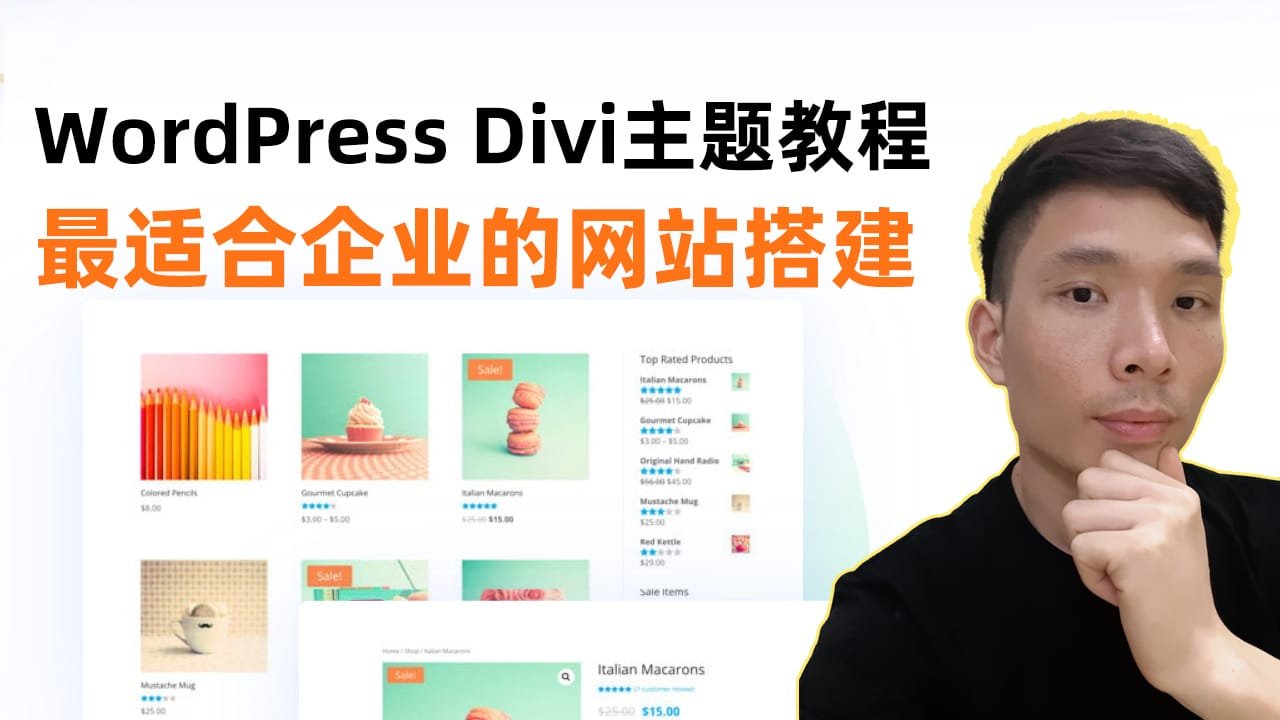
WordPress新手教程:使用Divi主题快速搭建公司企业网站

Divi作为目前WordPress网站最常用的主题和可视化页面构建器。我喜欢用Divi构建WordPress网站,最大的原因就是它提供了成千上万的专业模板和许多工具元素,并且让你对设计完全控制。通过它相对直观易用的可视化构建器,你不需要会代码和技术背景,也能搭建出你想要的任何网站效果。

今天,我会带你学习如何初步使用Divi,让你熟练它的主要功能,轻松的设计和构建你的网站页面。

►Hostinger 注册网站主机域名
https://bit.ly/3BysRqP

►DIVI:本期用到的wordpress主题购买下载
https://bit.ly/3DVoEP9

►向有风咨询,加入我的知识星球圈子:
https://t.zsxq.com/16QP9JP8b

本期用到的工具:
▬▬▬▬▬▬▬▬▬▬▬▬▬▬▬▬▬▬▬▬▬
►阿里云.中国网站服务器租用
https://bit.ly/3V1GiGY

►本期视频所有文字信息
https://aiyoufeng.com/wordpress-divi-tutorial

►Elementor Pro专业版插件购买(WordPress最好的页面构建器)
https://bit.ly/3CcHsbW

►Fiverr 新手可以从这个广告联盟开始赚钱
https://bit.ly/3XaZIL1

►Semrush 网站数据分析
https://bit.ly/4azZtNQ

GPT提示:

我想做一个Ai产品,给我一些方向

GPT提示2:

我觉得这个不错: 医疗影像辅助诊断:利用计算机视觉识别病灶,提高诊断效率 我准备根据这个主题做一个网站,来介绍的我AI医生

GTP提示3:

给我一些网站的口号

首先,你需要有一个WordPress网站。我现在用的是Hostinger,这应用让我快速购买了域名和主机,并创建了WordPress网站,全过5分钟都用不上。

如果你还没有安装好WordPress,可以在视频下方找到Hostinger链接,通过它创建账号,购买或连接一个域名,快速上线WordPress网站。

下一步,进入WordPress后,点击“外观”,然后选择“主题”。现在我活跃的是2024版,但我们需要购买Divi主题,然后下载并安装到WordPress账号里。

Divi提供年费资格和绝对绝版权两种选择,你可根据需要购买。它还提供30天免风险试用,不满意可退款。购买完成后,进入Elegant Themes账号,选择“Themes and Plugins”,找到“Divi Theme”,然后下载。

下载好之后,回到WordPress,进入“主题”页面,点击“添加新主题”,选择刚下载的Divi压缩包,点击安装并激活。

安装完成后,就可以开始使用Divi构建你的首页。选择“新建页面”,充分优化它的样式,用Divi代替默认的块编辑器。通过这个手段,你就能轻松创建你想要的网页。

然后点击“使用Divi Builder”,再点击“开始创建”。接下来,我们可以看到三种用Divi Builder制作WordPress网页的方法。

第一种是从零开始,用Divi页面生成器完全自定义设计网页。

第二种是用专业的预制模板来创建网页。你可以访问成百上千个预制模板,包括整站模板包和各类版块模板。

第三种是克隆之前用Divi创建的页面。

对于新手来说,最简单的方法是直接使用预制模板,然后用Divi页面生成器按照自己的需求进行个性化修改。只需往下滑,点击“浏览模板”,然后选择一个分类。

比如,我选择了“商务”分类,然后在该分类下浏览各种高级模板,挑一个自己喜欢的模板。你还可以点击模板,浏览左侧的每个页面,确保模板的风格符合你的需求。

我看中了这个模板,所以点击首页模板,再选择“使用此模板”。接下来,输入你的Divi用户名和API密钥。如果你还没有添加这些信息,可以去Elegant Themes官网找到。

添加完信息后,点击“提交”。这样,主页模板就成功添加到你的网站了。

现在,我们可以根据自己的需求来自定义这个页面。要搞清楚Divi可视化页面生成器的工作方式,首先需要了解它的结构。

页面的结构从“段落”(蓝色框)开始,整个页面由这些段落组成。每个段落里包含“行”,你可以在每个段落里添加任意数量的行。

例如,如果点击“更改行结构”,你可以看到这是一行布局,你也可以添加两行、三行、四行甚至自定义行。我现在关闭这个窗口。

在每个行里,你可以加入“模块”,这些模块就是你可以添加到行里的各种元素。有很多类型的模块可以选择,比如点击加号图标,搜索你想要的模块。

一些常用模块包括“简介”模块和“按钮”模块。继续往下,可以添加“联系表单”、“分割线”、“画廊”、“标题”(类似这里的标题)、“图片”、“地图”以及“价格表”等。

Divi主题的预制模板有一个很大的优势,就是所有模板都是专业设计的,你只需要修改内容即可。你可以根据自己的需求替换模板中的内容,比如段落、行和模块中的内容。

这些模板已经针对各种设备进行了响应式优化。我们可以预览这个模板在移动设备上的效果,可以看到模板非常适配移动端。

然后回到桌面模式,移到顶部,鼠标悬停在模块上,点击“设置”进行修改。我现在修改一下内容,你可以在顶部使用各种格式化选项。

修改完成后,点击绿色的勾号。如果你的网站页面还没上线,可以点击“保存草稿”。如果你希望这些更改直接生效并上线,就点击“发布”。

因为这是一个草稿页面,所以我点击了“保存草稿”。接下来,我到一个模块,点击齿轮图标,再滑到文本框,修改里面的内容。

接下来我要给这个词加一个下划线。在每个编辑框里,你可以随意拖动它们的位置,还可以调整框的大小,这完全取决于你的个人喜好。

修改完内容后,直接跳转到“设计”选项。在这里,你可以看到各种设计相关的设置。例如,我会点开“标题文字”设置,这是一个H1标题文字。我可以修改标题的字体、字体粗细。

比如说,我会选择“半粗体”(Semi Bold)。同时,我还可以调整标题的字体样式、文字对齐方式,以及标题的颜色。如果我们继续往下看,还可以根据不同设备调整标题的大小。

例如,在平板模式下,标题大小是40;在桌面模式下,标题大小是72;在手机模式下,标题大小是24。我对默认设置很满意,所以这里不做修改。接下来,我会回到桌面模式,向页面顶部导航,并收起这个设置选项。

除此之外,还有其他可以调整的选项。如果点击“高级”,我们可以进入“可见性”选项,根据不同设备禁用某些模块。如果你对代码更熟悉,还可以尝试自定义CSS。

接着,我会点击“确认”,然后跳转到下一个模块,比如这个“按钮模块”。点击齿轮图标后,我们可以修改按钮的文字。我对默认文字挺满意的。如果需要,可以点击“链接”,添加一个指向网站内部页面的链接。

举个例子,当我创建了一个咨询页面后,就可以把这个按钮链接到咨询页面。现在,我会点击绿色的“确认”按钮,然后继续往下调整页面。

如果想调整某个部分的背景,可以点击“背景”选项。你可以修改背景颜色,或者添加背景渐变、背景图片,甚至是背景视频。不过,我对模板的默认背景已经很满意,所以这里不做修改。

接下来,看看另一个模块。点击齿轮图标后,可以使用AI功能生成网站内容。例如,点击“用AI生成内容”后,你还能用AI来优化内容,比如改善内容、重新措辞、简化文字、修正拼写和语法错误,还可以根据需要调整语气。

如果你已经在某些部分创建了内容,可以用AI来进一步优化。如果你想了解更多关于Divi AI的功能,我会在页面顶部和描述中放一个新手教程链接,详细讲解如何利用Divi的AI功能。

接下来,我会快速修改一下这个文字内容。我对结果很满意。再往下是“视频模块”,你可以替换这里的视频,直接上传或者通过“插入URL”添加来自YouTube等平台的视频。

最后,这里是一个“行模块”。如果点开这个行设置,你会发现有四行,我可以把它改成三行,然后删除多余的模块。总之,你可以依次浏览页面的不同部分,对每一部分、每一行以及行内的模块进行修改。

这些修改步骤非常简单,操作起来一点也不复杂。

当你修改完内容后,可以往下点击“保存”(Save)、“草稿”(Draft)或者“发布”(Publish)。如果你对当前页面的布局不满意,还可以点击下面的“加号”图标,快速换成其他模板。

如果觉得之前选的模板布局不好看,也可以直接从“已保存的布局”或者“现有页面”中重新选择。例如,关闭当前页面后,往下点击“添加到你的库”,把这个页面保存下来。假如你对模板的样式做了调整,并且想保存成自己的模板,就可以现在操作,这样以后做新页面时能直接用,效率会更高。

接下来我先关闭这个操作。同样,你还可以对单独的“区块”进行保存。如果某个区块很好用,点击“保存”就能把这个区块以及对应的“行”保存下来。

关闭后,你还可以对“模块”进行同样的操作。给模块取个名字,然后保存到“库”里。这样一来,你就可以快速创建页面、区块、行和模块。

接下来,我们到“新建”那里再添加一个页面,这次是“关于我们”页面。点击“使用Divi Builder”后,会看到三个选项:“克隆现有页面”、“选择预设布局”,或者“从零开始制作”。这次我选择“浏览布局”(Browse Layouts),再点选“商务”(Business)模板包,找到“关于我们”页面,点击“使用这个模板”。稍等一下,Divi就会加载新的布局。

现在“关于我们”页面已经加载好了。接下来,你可以根据需要对页面里的“区块”、“行”和“模块”进行自定义修改。如果需要新增“区块”,可以点击“新增区块”,然后选择“常规区块”(Regular)、“特殊区块”(Specialty)或者“全宽区块”(Full Width)。如果之前保存过区块,也可以直接从“库”中调用。

我现在选择“常规区块”,接着选择一个“行布局”,然后在模块区域添加一个“简述模块”(Blurb)。你可以根据需要修改模块内容,改完后点击确认。然后,我再添加另一个模块,比如一个“视频模块”(Video)。点击“视频”后,就可以插入需要的视频内容。

通过这些简单的操作,你就能快速创建和自定义页面、管理区块、行和模块了!

接下来,我可以点击区块右上角的齿轮图标,进入背景设置,给这个区块添加一个背景色。比如说,我觉得这个颜色不错,就直接点击确认(打钩)。

然后,我新增了一个区块,接着我只需要在这里添加一张图片,修改文字内容,再插入一个视频就搞定了。

接下来,我们回到顶部,点击“保存草稿”,再返回到WordPress后台。这次我们要找到Divi,然后上传一个LOGO。点击上传LOGO,选择你的LOGO文件,点击打开,设置为LOGO。

LOGO设置好后,别忘了点击“保存更改”。然后,我们可以预览一下LOGO在网站上的显示效果。可以看到LOGO已经出来了,但它看起来有点小。

这个时候,我们需要回到后台,找到“外观”,点击“自定义”。这是修改全局网站设置的地方。

点击“页眉与导航”,然后进入“主菜单”。这里可以调整LOGO的最大高度。拖动调整到满意的大小后,点击“发布”。

完成后,关闭这个窗口,回到“外观”,选择“菜单”。给你的菜单起个名字,比如“主菜单”,然后勾选“主菜单”选项,点击“创建菜单”。

接下来,选择你刚刚创建的页面,比如“主页”和“关于我们”页面,点击“添加到菜单”。目前菜单里只有这两个页面,以后可以随时添加新的页面。设置好后,点击“保存菜单”。

然后,我们需要调整网站的阅读设置。找到“设置”,点击“阅读”。在这里,把首页显示设置为“静态页面”,然后选择“主页”作为首页。完成后,点击“保存更改”。

现在回到你的网站,查看菜单的效果。可以看到,菜单已经显示出来了,目前有两个选项:“主页”和“关于我们”页面。以后你可以根据需要添加更多页面,方法跟刚才讲的一样。

如果你想深入了解Divi主题和Divi页面构建器,以及如何使用更多高级功能,我会在视频描述中放一些相关的教程链接,供你参考。

通过Divi,制作和定制WordPress网站变得非常简单方便。好了,这就是关于Divi主题和页面构建器的新手教程。

如果你还有任何疑问,欢迎在下方留言。如果你觉得这期内容有帮助,记得点个赞并订阅频道,这样我们下次见面的时候你就不会错过最新的视频啦!

谢谢大家看到最后,祝大家生活愉快,我们下期见!

►Hostinger 注册网站主机域名
https://bit.ly/3BysRqP

►DIVI:本期用到的wordpress主题购买下载
https://bit.ly/3DVoEP9

AppSumo最新软件团购推荐:低价购买海外正版软件

如果你是在线创业者,经常会使用各种工具,Appsumo今天刚上线了8个新工具,在这期视频里,我会用简单的方式给大家介绍一下这些工具,也会告诉你我的第一印象。如果你觉得某个工具很有意思,想让我做更详细的测评,记得在评论区告诉我!

今天上线的8个工具是:SwipeOne、Oscar AI、Upbase、Modular DS Sales、Nexus、Disctopia、Latch和CryptoHero。全是我觉得对提升公司业务有帮助的SaaS工具。

https://www.youtube.com/watch?v=tRdNDNtA6Hg

►AppSumo
https://appsumo.8odi.net/K0xmAx

►本期视频文字信息
https://aiyoufeng.com/appsumo-deals

本期提到的工具:
▬▬▬▬▬▬▬▬▬▬▬▬▬▬▬▬▬▬▬▬▬
► Swipe One
https://appsumo.8odi.net/qzAzRN

►Oscr AI
https://appsumo.8odi.net/QjJjqx

►Upbase
https://appsumo.8odi.net/55A5e3

►Modular DS
https://appsumo.8odi.net/e1q1oX

►SalesNexus
https://appsumo.8odi.net/xLyLxd

►Disctopia
https://appsumo.8odi.net/9LAL10

►TU Latch
https://appsumo.8odi.net/jezeEv

► CryptoHero
https://appsumo.8odi.net/POKOLX

Appsumo是这个软件折扣平台,可以用最低的价格买到软件的终身使用权,不再需要按月付费,所以如果遇到适合你的工具就得赶紧下手,这些优惠活动时间都很短。

1、Swipe One

https://appsumo.8odi.net/qzAzRN

SwipeOne 是一个新的AI驱动工具,主要功能包括CRM(客户关系管理)、营销自动化和邮件营销。它是Swipe Pages团队推出的,界面非常简洁,有点像Notion,同时也可以作为HubSpot的替代方案。

这个工具的亮点是它的CRM功能。你可以用它查看、筛选和管理联系人,还支持“工作流程”功能。比如,当某人完成一个特定动作时,可以触发流程,自动给他们发送个性化邮件,或者更新他们在CRM里的状态。

另一个特别的功能是它的AI助手。这个助手可以帮你创建定制的工作流程和邮件营销活动,还能生成邮件、推文和LinkedIn帖子。邮件里还能插入动态标签,比如自动填写名字,非常方便。

SwipeOne提供了许多预设模板和AI生成内容。目前这个工具只对Plus会员开放,而且限时优惠,起步价是59美元。这个版本支持管理2,500个联系人,每月发送25,000封邮件,还有250个AI额度。

基础版本支持1个团队成员、1个工作区和1个域名。如果你需要更高级的功能,比如A/B测试、销售邮件序列和管道管理,或者想去掉邮件里的SwipeOne品牌标志,可以选择更高级的版本。特别提醒,这个优惠包含未来所有的更新内容。

2、Oscr AI – Plus Exclusive

https://appsumo.8odi.net/QjJjqx

Oscar AI 是另一个很有用的工具。它可以把你的视频内容转成博客文章,还能生成LinkedIn帖子,甚至把长篇材料变成更易读的内容。另外,它还能根据热门新闻内容生成博客和社交媒体帖子,有点像Blaze AI。

Oscar AI可以把各种来源的内容(比如博客文章、新闻报道、YouTube视频)变成符合你品牌风格的帖子。它还能监控大量RSS源,帮你找到你领域里最热门的内容,并把这些内容转成社交媒体帖子。

通过Oscar AI,你可以快速生成符合目标受众需求的内容,直接发布,非常高效。

大致可以分成三个步骤,直接帮你自动化内容工作流程:

  1. 首先,你可以搜索和研究与你行业相关的新闻文章。
  2. 接着,把这些内容整理成一篇博客文章。
  3. 最后,再利用这些内容,进行二次创作,比如转成社交媒体帖子或其他形式。

Oscar AI

Oscar AI 是这周 AppSumo Plus 会员的专属工具,现在价格非常优惠,下周就会涨价。基础版(Tier 1)起价 69 美元,提供每月 300 积分、30 分钟的 YouTube 视频转录时长,还有其他附加功能。如果你需要团队协作或者自定义集成功能,那么需要选择 Tier 3。值得注意的是,这个AppSumo优惠包含未来的所有更新计划。

3、Upbase

https://appsumo.8odi.net/55A5e3

Upbase

Upbase 是一个高效的任务管理工具,帮助你跟踪任务、管理时间,还能集中管理文件、设置日历提醒和截止日期,确保所有项目都能井井有条地推进。它也支持团队实时沟通,是 Asana 的替代方案。

目前 Upbase 在 AppSumo 上重新上线了,已经收获了接近 300 条评论,非常受欢迎。通过 Upbase,你可以利用日程功能,一目了然地看到每天团队成员在做什么。另外,如果你经常使用 Google Docs 和 Google Sheets,可以直接嵌入到项目管理界面中,方便快速访问,无需切换工具。

实时聊天功能也非常实用,你可以和团队分享链接、文章和多媒体文件,全部都集中在一个平台内。

这个工具的基础版本起价 59 美元,支持 3 个团队成员、1 个高级工作区,以及其他所有核心功能。如果你需要增加团队人数或工作区数量,可以通过升级计划来实现。而且这个优惠还支持未来所有高级计划的更新,同时可以叠加无限优惠码。

4、Modular DS

https://appsumo.8odi.net/e1q1oX

Modular DS

Modular DS 是一个一站式管理 WordPress 网站的工具。通过这个平台,你可以统一管理所有网站的更新、备份、报告,还能实时监控网站运行状态,查看安全漏洞,是 Pantheon IO 的替代方案。

通过 Modular DS,你可以在一个控制面板中完成所有主题、插件和 WordPress 更新的管理,最大限度地降低未来的安全风险。这对于管理多个网站的用户来说,非常省时省力。

你也可以收到提醒,在SSL证书即将过期时提前通知你。而且自带的在线状态监控功能,可以确保你的网站 24/7 全天候在线。另外,云端备份功能可以帮你在出现意外,比如添加新的WordPress插件导致网站崩溃或数据丢失时,迅速恢复数据。

如果你给客户管理网站,这个工具还能生成报告发送给他们,报告里会包括所有的更新记录、备份内容以及在线状态。我之前也为客户提供过网站维护服务,当时所有的事情比如备份、插件更新这些,都是手动完成的。如果当时有这个工具,工作效率绝对能大幅提升。

如果你需要管理大量WordPress网站,无论是自己的还是客户的,这个工具非常值得考虑。目前价格还有优惠,但会在七天后涨价。基础版(License Tier 1)现在只要 $49,可以用在 7 个网站上,拥有 35GB 的存储空间,支持 1 位用户,且提供每 5 分钟一次的在线状态监控,还包括其他功能。如果需要更快的状态监控(每 2 分钟一次)或者想使用白标功能,那就需要选择 License Tier 3 或更高版本。而且这个 AppSumo 优惠计划还包含未来所有 Starter 计划的更新。

这款工具同样符合 GDPR 数据保护规定。

5、SalesNexus

https://appsumo.8odi.net/xLyLxd

Sales Nexus

Sales Nexus 是一款CRM和营销自动化工具。你可以用它的销售流程功能来管理潜在客户,还能根据客户在不同阶段的行为自动发送邮件或短信。这算是 SalesLoft 的一个替代方案。

通过它,你可以自动完善客户的邮箱地址、公司信息、社交媒体链接等资料,还可以创建自定义数据字段。同时,它支持自动化的外联任务,比如邮件发送、短信跟进以及电话提醒。

完成营销活动后,你还可以查看详细的报告数据,包括有多少独立联系人打开邮件、点击链接、打开率等指标,方便你优化下一步的营销策略。

你可以创建自定义仪表板,帮助你的销售代表每个季度完成他们的关键业绩指标(KPI)。这次AppSumo的优惠是独家限时的,价格现在是最低的。如果你打算购买,最好在下周价格上涨之前抢先入手。

第一档许可证的价格是69美元,可以为一个用户使用。每个月你可以发送5000封邮件,100个联系人的数据可以每月更新,用户的存储空间为每人2.5GB。你可以上传无限数量的联系人,并且支持与Outlook和Google的集成,还可以进行网站和RingCentral的集成。

如果你需要自动化规则,支持Zapier和API集成,那么你需要选择第二档或更高的许可证。这次的优惠将适用于所有未来的企业计划或自动化计划更新,并且符合GDPR隐私保护要求。

6、Disctopia

https://appsumo.8odi.net/9LAL10

Disctopia是一个流媒体平台,可以上传和播放音乐、播客、电影等内容。这个工具是为创作者设计的,可以帮助他们通过自己的作品赚取收入。创作者可以通过直接下载、从音乐播放收入中获得版税,或者通过平台出售商品来获得收益。它的功能和Ditto Music类似,你可以在平台上查看其他创作者购买的内容集。

如果你是创作者,可以通过这个平台直接销售你的音乐或播客商品。你还可以通过查看统计数据和报表面板上的图表,了解你的听众增长情况和平台互动情况。这个平台专为帮助你赚钱而设计,你可以在支付面板中轻松跟踪你的支付和收入。

这次优惠的第一档许可证起价是79美元。记住,7天后价格会涨。第一档许可证包括每周10GB的视频上传存储和其他功能。

如果你想去掉嵌入播放器的品牌标识,就需要选择第二档许可证。这次的AppSumo优惠适用于所有未来的创意加或代理计划更新。

7、TU Latch

https://appsumo.8odi.net/jezeEv

2Latch是一个授权控制平台,能帮助你保护你的业务,减少用户遭受身份安全威胁的风险。这个平台确保没有未经授权的人能访问你的在线服务,为你的客户提供额外的安全保护。它是Stytch.com的替代品。

通过2Latch,你可以使用锁定功能控制访问,确保只有授权的用户才能在你的平台上执行特定操作。你还能查看用户活动、配对和安全状况,同时启用远程锁管理功能。平台还支持生成并验证安全的TOTP令牌,使用随机数生成器。此外,它还能通过为区块链应用程序添加强大的授权控制来保障Web3操作。

这个工具的起始价格是49美元,但7天后价格会上涨。通过购买一个许可证,你可以为最多四个应用、50个用户提供支持,每个应用最多进行五次操作。如果你购买多个许可证,可以增加应用数量和用户数量。

这个优惠适用于所有未来的专业版计划更新。

8、CryptoHero

https://appsumo.8odi.net/POKOLX

Cryptohero是一个加密货币交易自动化工具,帮助你无需编写代码就能部署高胜率的交易机器人,使用各种策略模板。它提供回测和纸面交易功能,让你可以在没有风险的情况下优化交易策略。

这也是Composer Trade的替代品。通过Cryptohero,你可以访问一个由经验丰富的交易者构建的交易机器人市场,查看他们的统计数据并选择使用。你也可以根据个人交易风格自定义策略模板,并通过纸面交易无风险测试你的策略。它还能帮你节省技术设置费用,并通过AI简化交易过程。

这次的优惠是仅限本周的AppSumo独家优惠,现在价格是最低的,下周价格会涨。第一档许可证的起始价格是59美元。

你将得到15个活跃交易机器人和每15分钟的交易频率。如果你选择第二档许可证,你将获得无限制的活跃交易机器人和每5分钟的交易频率。

这个AppSumo优惠适用于所有未来的高级版或专业版计划更新。

值得注意的是,用户可以租用市场上的交易机器人,但这不是免费的。每个市场机器人都有自己的月租费,所以需要提前了解。

如果你想让我对其中任何一个工具做完整的评测和演示,随时在评论区告诉我。

2025年最简单的MailerLite教程:新手也能秒懂的邮件营销指南

大家好,我是有风。在这个视频里,我会一步步教大家如何使用邮件营销平台Mailerlite。本期视频包含以下内容:设置Mailerlite账号并完成审核流程、使用自己的域名连接专业邮箱、导入现有联系人、创建和发送简单的邮件活动和新闻简报。

https://www.youtube.com/watch?v=eJaujdQIc0A&t=954s

接下来,我们还会设置注册表单和落地页来获取新联系人,并利用Mailerlite的自动化工具构建自动邮件序列。看完这个视频后,即使你是新手小白,也可以打造一套强大邮件营销系统。我们开始吧!

►MailerLite 邮件营销平台
https://bit.ly/49cSJ8k

►Hostinger 搭建独立站 购买域名服务
https://bit.ly/3BysRqP

►本期视频文字信息
https://aiyoufeng.com/mailerlite-tutorial

有风常用到的工具:
▬▬▬▬▬▬▬▬▬▬▬▬▬▬▬▬▬▬▬▬▬
►HubSpot CRM一站式营销平台
https://bit.ly/49YxtDM

►Shopify 快速搭建跨境电商独立站
https://bit.ly/3Xq89AJ

►Phantom Buster 超强的潜在客户获客网站
https://bit.ly/windyphantombuster

► 搭建外贸独立站教程
https://www.youtube.com/watch?v=Tr4W8HNvqt0

► Apollo 找潜在客户
https://get.apollo.io/pnymt0tqv1pp

►Fiverr 请海外的高手帮你解决各种问题
https://bit.ly/3BIc2tP

►Millionverifier 电子邮件验证服务平台
https://bit.ly/3Nlnmyn

►ChatGPT 强大的AI工具
https://chatgpt.com/

►办一张国外银行卡(可用于ChatGPT会员升级)
https://bewildcard.com/i/19YC7OIQ

你可能需要用到的工具:
▬▬▬▬▬▬▬▬▬▬▬▬▬▬▬▬▬▬▬▬▬
► smartlead.ai 冷邮件营销预热平台
https://bit.ly/3YrDovN

►Anytime Mailbox 租用美国私人地址
https://bit.ly/483TVKr

►northwest 低成本注册一家美国公司
https://bit.ly/4eAZy5S

►Fiver 找专业CPA协助报税(美国的注册会计师 )
https://bit.ly/4dXgra7

►ClickFunnels 搭建强大的销售漏斗落地页
https://bit.ly/3uJeImU

►GetResponse 自动化邮件营销平台
https://bit.ly/3RmFRoG

首先,去视频下方的描述区,点击第一个链接。点击后你可以免费注册一个Mailerlite账号,并且享受30天的高级功能免费试用。第一步就是注册我们的Mailerlite账号。

点击“免费注册”,然后输入你的公司或组织名称、你的名字、邮箱地址,选择一个密码,点击“创建我的账号”。接着,你就会进入Mailerlite的控制面板。

在开始使用Mailerlite的工具之前,我们需要先验证邮箱并完善个人资料。打开你的邮箱,找到来自Mailerlite的邮件,点击“验证邮箱地址”。然后回到Mailerlite,点击“完成”来完善资料。

接下来,我们需要填写一些额外的信息,比如姓氏和所属行业。然后选择你想在Mailerlite中使用的工具。这里选择什么其实没关系,我会全选,然后点击“下一步”。

这里需要输入你公司的实际地址。之所以需要提供地址,是因为反垃圾邮件法律的要求。法律规定,每封营销邮件都必须包含发送方的实际地址。

然后,我们需要同意反垃圾邮件政策,你可以在这里查看具体内容。大致意思是,我们只能给那些已经同意接收邮件的联系人发送邮件,比如通过网站上的注册表单订阅了我们的新闻简报。同时,每封邮件都必须包含取消订阅的链接。

如果不遵守这个政策,Mailerlite会关闭我们的账号。所以,勾选同意政策,然后在下面选择是否接收Mailerlite的营销邮件。个人建议我不会勾选这些选项,最后点击“确认”。

现在,只剩最后一步需要完成,那就是确认我们的账号。点击“完成”,在确认表单中,我们需要提供更多关于业务的信息,以及我们打算发送什么样的营销邮件给联系人。

根据这些信息,Mailerlite会决定是否批准我们的账号。如果看起来我们没有做任何违规的事情,账号一般都会通过。所以,我会填写我已经有一个大约1000个订阅者的邮件列表。

这些订阅者是怎么来的?比如通过线上或线下的注册表单主动获取的。然后,在“你会在新闻简报、落地页或网站上分享什么内容?”这里,我会写我们每周会发送最新的在线营销趋势小贴士。接着,滚动到个人网站部分。

这里我会选择“其他”,因为我要提供我的YouTube频道链接。把YouTube频道的URL粘贴进去。描述我们的业务时,我会写我们运营一个YouTube频道,发布关于如何使用最佳在线营销工具的详细指南。

然后,滚动下去点击“下一步”,再回答几个问题,最后点击“确认”。现在,我们已经完成了账号设置流程,接下来的24小时内,Mailerlite会审核我们的账号。

不过,我几天前按照这个流程操作了一下,大概一个小时我的账号就被批准了。所以你大概可以期待类似的时间。即使在账号完全批准之前,我们已经可以开始使用 Mailerlite 的工具了,比如设置表单、邮件营销活动、着陆页等等。

但在做这些之前,我们首先要验证一下我们用来发送邮件营销的专业邮箱地址。咱们先快速看看这个文档,这里显示的是当前用来发送邮件的邮箱地址。这个是我们注册 Mailerlite 时用的邮箱,但我们实际想用的是像这样更专业的邮箱,带有你自己域名的。

如果你还没有域名,我建议你花大约10块钱买一个。这样不仅让你的营销活动看起来更专业,还能避免邮件被放到联系人垃圾箱里。

拿到自己的域名后,我们就开始设置专业邮箱吧。回到 Mailerlite 的控制面板,左边点击“账号设置”,然后选择“域名”。

在“发送域名”下,点击“添加域名”。输入你想用的邮箱地址,然后点击“保存”。接下来我们需要验证这个域名。

点击“验证”,然后继续。Mailerlite 发现我的域名是在 Hostinger 注册的,所以只需要登录我的 Hostinger 账号,剩下的步骤会自动完成。

如果你的域名是在别的平台注册的,比如 GoDaddy 或 Bluehost,你就需要登录相应的账号来完成验证。如果自动验证不成功,也可以选择手动设置,按照提示一步步来。

验证完成后,点击“完成”。现在可以看到我的域名已经通过验证,这意味着我可以用这个专业邮箱发送邮件营销了。如果还没看到对勾,不用担心,验证过程可能需要最多48小时。

回到控制面板,我们来看看怎么把已有的联系人导入到 Mailerlite。如果你还没有联系人,可以跳过这一步。

但如果你是从其他服务商切换过来,想要导入现有的邮件联系人,那就继续看下去。首先点击左边的“联系人”,然后点击“添加联系人”。这里有几种导入方式:

  1. 上传 CSV 或文本文件
  2. 从 Excel 复制粘贴
  3. 手动添加每个联系人
  4. 从 Mailchimp 导入(如果你之前用的是 Mailchimp)

几乎所有的邮件营销平台都支持将联系人导出为 CSV 文件。所以我会选择这种方式来导入我的联系人。我已经把联系人导出并下载成 CSV 文件了。现在只需要把这个文件拖到这里,松开鼠标。

然后点击“导入联系人”。接下来,我们可以选择或创建一个新分组,把这些联系人添加进去。我打算新建一个叫“Youtube 订阅者”的分组。

刚上传的 CSV 文件看起来是这样的:一个包含每个联系人的信息的表格,有邮箱地址、名字、姓氏、加入时间,还有给每个联系人打的一些标签。所有这些列现在都能在这个页面看到。

你可以看到 ID、邮箱、名字、姓氏等等。现在我们需要把这些字段和 Mailerlite 的属性对应起来。快速浏览一下这些字段,确保导入我们需要的信息。

我不需要这些 ID 号码,因为那只是之前平台随机生成的数字,所以我选择跳过这个列。我需要的是邮箱地址,Mailerlite 已经识别这是邮箱地址,并且自动对应到了“邮箱”字段。

所以这里我们不用做任何操作。接下来,我还想导入名字。在这里,我们需要告诉 Mailerlite 这些是名字。

所以我们点击这里,然后选择“名字”。对于姓氏,我们也要选择“姓氏”。再次点击这里,然后选择“姓氏”。

这就是我需要的全部了。我不需要电话号码、创建日期、IP 地址或其他任何信息。我只需要邮箱地址和姓名,并且我已经正确匹配好了。

现在我可以向下滚动,点击“完成导入”。接着回到“订阅者”页面,这里就能看到所有导入的订阅者了。

如果暂时看不到这些联系人,别担心。有时候导入的订阅者需要一段时间才能显示出来。在 Mailerlite 上,我们有两个功能可以帮我们整理和筛选联系人:分组和细分。那它们有什么区别呢?先说分组吧。目前我有一个叫“Youtube 订阅者”的分组。

分组基本上就是给我的订阅者做个分类。比如说,如果有人在我的 YouTube 频道上订阅了我的邮件列表,我就会把他们加到“Youtube 订阅者”这个分组。也许我在网站上还有一个注册表单,如果有人通过这个表单注册,我会把他们放到另一个分组。这样我就知道这些人是来自网站,而不是 YouTube 频道。所以我可能会再创建一个叫“网站订阅者”的分组。

分组基本上是你订阅者的主要分类。接下来说说细分。通过细分,我们可以根据特定的属性或行为创建动态的订阅者列表。

举个例子,假设我想给“Youtube 订阅者”这个分组里居住在美国的人发送邮件。首先,我需要创建一个新的细分。点击“创建细分”,然后给它命名为“YouTube 订阅者 – 美国”,再点击“创建”。接着我需要设置筛选条件。首先选择分组属于“YouTube 订阅者”,然后再添加一个条件,选择“位置”是“美国”,保存更改。

现在,符合这些条件的订阅者会显示在下面,我就可以只给这些人发送邮件活动了。回到仪表盘,我们来看一下如何在 Mailerlite 上设置邮件活动。

点击“活动”,然后点击“创建”来开始第一个活动。这里我们可以选择不同类型的活动。

我这里只是想给联系人发送一封普通邮件,所以选择“常规活动”。然后我们开始填写活动的详细信息。

活动名称订阅者是看不到的,这只是为了你自己整理活动用的。我就命名为“新闻简报1”。

邮件主题会显示在订阅者的收件箱里,所以我会用一个吸引人点击的标题,比如“我用了这个简单技巧,YouTube 观看量翻倍”。这里还可以加一些表情符号。顺便说一下,右侧总能看到邮件在收件箱里的预览效果。

发件人我留的是 Maddox Media,系统已经自动填上我们之前设置的专业邮箱地址。预览文本就是邮件内容的一个简短展示,我会用一些让人想点击的内容。然后在下方选择邮件的接收者。

选择所有应该收到这次邮件活动的联系人。点击这里,这次邮件活动要发给“Youtube 订阅者”分组。所以选择这个分组,然后点击“选择”。接着我会确保开启“跟踪打开率”功能,这样我就能准确看到有多少人打开了这封邮件。最后,我再看一下预览,确认无误后就可以发送了。

看起来没问题,所以我就点击“下一步内容”吧。这里我们需要选择一个邮件编辑器来创建邮件。有拖拽编辑器,可以设计漂亮的邮件,包括图片、图形和按钮。

然后还有富文本编辑器,适合用来做简单的文字邮件。如果你想用自己的HTML代码,也可以选择自定义HTML编辑器。上面还有一个模板库,我们可以在里面找到各种各样的模板,用来做推广邮件。

现在我要从零开始,用拖拽编辑器。这会带我们进入邮件编辑界面,开始创建和设计邮件。

默认情况下,这里已经有一些占位内容了。不过我想从头开始,所以我要删掉大部分已有的内容。首先,我会点击垃圾桶图标,删除顶部的预标题。

然后删除导航区域,再把内容区也删掉,只保留底部显示公司信息和退订链接的那一块。接下来,我们开始编辑邮件,我会浏览这些模块,这些基本上是不同部分的模板。

这里我们可以添加标题、引用、按钮等等,满足邮件的各种需求。我选择一个结构模板,这个模板里有标题、图片、文字和按钮。于是我就拖拽到画布上,开始定制内容。

先从标题开始,点击它,选中后修改文字。然后在下方添加图片,点击“替换图片”,拖放想要的图片,点击插入。图片下方加些文字,我复制粘贴了用ChatGPT生成的内容。

为了让邮件更个人化,我想加上收件人的名字。于是我加上“Hi”,然后插入联系人姓名。通过点击这个变量图标,可以选择不同的变量,比如联系人的信息。我这里有所有联系人的名字,所以选择名字,邮件中就会显示收件人的名字。

接着滚动到按钮部分,我把按钮链接到我的YouTube频道。点击链接,输入频道的URL,并设置在新标签页打开。然后把按钮文字改成“了解更多”。

邮件制作完成后,在继续下一步之前,我想把它保存为模板,下次做类似的活动可以直接用这个模板。点击“操作”然后选择“保存为模板”,命名为“新闻邮件模板”,保存并继续编辑。

我们还可以预览和测试邮件,进入预览模式,或者发送测试邮件到自己的邮箱,看看在收件箱里的效果。完成后,点击“完成编辑”。这里还有最后一次检查活动的所有细节,并预览邮件。

确认无误后,点击右下角的“发送”。发送后的活动会保存在“发送”标签下的“活动”中。这里可以看到一些数据,比如邮件发送数量、打开率、点击率和点击打开率。如果需要更多数据,点击“查看报告”,会显示更详细的信息。

接下来,我们看看如何添加注册表单到你的网站。点击“表单”,有三种不同类型的表单可以添加。第一种是弹窗表单,当有人访问你的网站一段时间或者滚动到某个位置时,会弹出一个窗口,用户可以在里面填写他们的详细信息。

接下来我们有嵌入式表单,你可以把它嵌到你网站的任何页面上。比如说放在博客文章里,或者放在网站的底部导航栏。然后还有推广弹窗。

这个其实不是真正的注册表单,只是一个弹出窗口,用来向你的网站访客传达一些促销信息。现在我要创建一个弹窗表单。

首先,我会去“弹窗”页面,点击“创建”。我们先给这个表单起个名字,我就叫它“网站表单”,保持类型为“弹窗”,然后点击“保存并继续”。

接下来,我们需要选择新注册的联系人会被加入到哪个群组里。我选择一个群组,然后点击“继续”。接下来,我们可以从不同的模板中选一个适合的弹窗表单。

我想要一个简单的样式,所以选择了这里的这个模板。然后我们进入表单编辑器,可以对这个注册表单做一些修改。首先,在右上角我们可以看到不同类型的弹窗样式。

目前这个选项,表单会出现在屏幕中央。我们也可以改成这个选项,让表单出现在屏幕底部。

或者你也可以选择这个选项,让表单覆盖整个屏幕。现在我回到默认的样式,然后开始修改表单。

首先,我可以更改字体。现在用的是Poppins,看起来不错,我打算换成Roboto。

然后我要换掉这个图片,也就是侧边栏的背景。点击图片,再点击这个图标,上传你想要的图片,然后点击“插入”。

接着,我会修改一下文字。要进入表单设置,我们需要点击这个笔形图标。所以我把按钮文字改成“立即发送”。

表单字段方面,我保持原样,只收集邮箱和姓名。如果你想增加更多字段,可以点击“添加字段”,比如添加姓氏或电话号码。但我这里就保持这样,点击“保存”。

编辑完表单后,我们还需要修改一下提交成功后的提示信息,因为用户填写完信息点击提交后会看到这个提示。我也会在这里做一些调整。

在底部的社交图标部分,记得填写你的社交媒体链接。如果不想显示这些链接,可以点击垃圾桶图标把它们删掉。

完成编辑后,点击“完成编辑”。接下来我们可以设置这个弹窗的触发条件。默认情况下,用户访问你的网站五秒后,弹窗就会出现。

你也可以设置在用户滚动到页面50%时弹出,或者在用户准备离开网站时弹出。所以我会全部勾选,保持时间为5秒,其他选项保持默认,点击“保存更改”。

要把这个表单添加到你的网站上,需要复制这段代码,然后粘贴到你网站每个页面的<head>标签前面。具体操作可能根据你用的网站建设工具不同。如果不太清楚怎么操作,建议联系你的网站平台客服,或者如果有开发人员,就把这段代码给他们,他们应该知道怎么做。然后点击“继续”。

要激活这个表单,只需要回到这里,把状态打开即可。

默认情况下,这个表单会启用双重确认功能。意思是用户填写信息后,会收到一封邮件,需要点击邮件中的确认链接,才能加入你的邮件订阅列表。如果你不想让用户再确认一次,只需要关闭双重确认功能。

如果你没有自己的网站来收集新的邮件订阅者,可以考虑创建一个着陆页,把用户引导到那里收集他们的邮箱地址。Mailerlite 也支持创建着陆页。

好,我们来看看怎么创建一个落地页。首先,咱们点击这里的“网站”选项。在这里你会看到有两个标签页:

一个是“落地页”,另一个是“网站”。其实 Mailerlite 甚至可以让你创建完整的网站。不过这期视频,我只教你怎么做一个简单的落地页。

所以我们先回到“落地页”选项,然后点击“创建”。我给我的落地页命名为“邮件营销落地页”,然后点击“保存并继续”。接着选择一个群组,注册到这个落地页的订阅者会被添加到这个群组里,再点击“继续”。

现在我们可以浏览各种模板,选择一个喜欢的来做落地页。不过,我打算做一个非常简单的落地页。

所以我会从头开始,点击这里。这样我们就进入了落地页编辑器。我想从零开始,不需要顶部的标题栏和底部的页脚。

首先,我要删除预览区里看到的所有内容。先点击右边的设置,然后关闭页面导航和页脚。接着,我还要通过点击上面的垃圾桶图标删除这个部分。

现在页面完全空了,我们可以开始创建落地页了。这次我要推广一本关于邮件营销的免费电子书。所以右边放一本电子书的图片,左边加个标题、一些文字和一个报名表单。

首先,我得添加一个两栏布局,这样右边放图片,左边放文字。点击加号,添加元素,然后往下滚,拖入这个两栏布局。现在有两栏了,先在左边加点文字。

再次点击加号,先加一个标题,然后在标题下面加点文字。接着加一个报名表单。右边只需要放一张图片,所以再点击加号,拖入一个图片元素。

这些就是我需要的所有元素。现在开始自定义文字。标题定为“邮件营销蓝图 免费版”。

然后再加一个副标题。接着添加电子书的图片,点击图片元素,上传这本电子书的封面,点击插入。图片有点大,我调整一下大小。

然后我还想自定义一下这个表单。点击表单,进入设置,先添加一个名字字段。点击“添加字段”,选择名字,把它移到邮箱上面。然后还想改一下按钮上的文字,把“发送”改成“现在发送”。

接着我还想改按钮的颜色。去样式选项,把主色调调成蓝色,选择一个满意的蓝色,现在按钮就是蓝色的了。

在继续之前,我们还要设置一下成功页面。切换到“成功页面”选项,这个是用户提交信息后会看到的页面。把文字改成“请检查你的邮箱”。

好了,设计落地页完成了,点击“完成编辑”。这会带我们到落地页设置,可以自定义落地页的URL。因为我们用的是免费计划,所以必须使用 subscribepage.io 的URL。

如果你订阅了付费计划,还可以使用自己的自定义域名。所以我现在要把这个网址的最后部分改成“Maddox Email Marketing”。接着,我们还可以设置一个网站图标(favicon),就是浏览器里显示的小图标。

我现在就添加一张图片,上传我的Logo,然后选择。接下来,在SEO设置里,我们需要添加页面标题、一些关键词以及页面描述,如果你想让这个页面被搜索引擎收录的话。也就是说,让大家能在Google上找到它。如果你想让网站被收录,记得一定要加上页面标题,因为这会决定你的页面在Google搜索结果中怎么显示。

不过,我不会让我的着陆页被收录,因为我只是要加一个指向YouTube频道的链接,所以这些细节我就不需要填了。我直接点击“保存并继续”。现在,要发布我们的新着陆页,只需要点击这里的“发布”按钮。

现在我们的新着陆页已经上线了。你可以复制这个网址,打开一个新标签页,粘贴进去查看。看,这就是我们的新着陆页。你可以通过发送这个网址来分享这个着陆页。

举个例子,我基本上是用免费的电子书来换取大家的联系方式。但我不想每次有人注册我的邮件列表时都手动发送电子书给他们。所以我想要自动发送初始邮件,甚至是一系列邮件。

在Mailerlite里,我们可以用“自动化”这个工具来实现。所以现在我们来看看如何使用自动化功能设置一个邮件序列。首先,点击这里的“自动化”。

然后点击“创建”。我们可以选择从头开始,或者使用Mailerlite为特定用途准备的自动化模板。我选择从头开始。

我把这个自动化命名为“欢迎邮件系列”,然后点击“现在开始构建”。在这里,我们可以直观地构建我们的邮件序列。首先,我们需要设置一个触发器,来激活这个序列。

我在这里设置触发条件为“当订阅者加入一个群组”。然后选择这个群组,点击“保存”。

现在我们的触发器已经设置好了,这意味着每当有人加入我的YouTube订阅者群组,这个自动化流程就会启动。接下来,我们点击加号继续构建这个自动化。首先,我希望当有人加入这个群组时,系统会发送第一封邮件。

所以我选择“邮件”。在右边的界面里,我们可以设置这封邮件。邮件的名称不会对你的联系人可见。

这只是为了让你自己更好地整理。现在,我打算用这封欢迎邮件,给那些订阅了我的通讯的小伙伴们发送我答应的电子书。所以我会先打个招呼,然后加上他们的名字。

“欢迎!这是你的电子书,来自Maddox Media。”然后我会用这封邮件把电子书发给他们。要创建这封邮件,我只需要点击“设计邮件”。

接下来,我会从头开始创建一封新邮件,这次用的是富文本编辑器。邮件写完了,点击“完成编辑”。就这样,这封邮件就被加入到这个自动化流程中了。也就是说,每当有人在我的着陆页上注册并加入我的YouTube订阅者群组时,这个自动化流程就会被触发,他们就会收到这封邮件。

所以我不用担心手动发送电子书了,自动化流程会帮我搞定。如果我还想在这第一封邮件之后再发更多邮件,我可以继续在这个自动化流程里操作,点击加号,添加一个延迟。

我会把延迟设置为一天,然后保存。现在,我可以再次点击加号,选择“邮件”来添加另一封邮件。和之前一样,我们可以在右侧设置好这封邮件。

邮件准备好后,会显示在下方,这封邮件会在第一封邮件发送后正好一天发送出去。因为这里设置了一天的延迟,现在我们可以继续,设置更多的邮件在这个序列中。

举个例子,如果你有一个八周的课程,每周发送新的课程材料。你可以在自动化功能里一次性设置好,然后每个学生就会按自己的时间进度完成课程,你不用担心按时发送课程材料。

此外,你还可以通过给自动化流程添加条件,做一些高级分流。比如,检查用户是否打开了某封邮件,或者点击了邮件里的链接,根据他们的行为,发送不同的后续邮件。比如,这里点击加号,我们可以添加一个条件,把条件设置为“工作流活动”。然后选择自动化流程中的第二封邮件,检查他们是否点击了这封邮件里的任何链接。

现在,自动化流程基本上分成了两条路。左边是点击了邮件中任何链接的用户,右边是没有点击的用户。比如说,如果我在这封邮件里加了一个视频链接,可能是推广某个特定产品,那么我会给点击并观看了这个视频的用户发一封不同的邮件,而没有观看视频的用户则收到另一封邮件。

对于没有点击的用户,我可能会发一封介绍他们可能更感兴趣的其他产品的邮件;对于有点击的用户,我可能会发一封提供更多关于这个产品或视频的信息的邮件。如果你是小企业主,我个人不建议在自动化流程中添加太多条件,因为流程会很快变得复杂。